Review BenQ SW2700PT
รีวิว จอ BenQ SW2700PT จอรางวัล‘Best Photo Monitor’ ปี 2016 ,
27 นิ้ว, 99% AdobeRGB จอดี ราคาดี ที่มาพร้อม Hood ในตัว
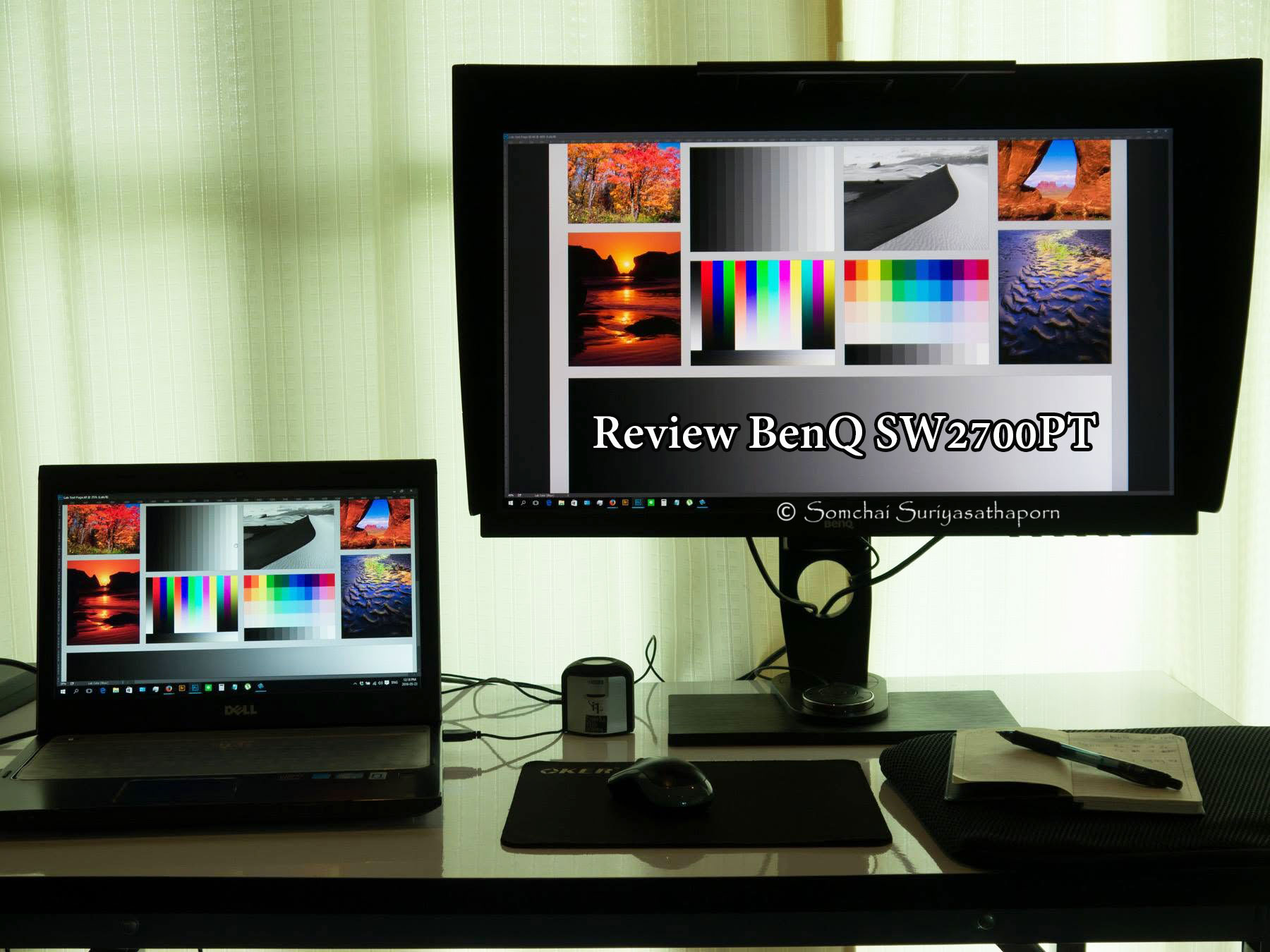
สวัสดีครับทุกท่าน
หลังจากผมได้รับจอฺBenQ ตัวนี้มาทดลองใช้งานมาสักพักนึงแล้ว วันนี้ถึงเวลาจะมีรีวิวแบบเต็มๆ ให้ฟังกันครับ
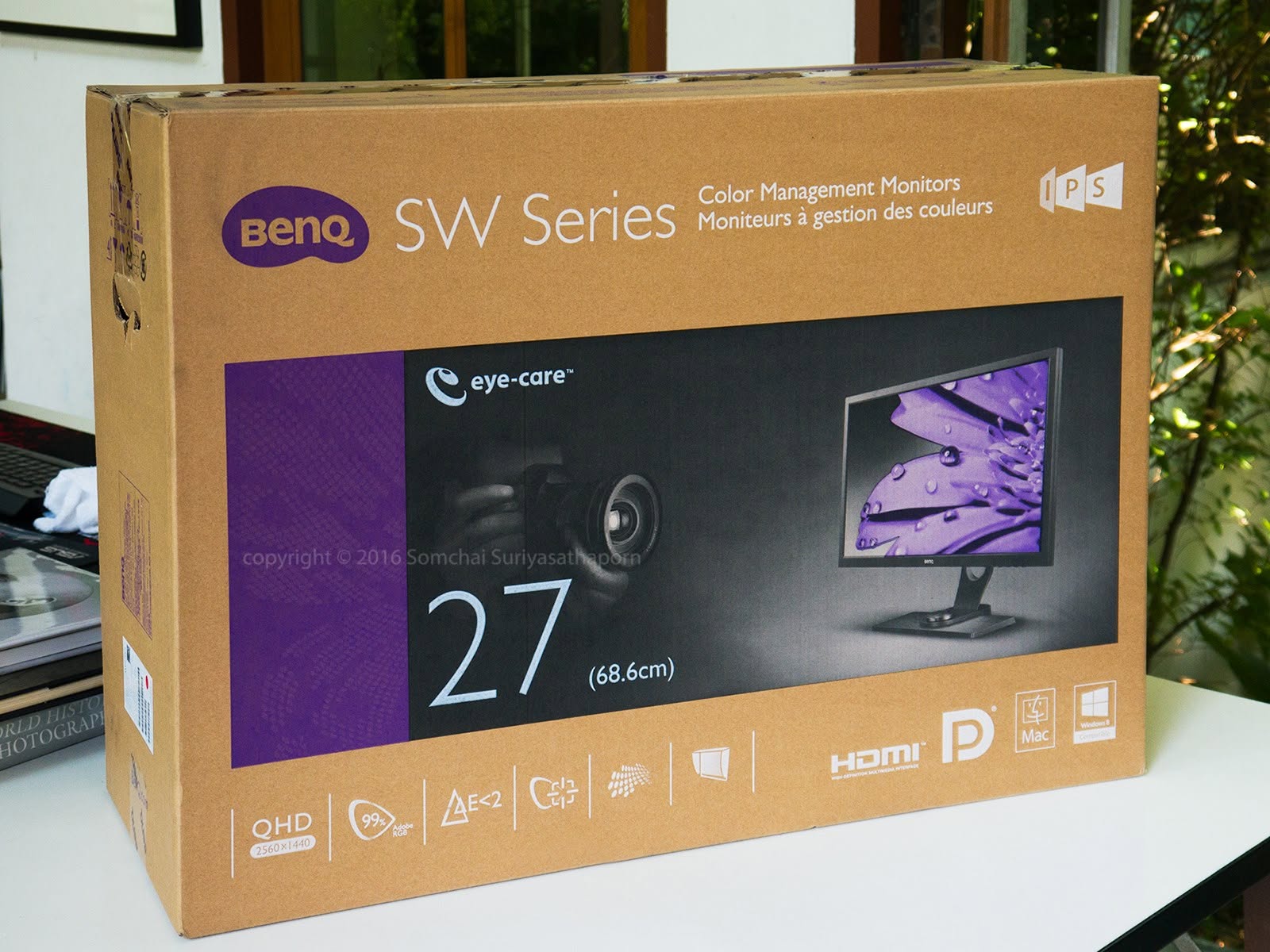
ได้รับจอมาพร้อมกล่องที่ยังไม่ได้แกะ
ช้างกล่องมีรูปกล้องชัดเจน เป็นจอที่ออกแบบมาเพื่อช่างภาพโดยเฉพาะ ระบุว่าเป็น Color Management Monitors
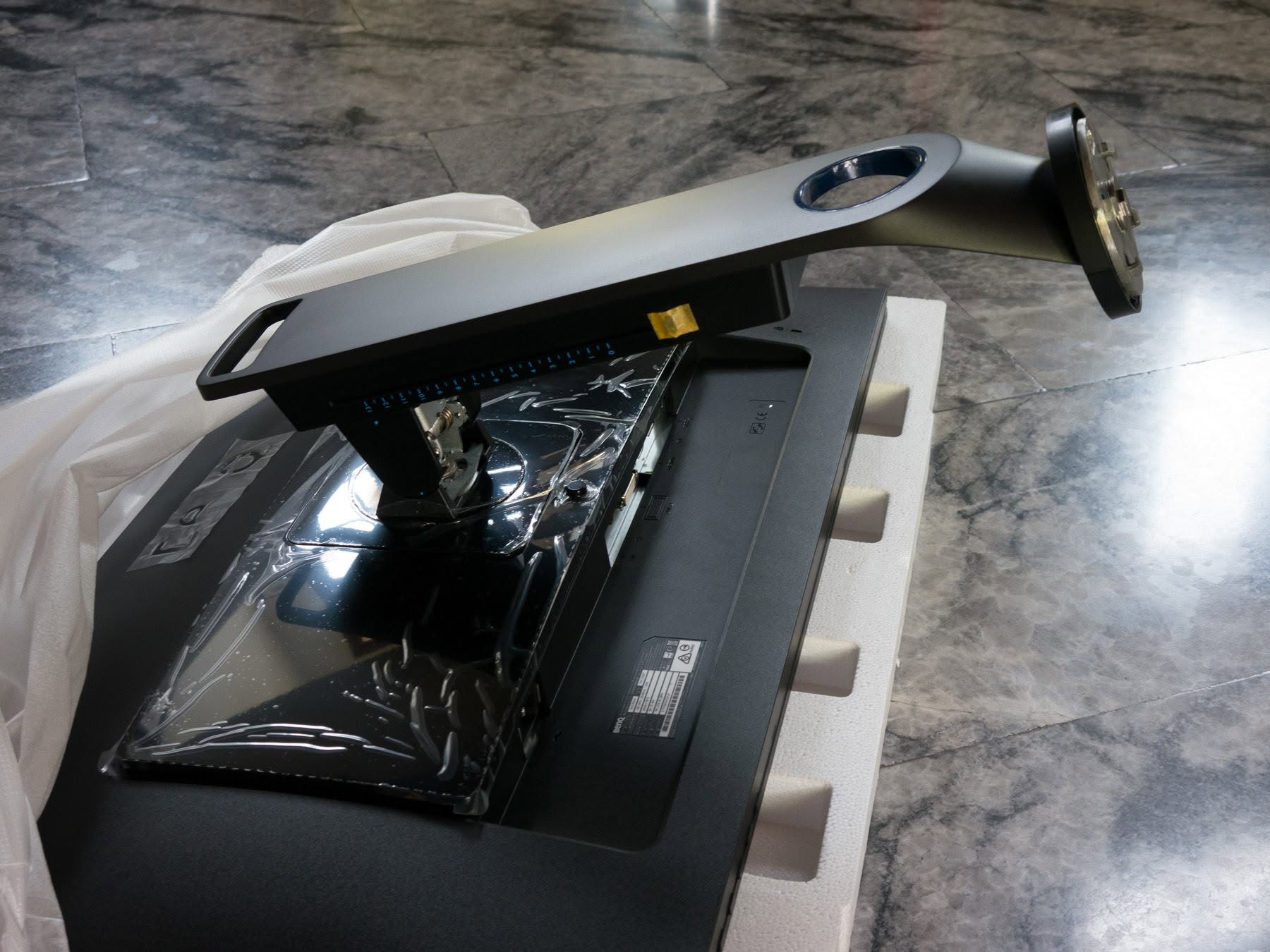
การประกอบจอ
แกะกล่องออกมา จอแยกส่วนออกเป็น 3 ส่วน มีตัวจอ ขา แล้วก็ฐาน ผมประกอบโดยเอาจอคว่ำหน้าลง ใส่ขาลงไป โดยดันด้านบนเข้าไปก่อน กดขาลง ก็จะล๊อกลงเข้ากับจอ เวลาจะเอาออกก็กดปุ่มเดียวยกออกได้สะดวก เสร็จแล้วก็ขันตัวฐานเข้ากับขา เป็นอันเสร็จ
ในกล่องมีอุปกรณ์ที่ให้มาคือ
1. สายไฟ A/C
2. สาย miniDP to DP
3.สาย DVI-D
4. สาย USB 3 upstream
5. CD
6. คู่มือ
7. Shading Hood
8. OSD Controller
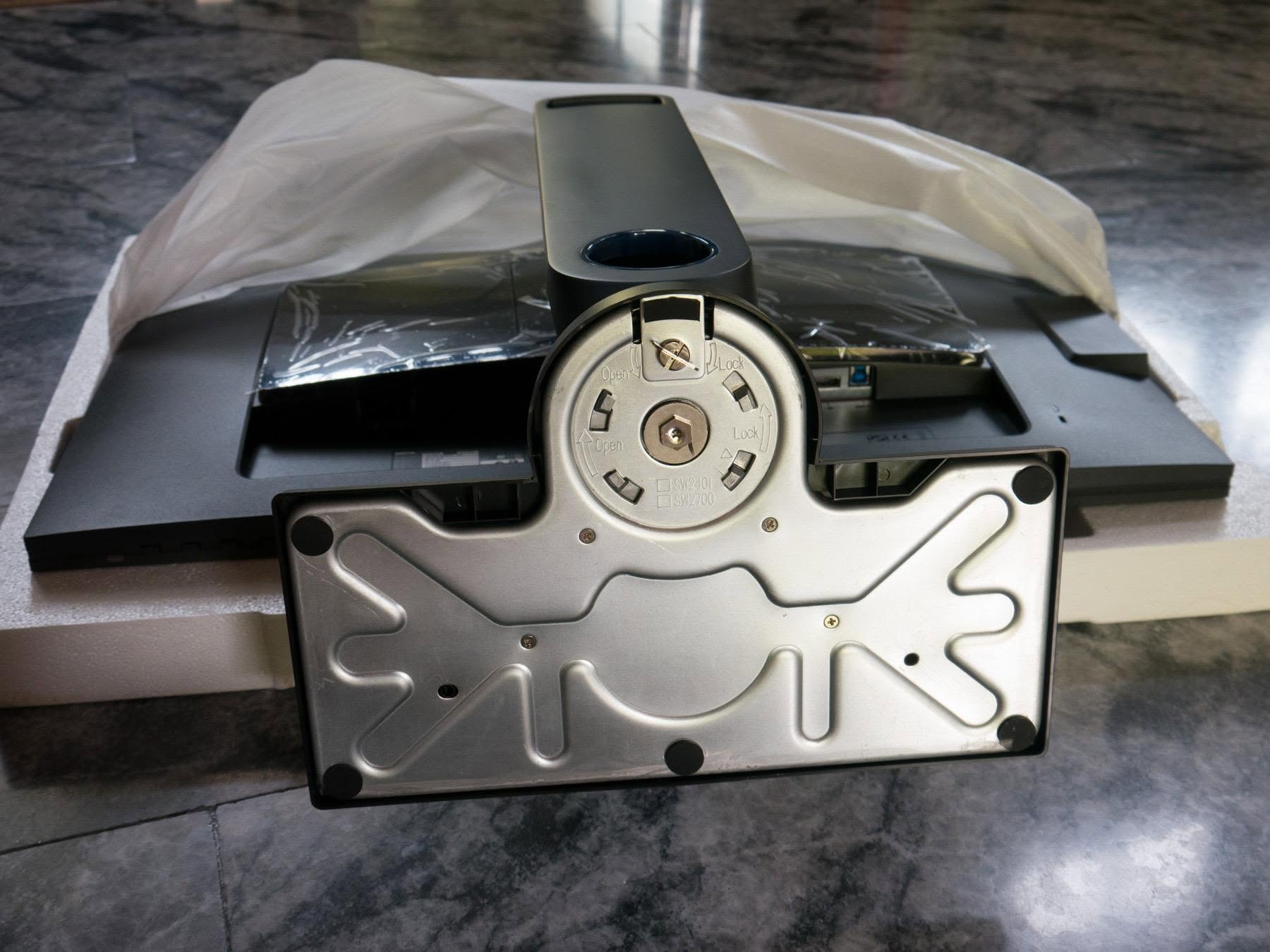
หมุนฐานให้เข้าล๊อก แล้วใช้มือหมุนเกลียวให้แน่น
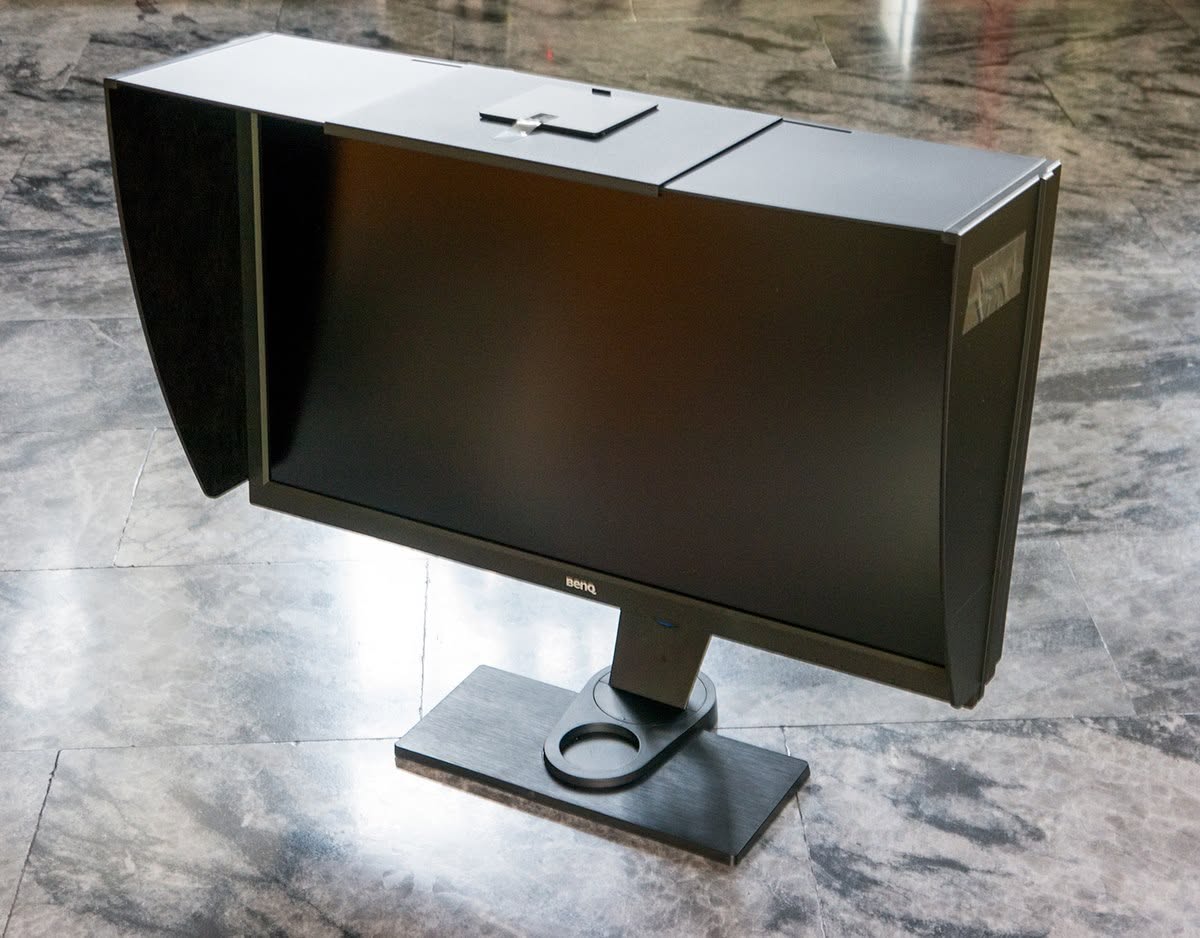
เสร็จแล้วก็ประกอบฮูดที่ให้มา ยึดเข้ากับตัวจอ
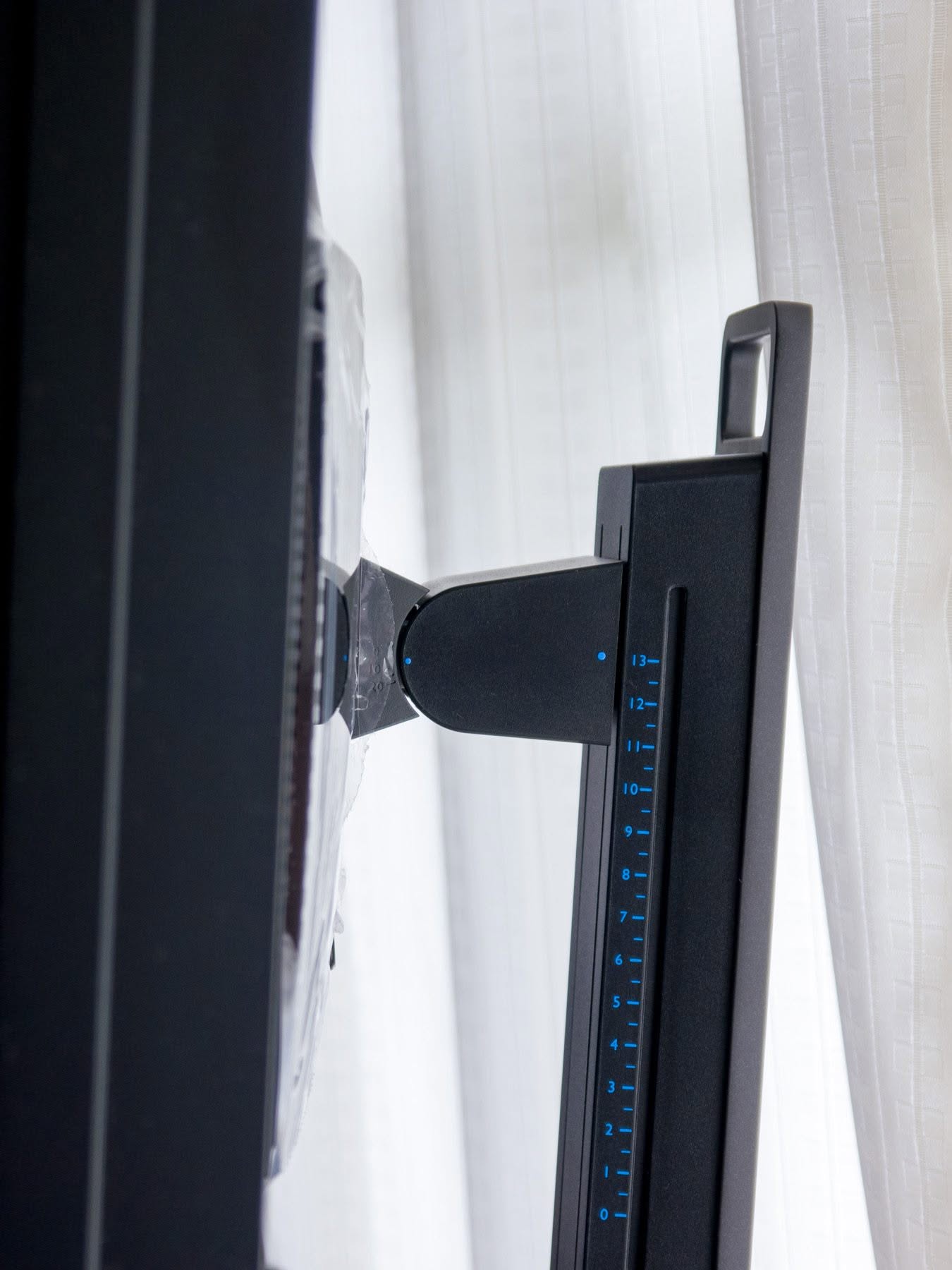
จอสามารถปรับระดับความสูง ขึ้น-ลงได้ละเอียด
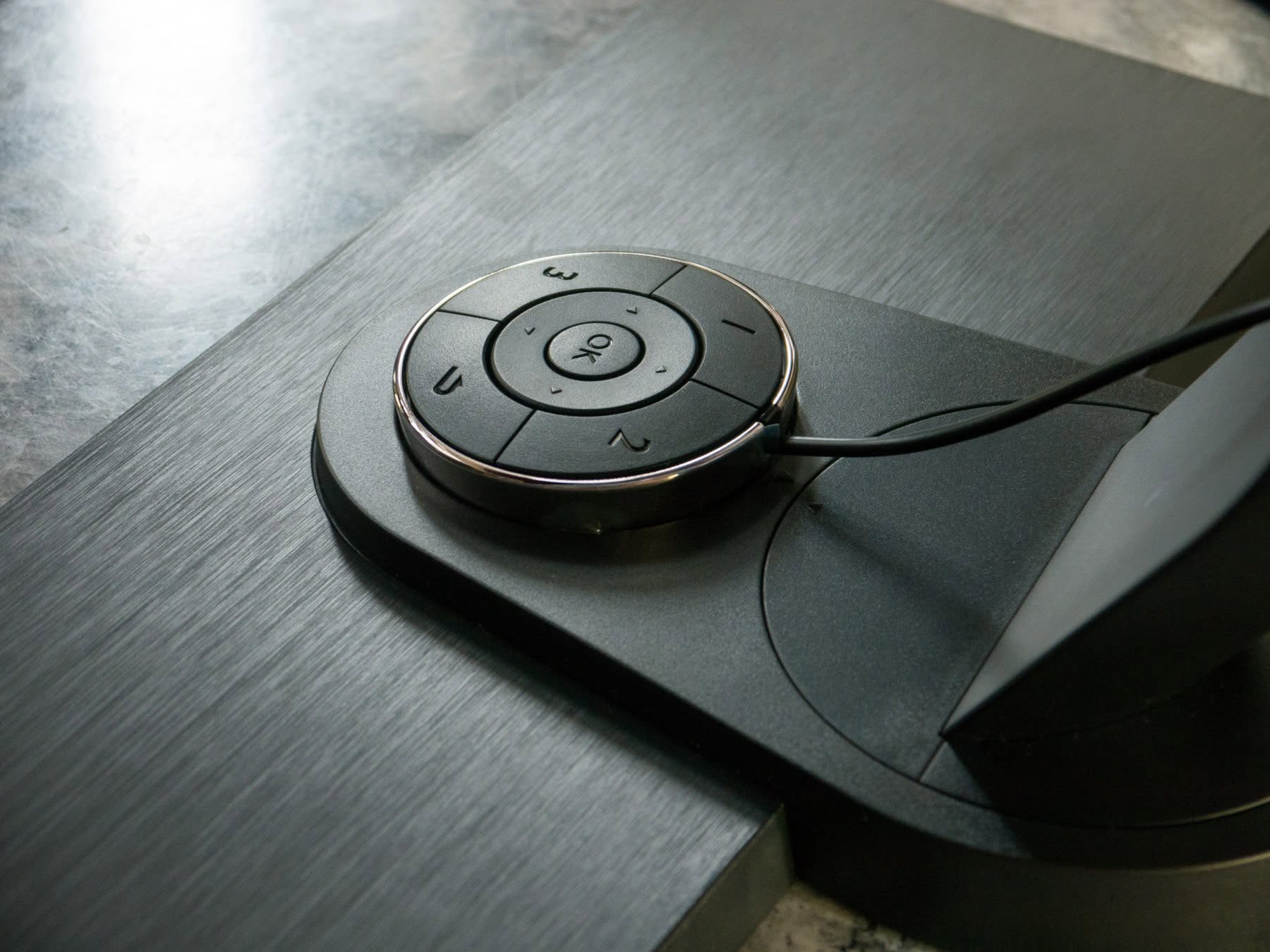
แป้น OSD Controller สำหรับควบคุมการปรับค่าต่างๆ
เสป็คเด่นๆ ของจอนี้
- จอ 27 นิ้ว (วัดแนวแทยง) ความละเอียด QHD 2,560x1,440 พิกเซล หรือเรียกว่าจอ 2.5 K.
- แสดงสีได้ครอบคลุม 99% AdobeRGB กับพาแนลแบบ IPS มุมมองกว้าง (178/178 องศา)
- มีระบบ Hardware Calibration เพื่อให้สีที่เที่ยงตรง (ต้องใช้ร่วมกับตัว Colorimeter ที่ต้องซื้อต่างหาก)
- มีโหมดแสดงภาพแบบ Black and White
- แถม Shading Hood มาให้พร้อมจากโรงงาน
- ซัพพอร์ททั้ง Windows และ Mac OS
จอ BenQ รุ่นนี้ เพิ่งเปิดตัวได้ไม่นาน แต่กวาดรางวัลมามากมาย
สำคัญคือราคาไม่แรง ข่าวว่าสองหมื่นกลางๆ แถมมีฮูดมาให้เสร็จ

สารพัดรางวัล
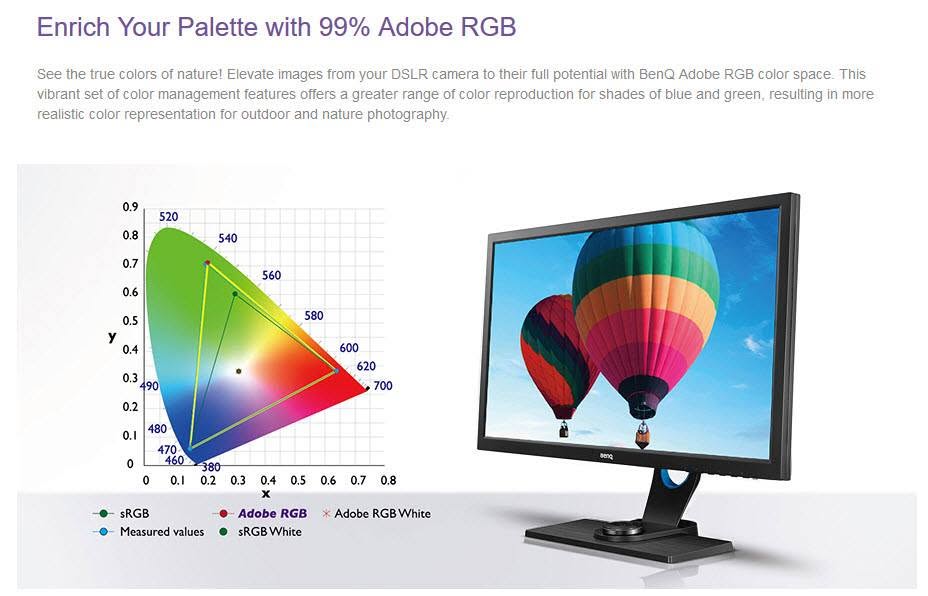
แสดงสี 99% AdobeRGB
ที่กวาดรางวัลมาเยอะ เพราะนี่อาจจะเป็นจอมอนิเตอร์ 27 นิ้วแรก ที่แสดงสีได้กว้างถึง AdobeRGB , 10 บิตสี ที่มาพร้อมฮูด ในราคาเท่านี้ (สองหมื่นกว่า)
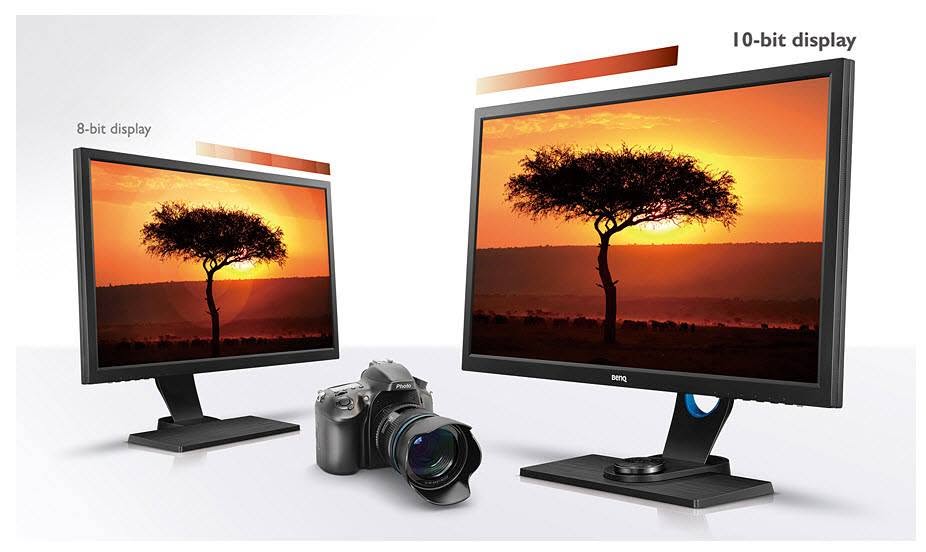
10 bit display
แสดงสีได้ถึง 10 บิต หรือเท่ากับ พันล้านสี
มากกว่าจอทั่วไปที่แสดงสีได้ 8 บิต 16.7 ล้านสี
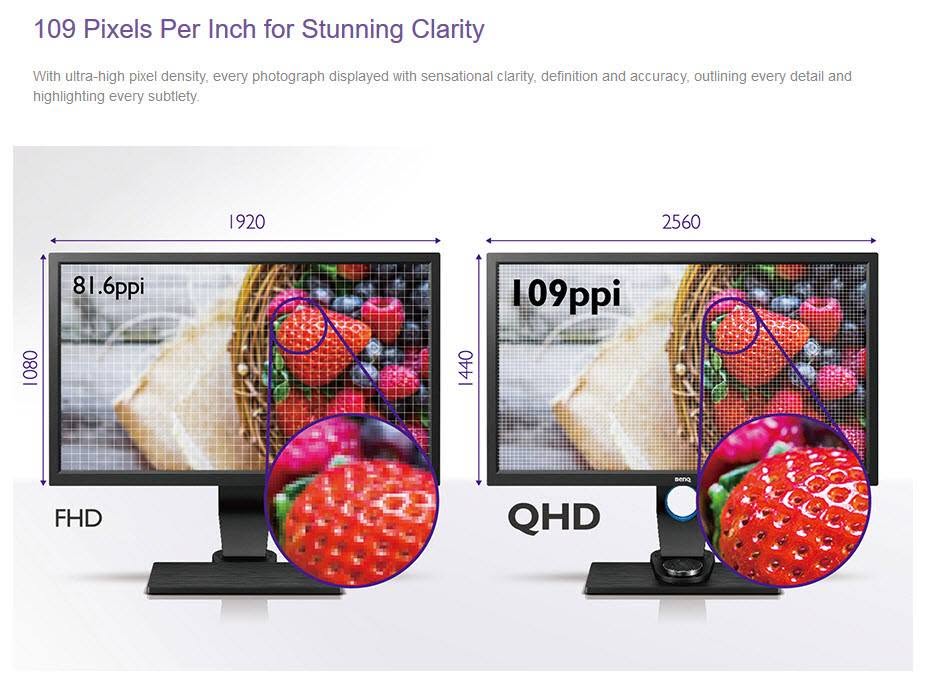
2560x1440 พิกเซล resolution 109 ppi
จอขนาด 27 นิ้ว มีความละเอียดที่ 2560 x 1440 พิกเซล 109 ppi
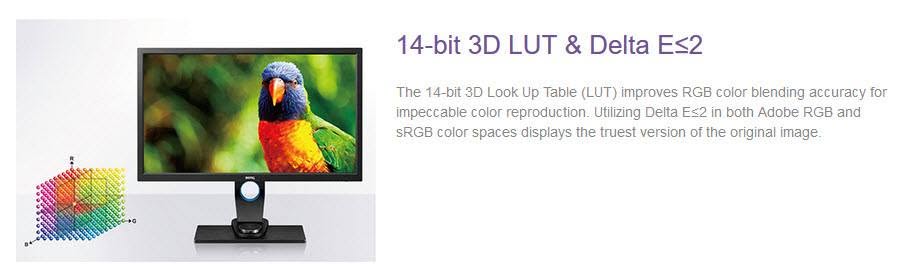
14 bit 3D LUT & Delta E< 2
จอได้รับการคาลิเบรทเบื้องต้นมาจากโรงงาน มีค่าความคลาดเคลื่อน Delta E ต่ำกว่า 2
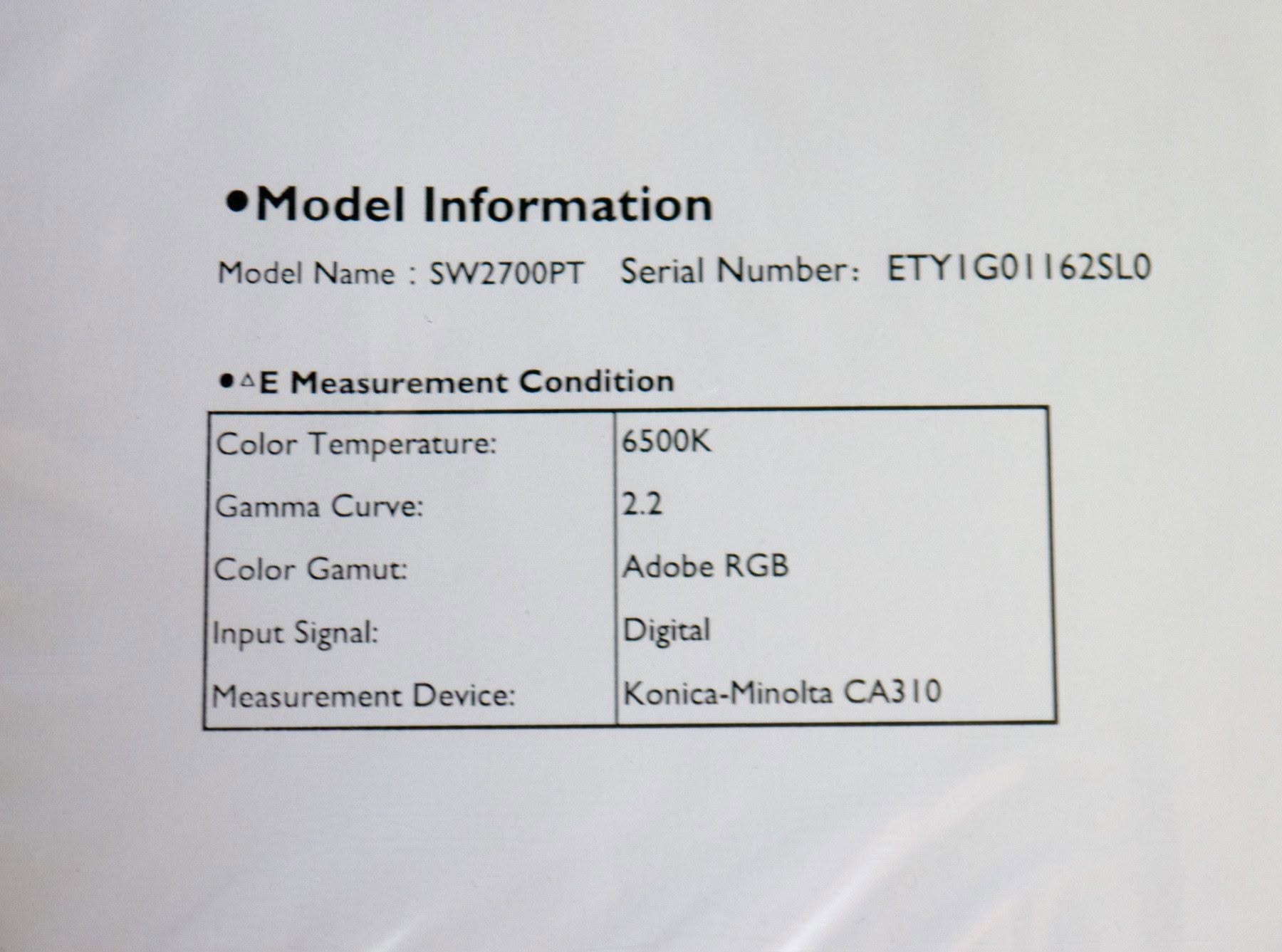
ใบรับรองที่แนบมากับจอ
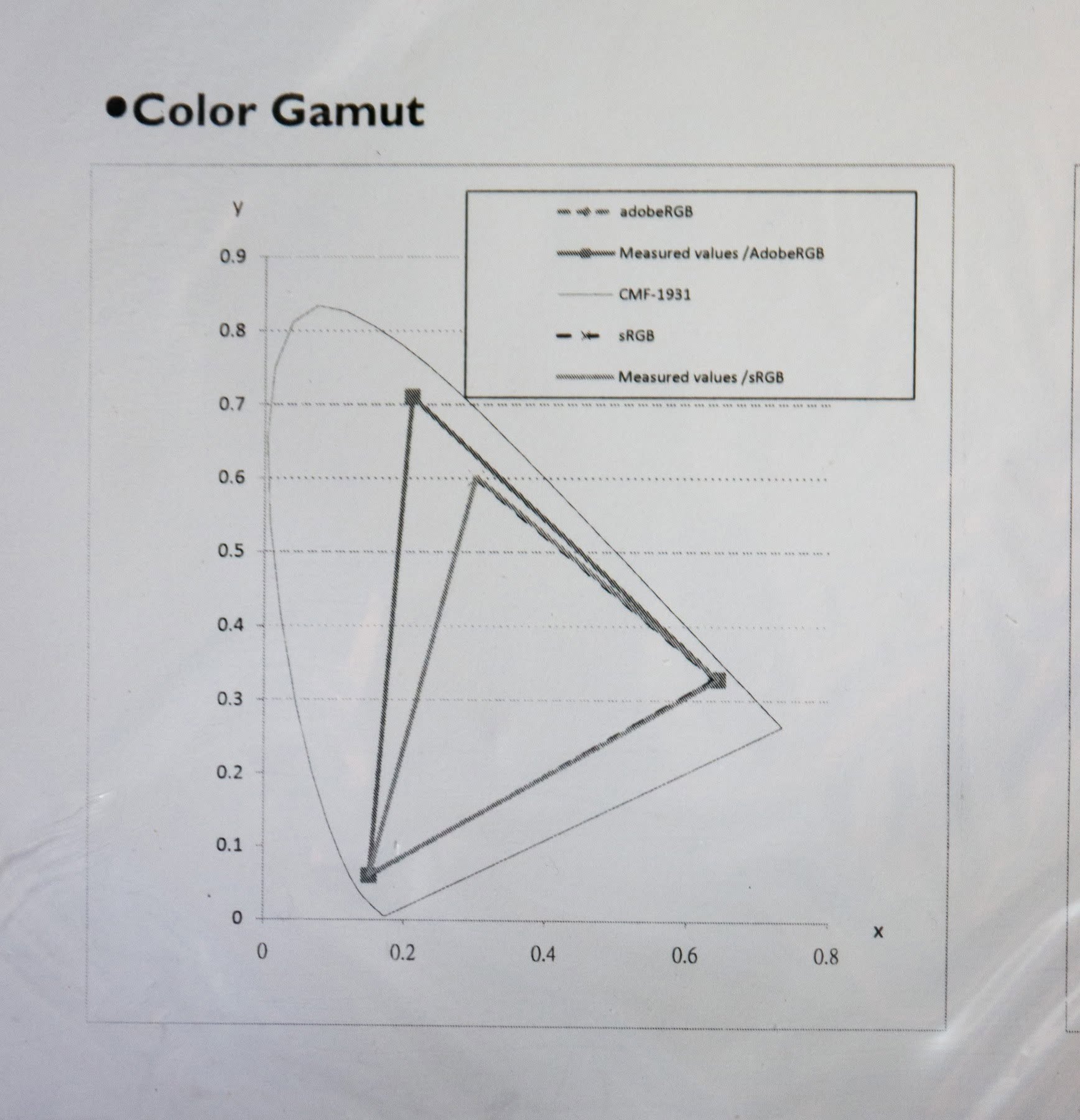
Color Gamut
กามุตสีของจอ ได้เท่าๆกับ AdobeRGB
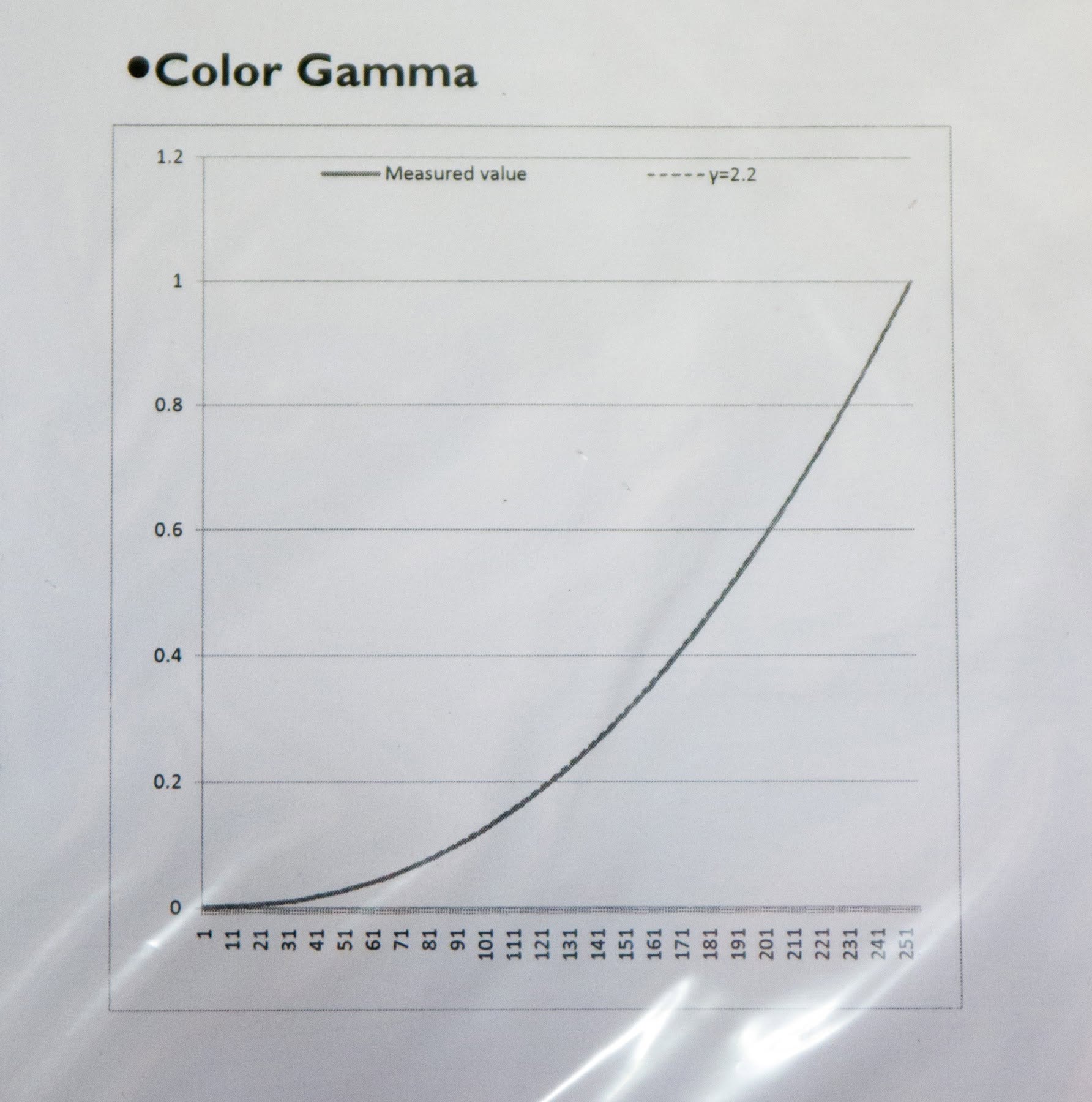
Color Gamma
ค่า Gamma ได้ที่ 2.2 เท่ากับมาตรฐานที่ใช้กันในปัจจุบัน
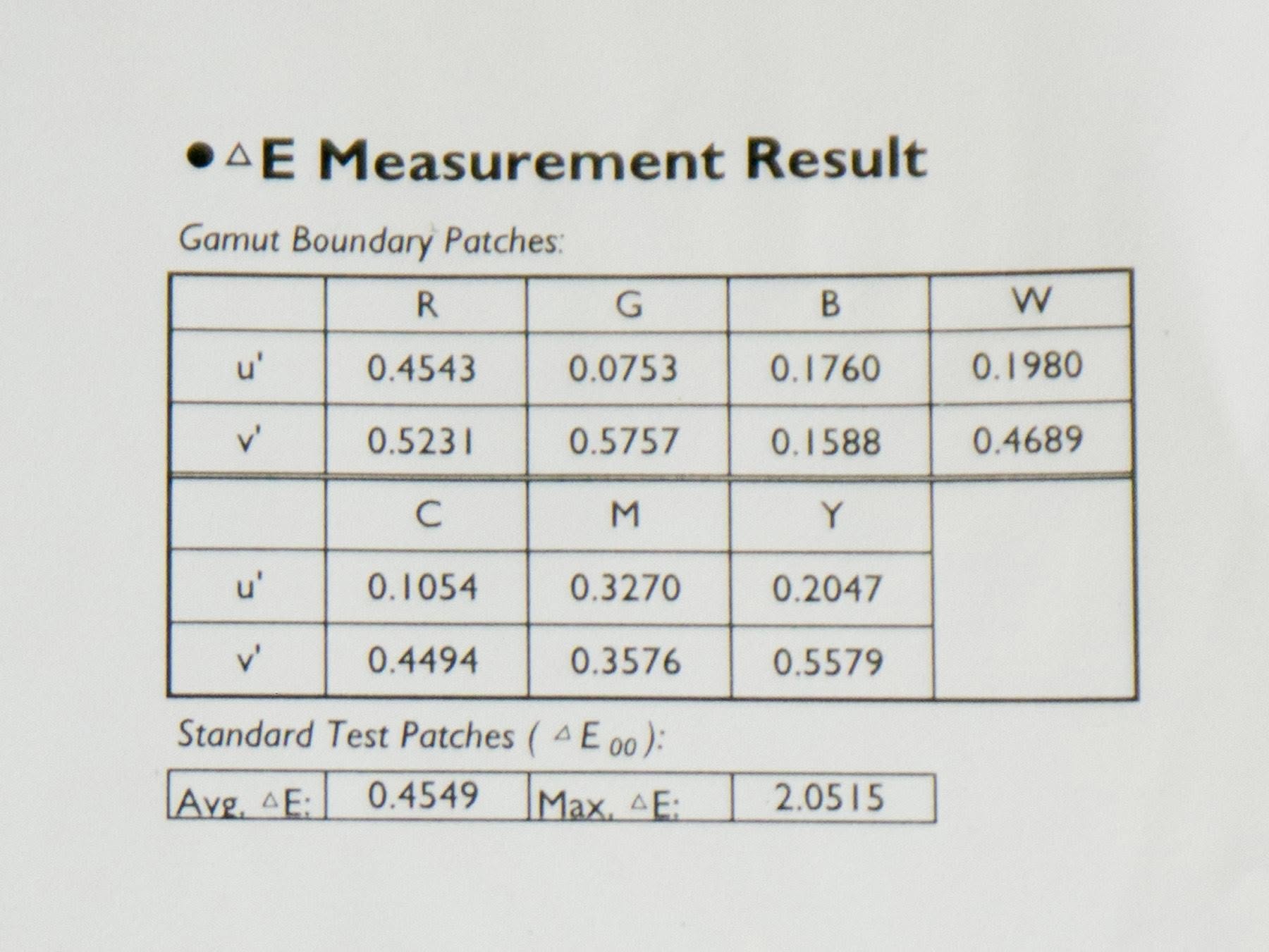
Delta E Measurement Result
วัดค่าเฉลี่ย Delta E จากโรงงานได้ 0.4549 ค่าสูงสุดได้ 2.0515
ผมเองตอนนี้ใช้จอ Dell UP2716D อยู่ ซึ่งมีเสป็คใกล้เคียงกับจอ BenQ ตัวนี้มาก เป็นจอ 27 นิ้วเท่ากัน ความละเอียด 2560x1440 เท่ากัน แสดงสีได้ 10 บิต พันล้านสีพอกัน ต่างกันตรง 99 กับ 100% AdobeRGB เท่านั้น
พอแกะกล่องเสร็จ ก็ทำการคาลิเบรทจอใหม่ด้วย i1 DisplayPro แล้วเอาสองจอนี้มาตั้งประกบกันโดยให้แสดงผลจากคอมเครื่องเดียวกันดูครับ
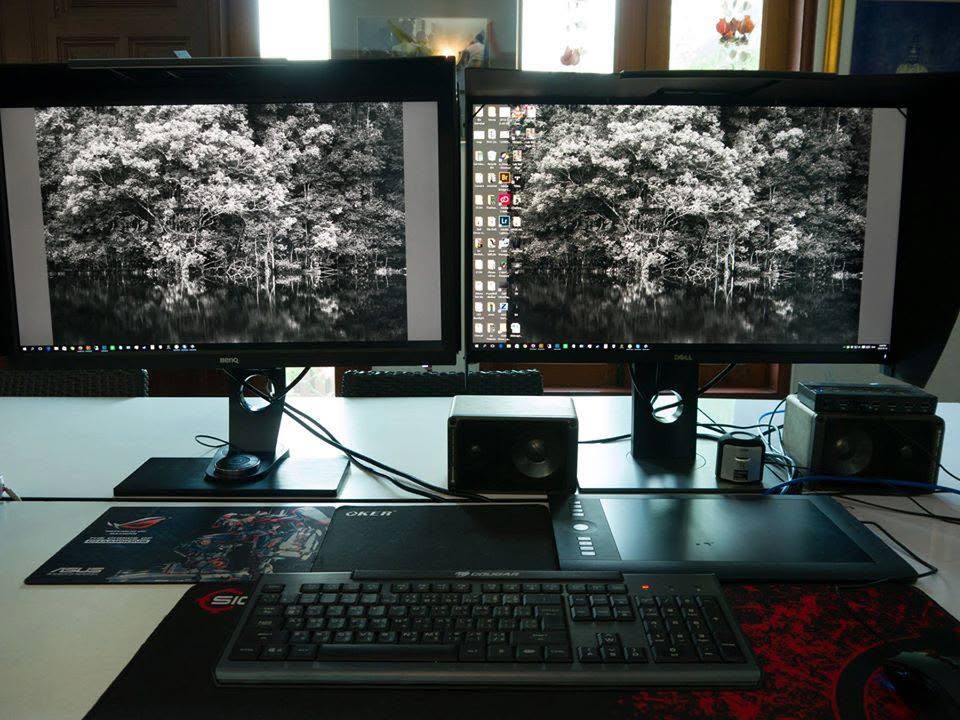
ซ้าย BenQ SW2700PT ขวา Dell UP2716D
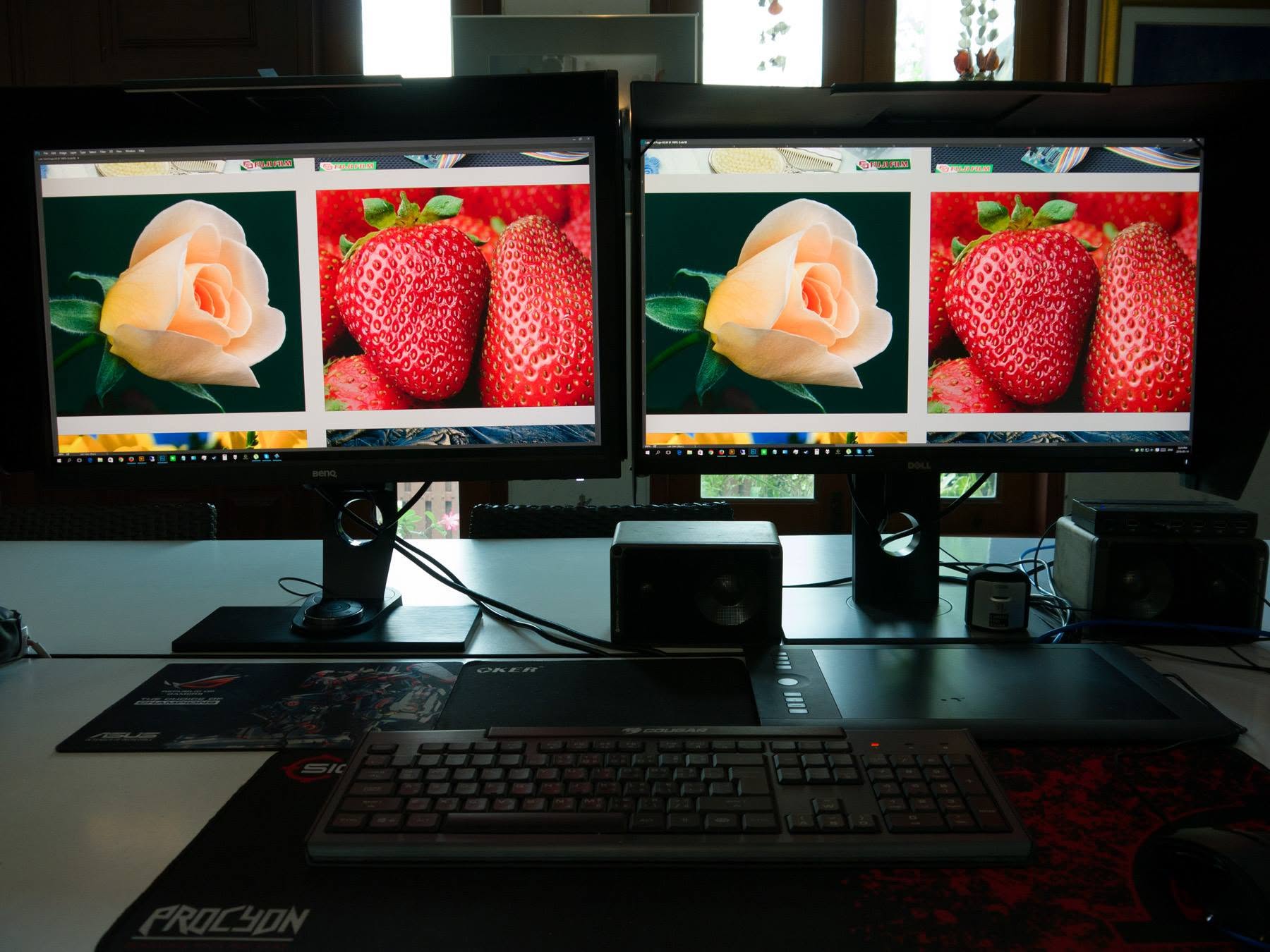
ซ้าย BenQ SW2700PT ขวา Dell UP2716D
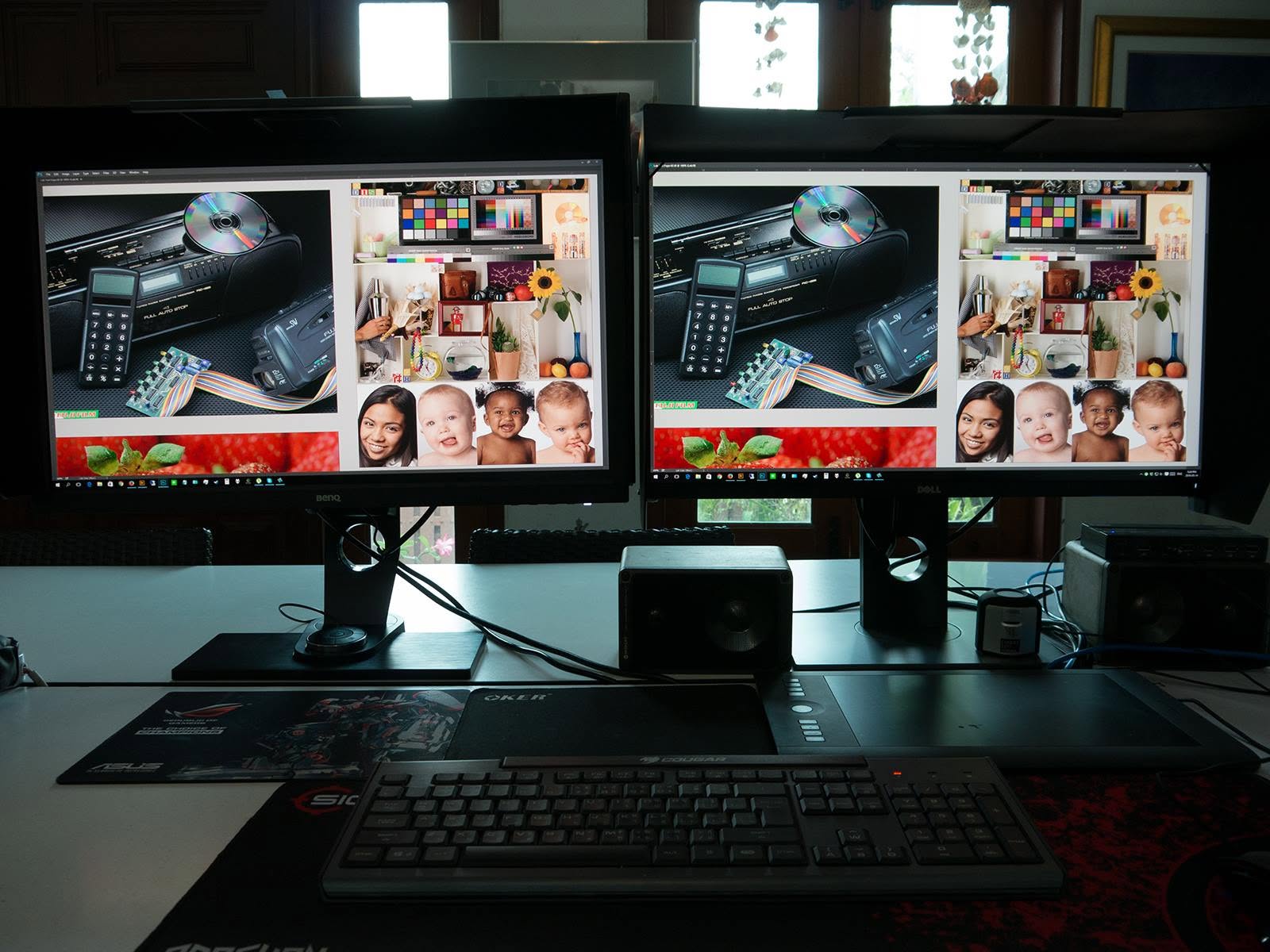
ซ้าย BenQ SW2700PT ขวา Dell UP2716D
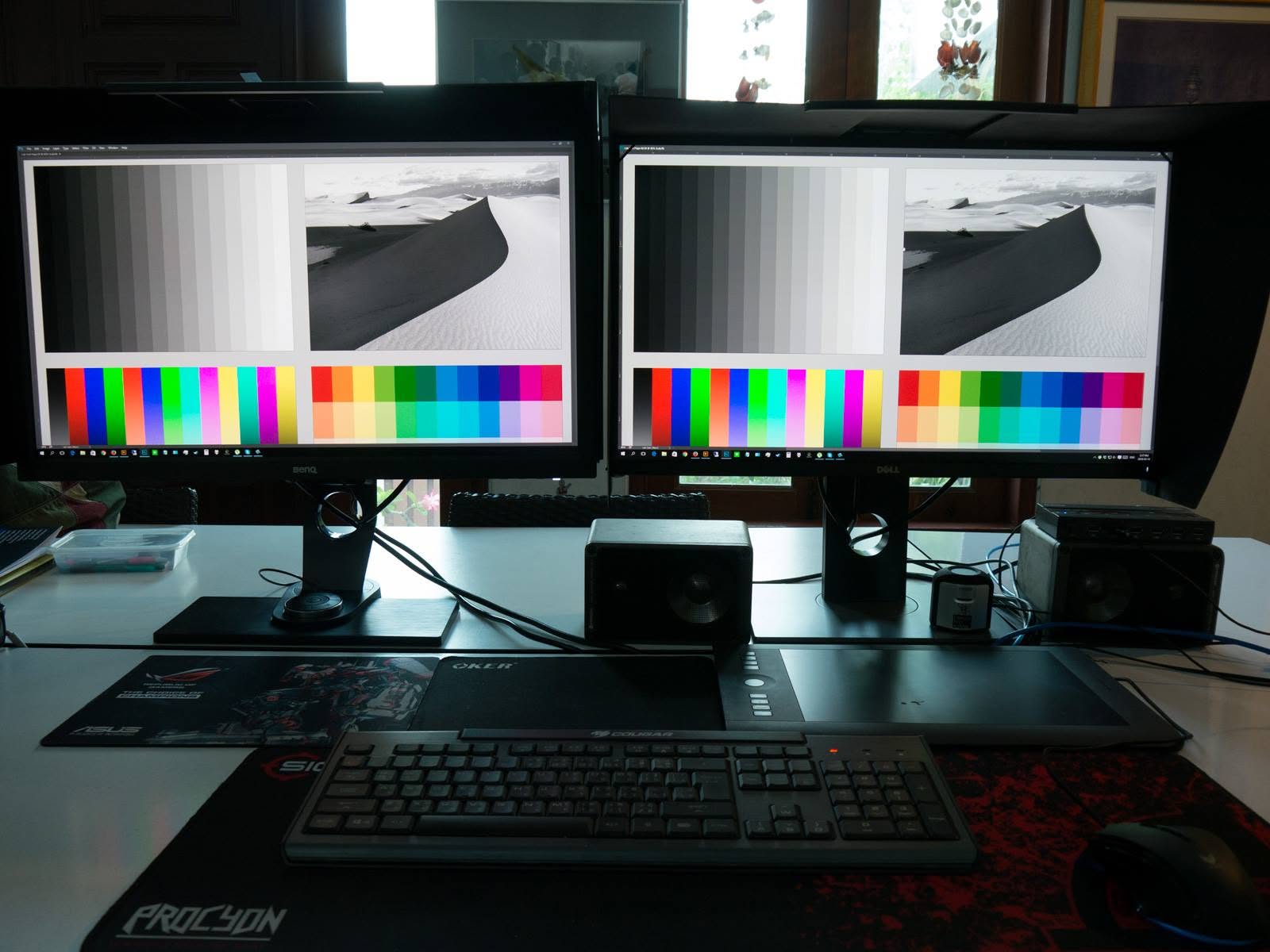
ซ้าย BenQ SW2700PT ขวา Dell UP2716D
รูปเปรียบเทียบเทสต์ Grey Balance กับความสดของสี
ผลที่ได้มาตามภาพครับ แสดงสีได้สดใกล้เคียงกันมาก ต่างกันเพียงเล็กน้อยแทบแยกไม่ออกด้วยตาเปล่า ทั้งคู่เมื่อแคลด้วยเครื่อง i1 DisplayPro แล้ว สามารถทำค่า DeltaE ได้ต่ำกว่า 1 จึงถือว่าคุณภาพสูสีกันมาก
....
ถัดมา ผมก็ลองทดสอบโดยเอามาต่อกับโน๊ตบุค Dell ของผม ที่แสดงสีได้แค่ช่วง sRGB 16.7 สี เพื่อใช้เป็นจอที่สอง โดยต่อแบบ Extend แยกกัน (เพื่อให้ใช้ Color Profile แยกกัน)
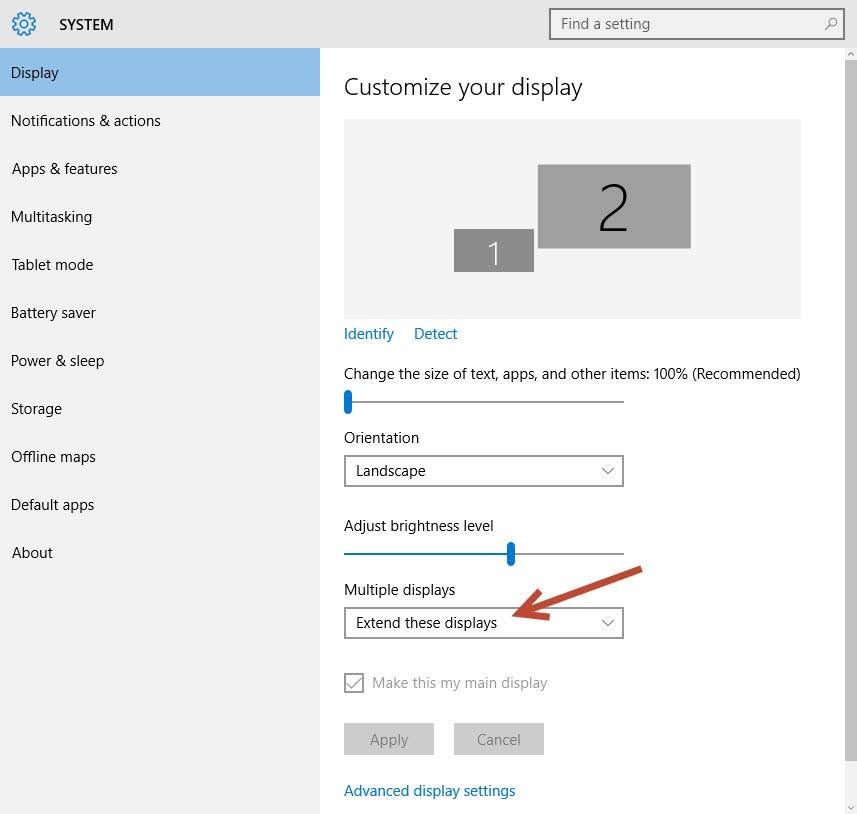
ต่อแบบ Extend แยกกัน 2 จอ
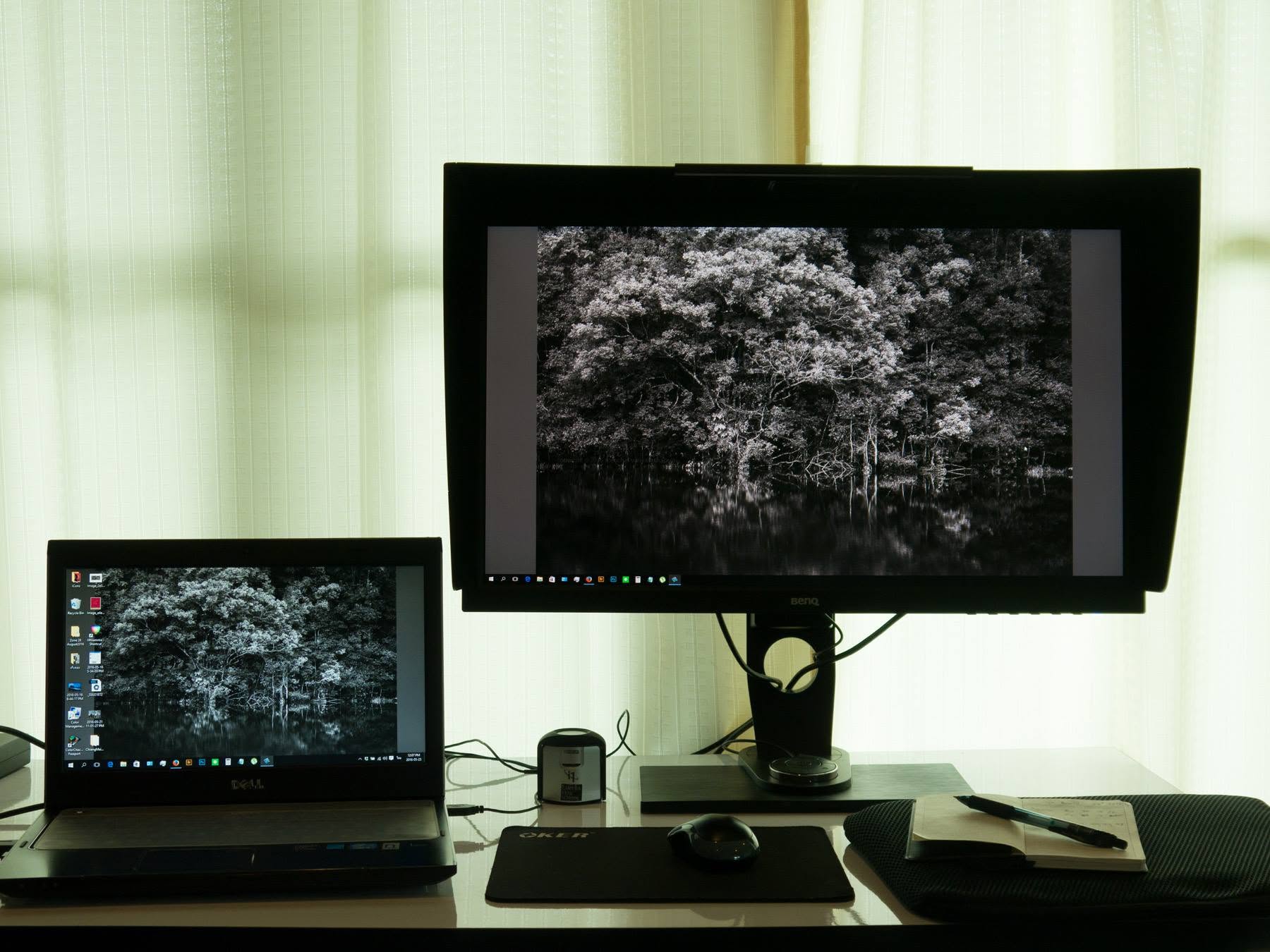
ต่อเข้าโน๊ตบุคผ่านพอร์ท HDMI แบบ Extend
จอโน๊ตบุคผมก็มี Grey Balance ที่แย่กว่าจอ BenQ โดยสังเกตุได้ชัด
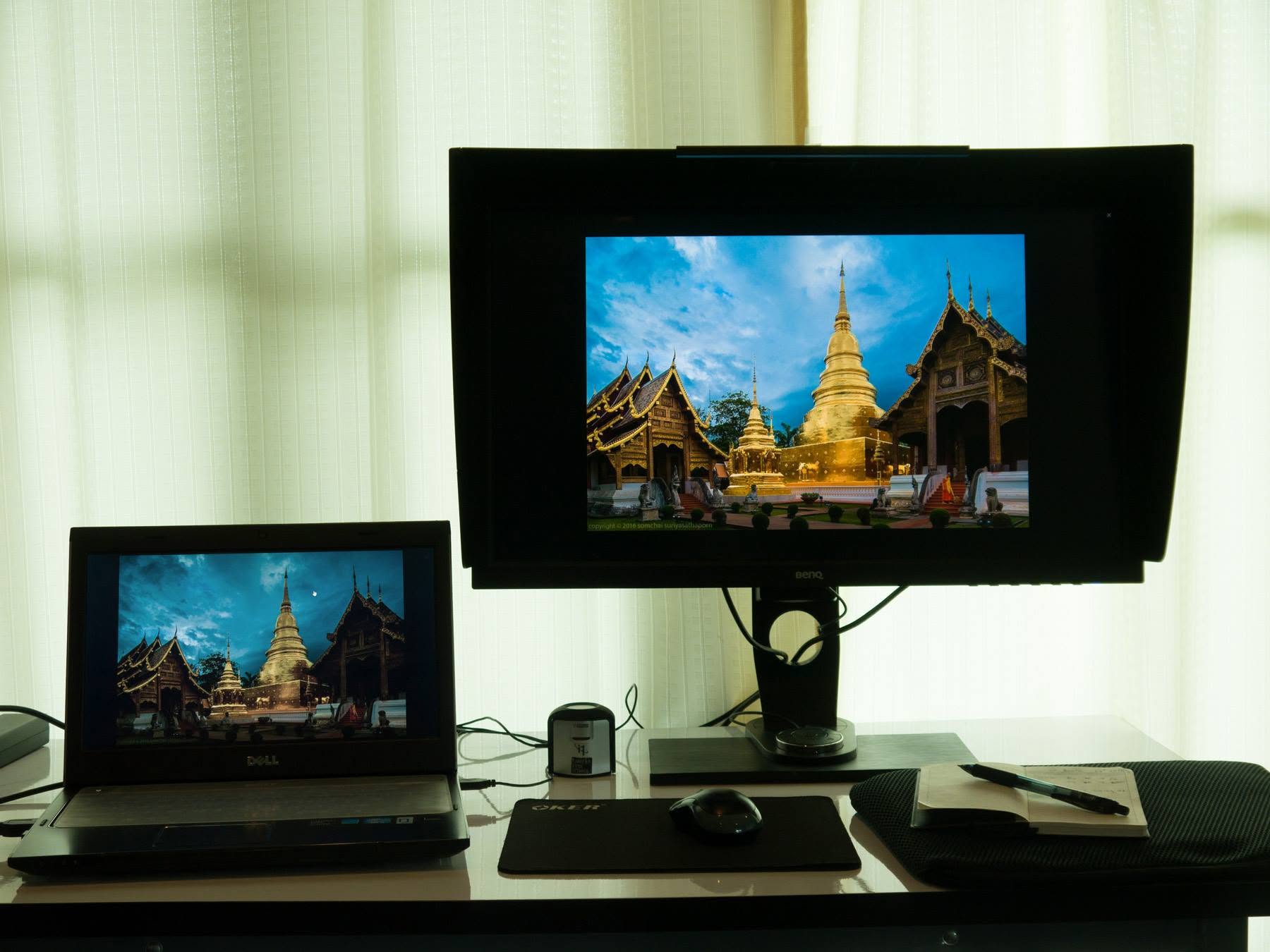
ทดลองเปิดดูรูปสีจาก Facebook ด้วยเบราเซอร์ Firefox
จอสี AdobeRGB (ขวา) จะให้สีที่สดและกว้างกว่า จอแบบ sRGB (ซ้าย)
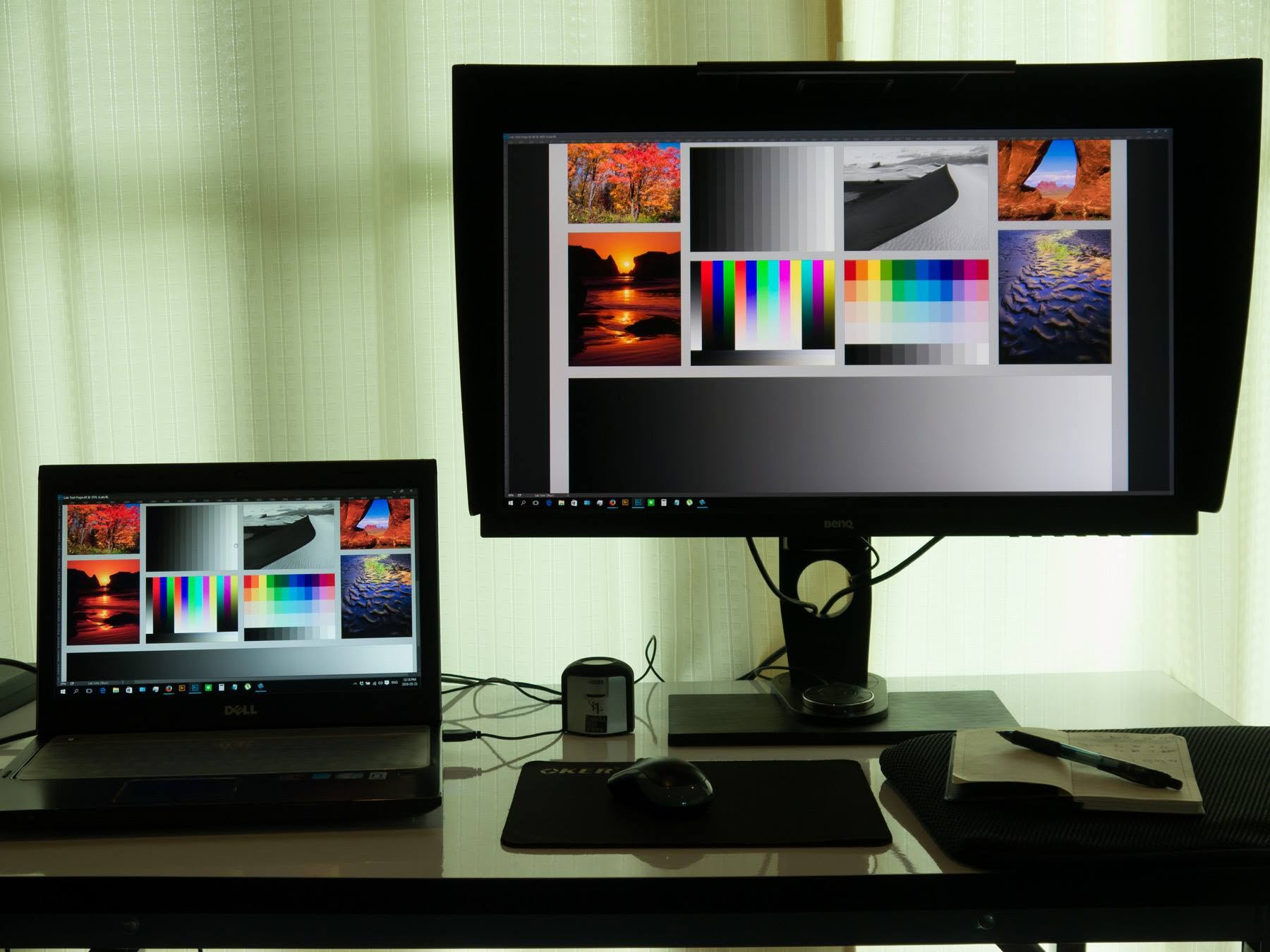
เปิดเทียบชาร์ตสีด้วยโปรแกรม Photoshop
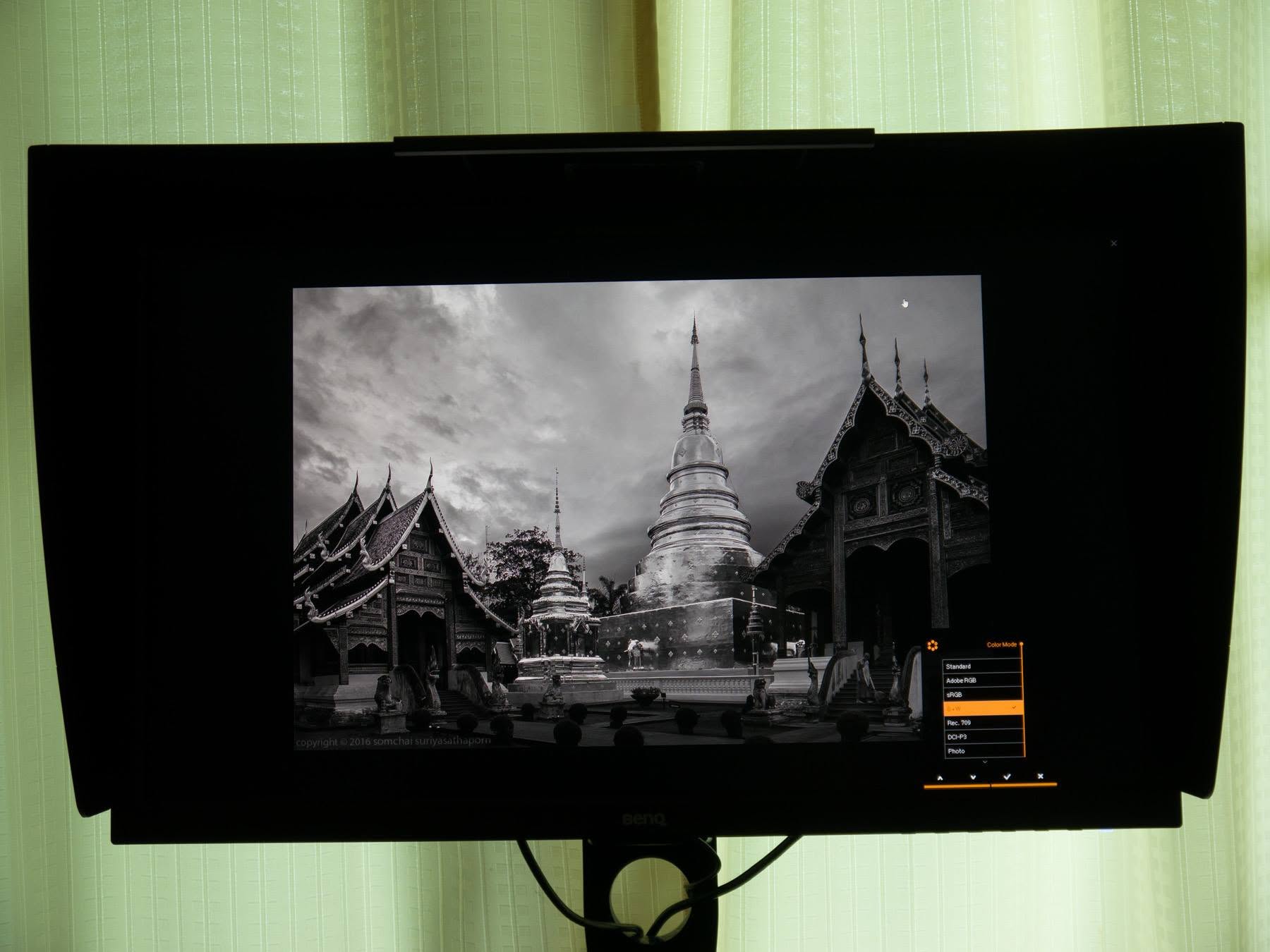
โหมดขาวดำ B+W ของจอ
ผลที่ได้จากการต่อสองจอแบบนี้ คือเราสามารถเอาโน๊ตบุคที่เรายกไปทำงานตามที่ต่างๆเพื่อความสะดวก พอกลับมาบ้านก็ต่อออกจอที่สอง เพื่อพื้นที่การทำงานที่กว้างขึ้นมาก และจอแสดงสีได้ดีและถูกต้องแม่นยำกว่าจอโน๊ตบุค ทำให้เราสามารถทำงานภาพสีบน working Space แบบ AdobeRGB ได้
ทดลองคาลิเบรทด้วย i1 DisplayPro
จากที่ทางผู้ผลิตเคลมว่าจอมีค่าความคลาดเคลื่อนที่ DeltaE ต่ำกว่า 2 เมื่อเรามาทำการคาลิเบรทใหม่ด้วยเครื่อง i1 DisplayPro ผมสามารถทำให้ค่า DeltaE ต่ำกว่า 1 ได้
ที่ผมแคลได้ต่ำสุดคือ 0.55
** หมายเหตุ : ค่า DeltaE
ต่ำกว่า 2 ถือว่า “ดี” สายตามนุษย์แยกแทบไม่ออก
ต่ำกว่า 1 ถือว่า “เยี่ยม”
จอปกติทั่วไป เมื่อคาลิเบรทแล้วส่วนมากจะได้ค่า มากกว่า 2 ถ้าจอคุณภาพดี ก็จะได้ต่ำกว่า 2 คือ 1 กว่าๆ ถ้าต่ำกว่า 1 ก็จะเป็นจอคุณภาพสูง สำหรับมืออาชีพ **

DeltaE average
ค่าที่ปรับตั้งที่จอ ระหว่างขั้นตอนการคาลิเบรทด้วย i1 DisplayPro
โดยผมตั้งค่า Target ที่ D65 , ความสว่าง 100
ค่าเปลี่ยนไประหว่างคาลิเบรท
- Brightness ค่าจากโรงงาน =90 ตอนแคลปรับลดไปที่ 26
- Contrast ค่าจากโรงงาน = 50 ตอนแคลปรับลดไปที่ 47
- Color Temp ค่า RGB เดิม = 100,100,100 ตอนแคลปรับไปที่ 100,100,94
**ซอฟแวร์สำหรับคาลิเบรทของ BenQ ซัพพอร์ท Win 7,8,10 / Mac 10.6.8 - 10.11
Support Calibrator : X-Rite i1 Display Pro / i1 Pro / i1 Pro 2 & Datacolor Spyder 4 / Spyder 5
http://www.benq.com/product/monitor/sw2700pt/downloads/
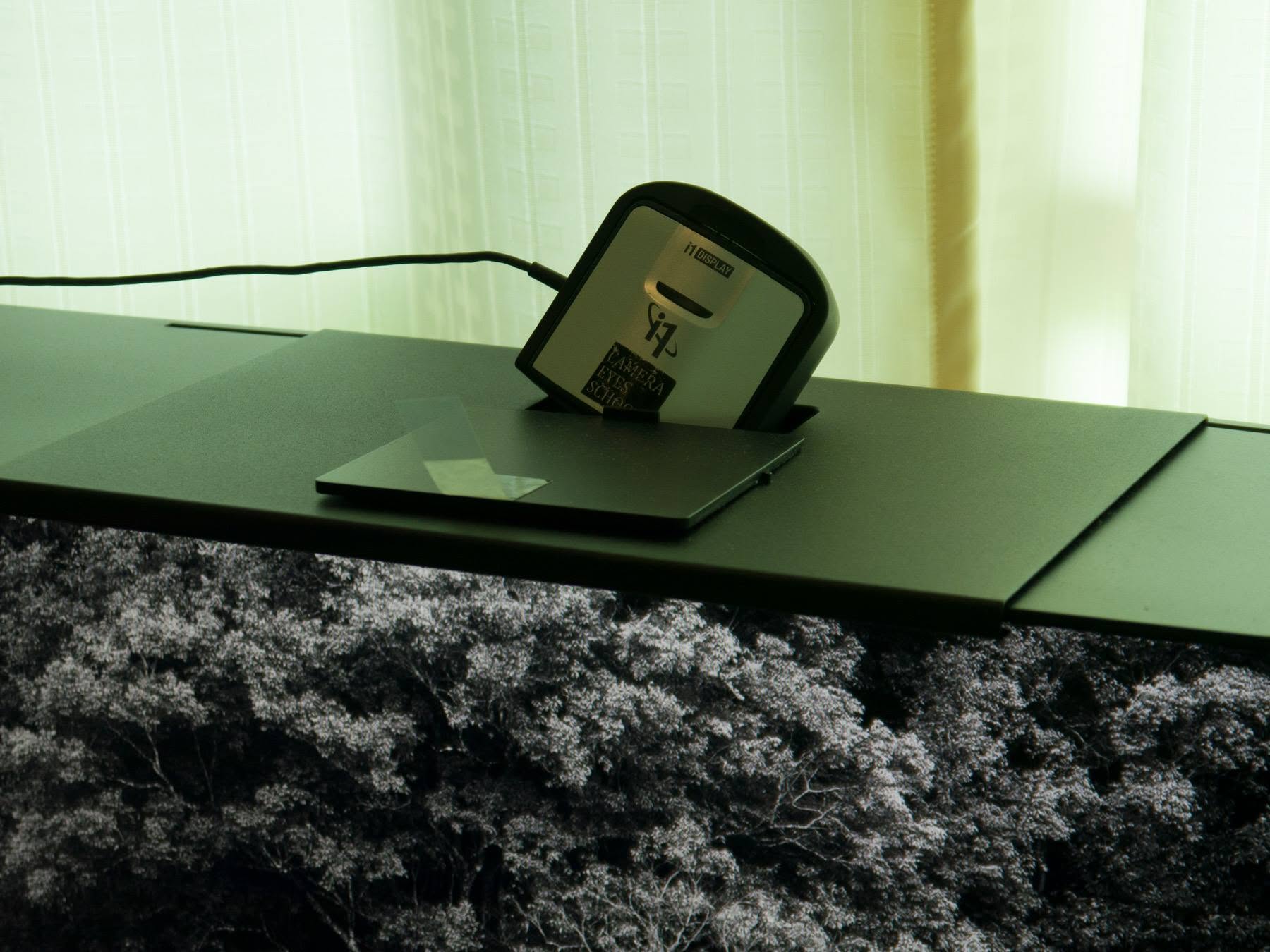
ด้านบนของ Hood มีฝาเลื่อนได้ ไว้ให้ตัวคาลิเบรทลงไปที่หน้าจอได้
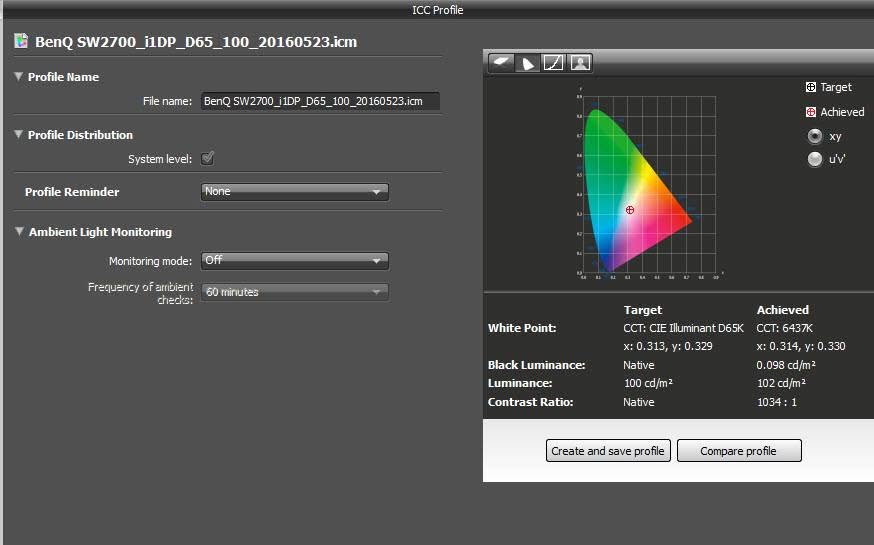
ผลลัพธ์ที่ได้หลังการแคลด้วย i1 DisplayPro
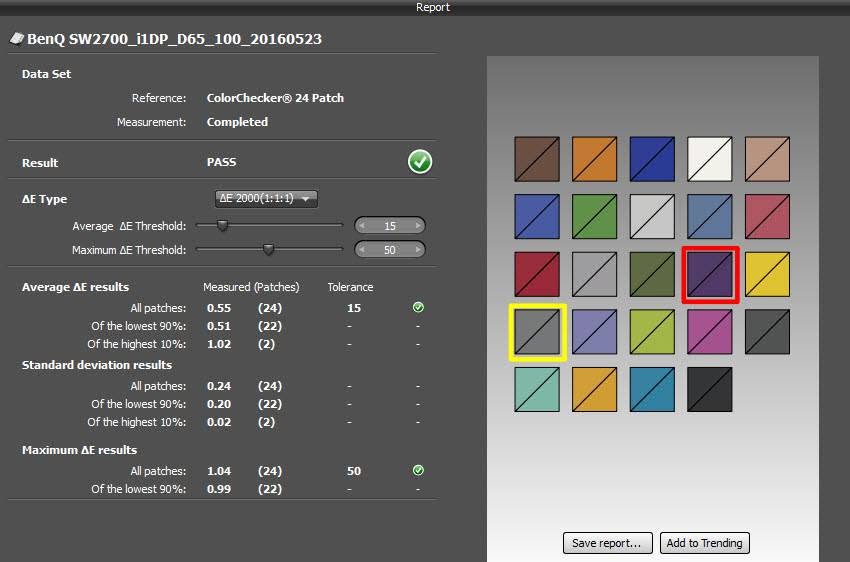
ได้ค่า DeltaE ต่ำกว่า 1 คือ = 0.55
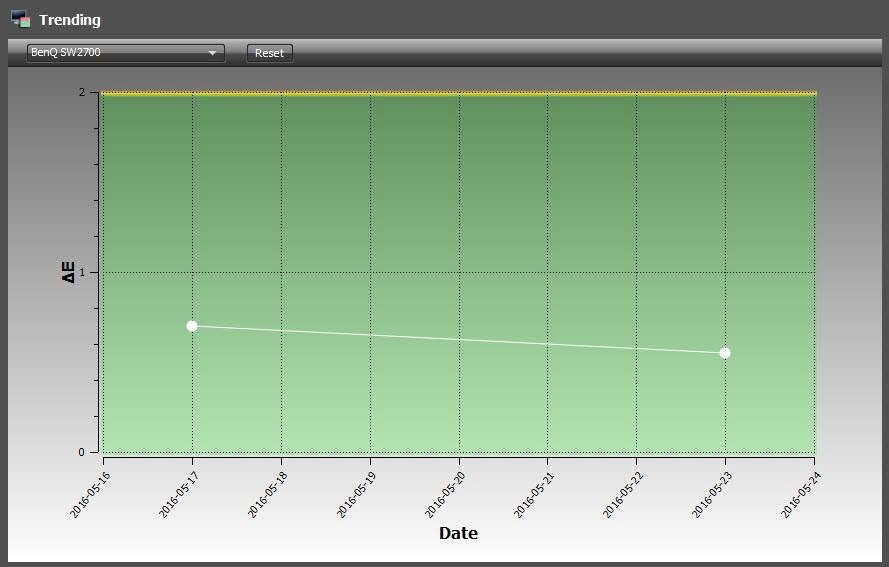
ผลการแคลครั้งแรก กับการแคลครั้งล่าสุด
มาดูการเซ็ทติ้งจอกันครับ
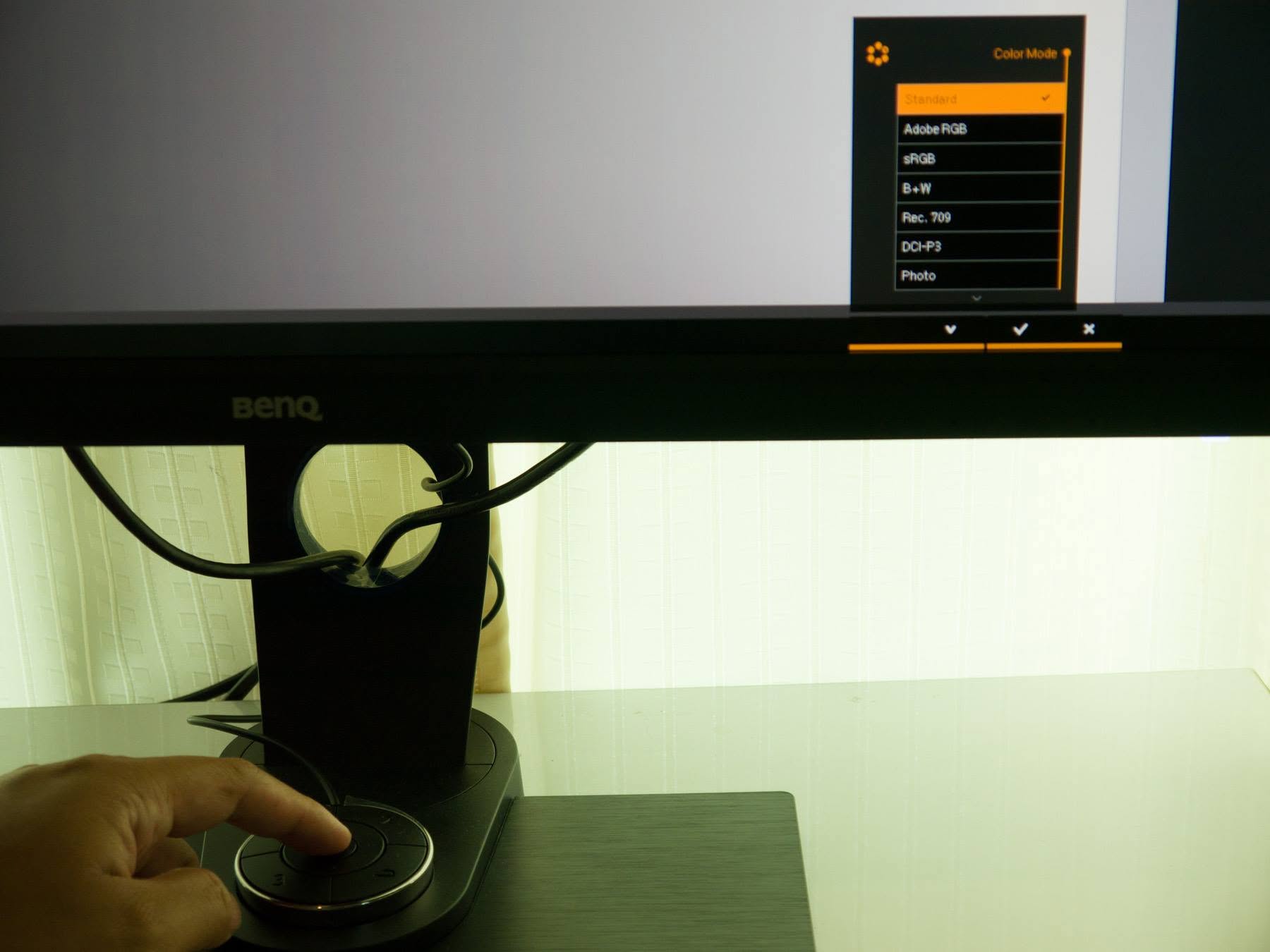
OSD Controller
Color Mode มีโหมดสีให้เลือกเยอะมาก
Standard, AdobeRGB, sRGB, B+W, Rec.709, DCI-P3, Photo , Low Blue Light, Calibration, Custom
ผมแคลโดยต้องการปรับ RGB ด้วย ต้องเลือกโหมด Custom (โหมด Standard จะเลือกไม่ได้)
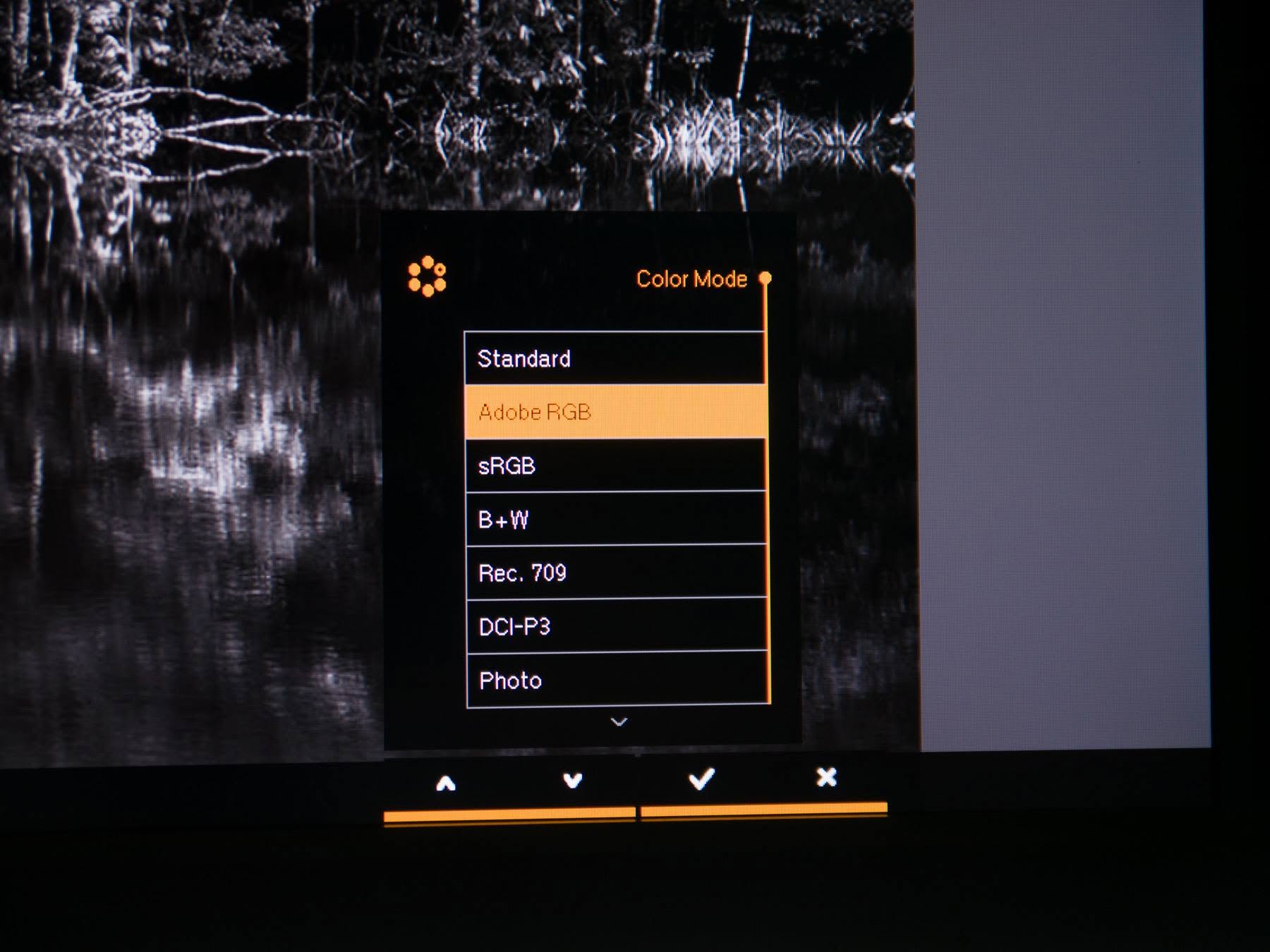
Color Mode
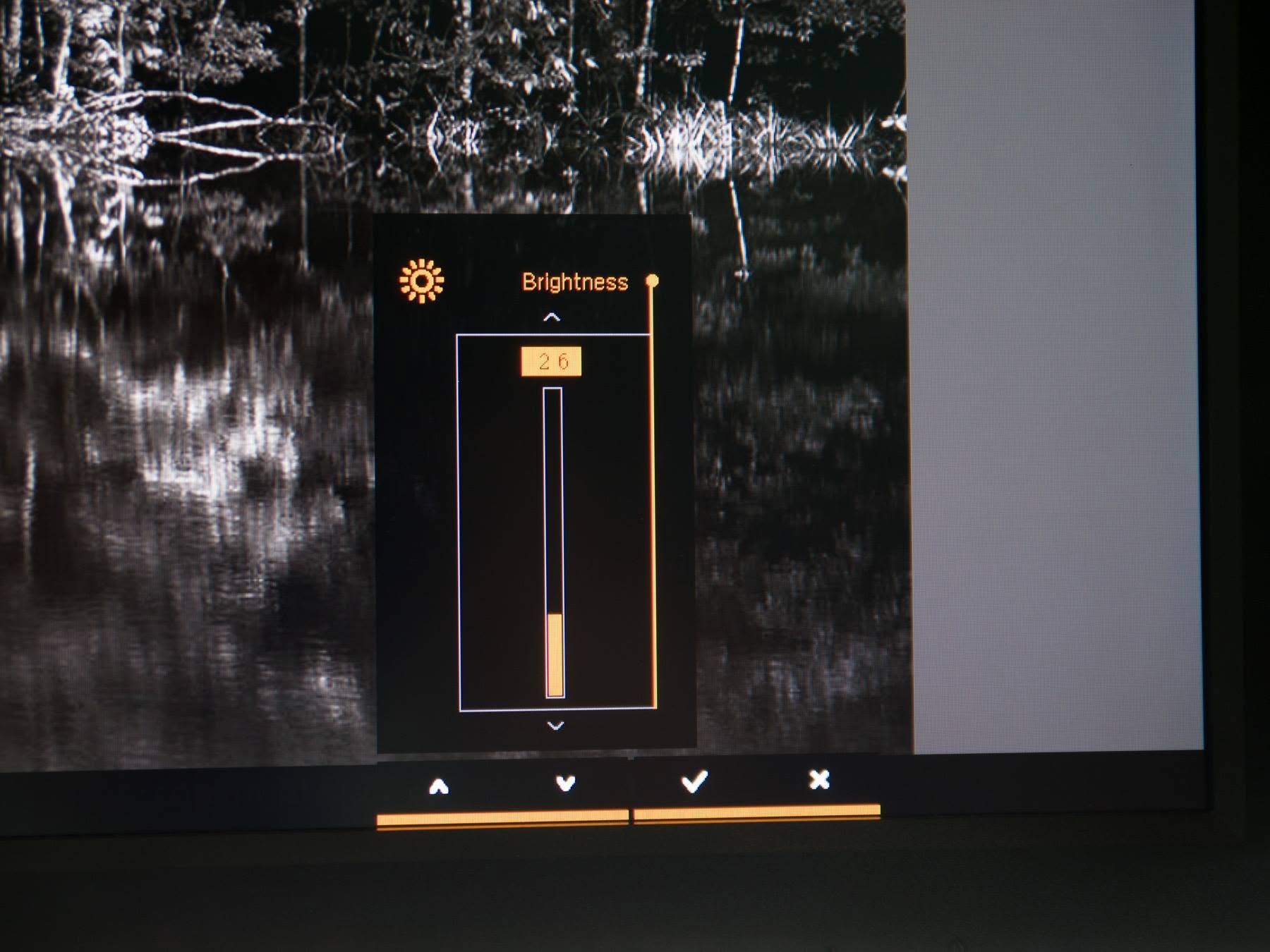
ปุมปรับ Brightness
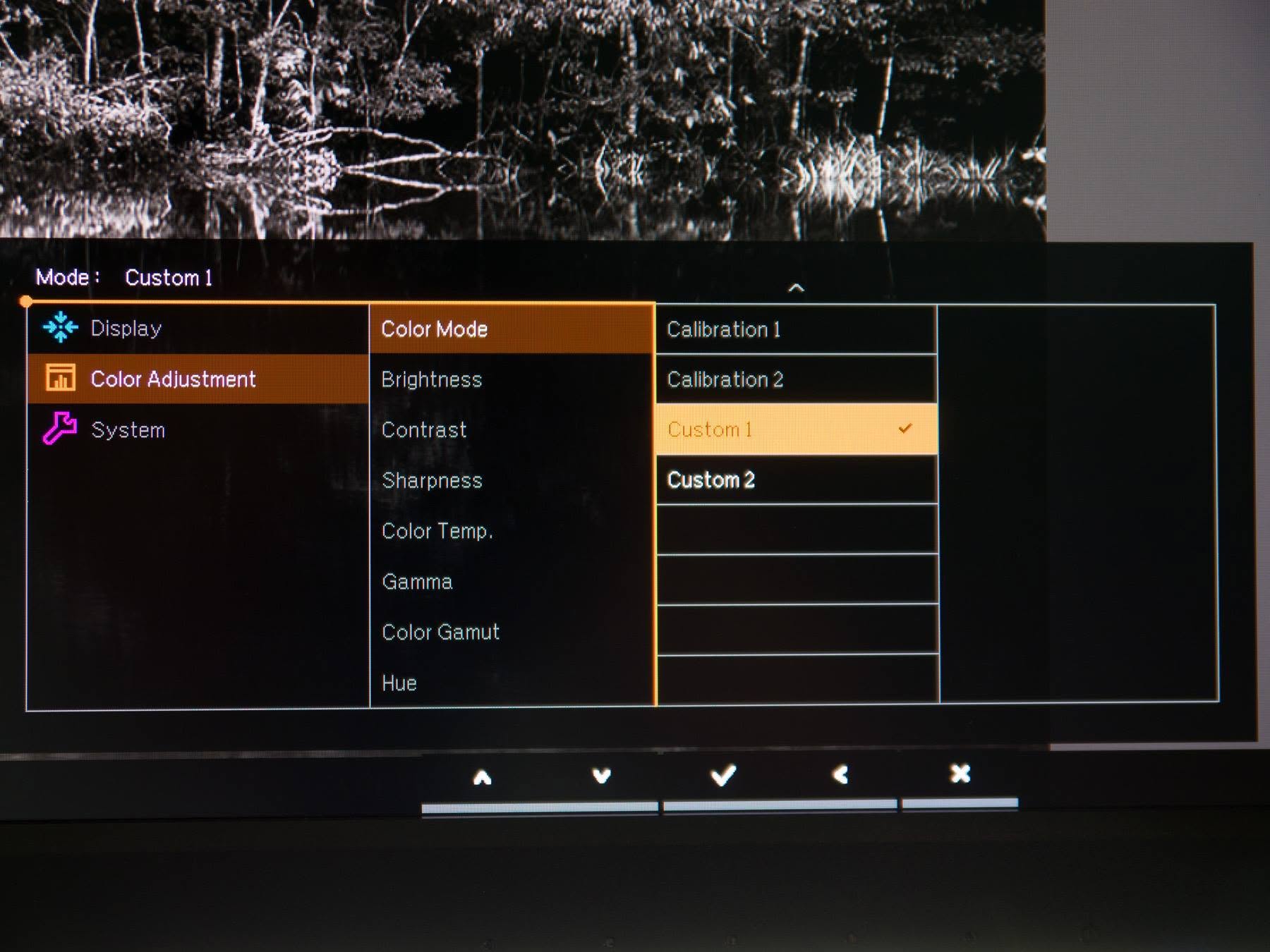
โหมด Custom สำหรับปรับตั้งค่า ตอนคาลิเบรท
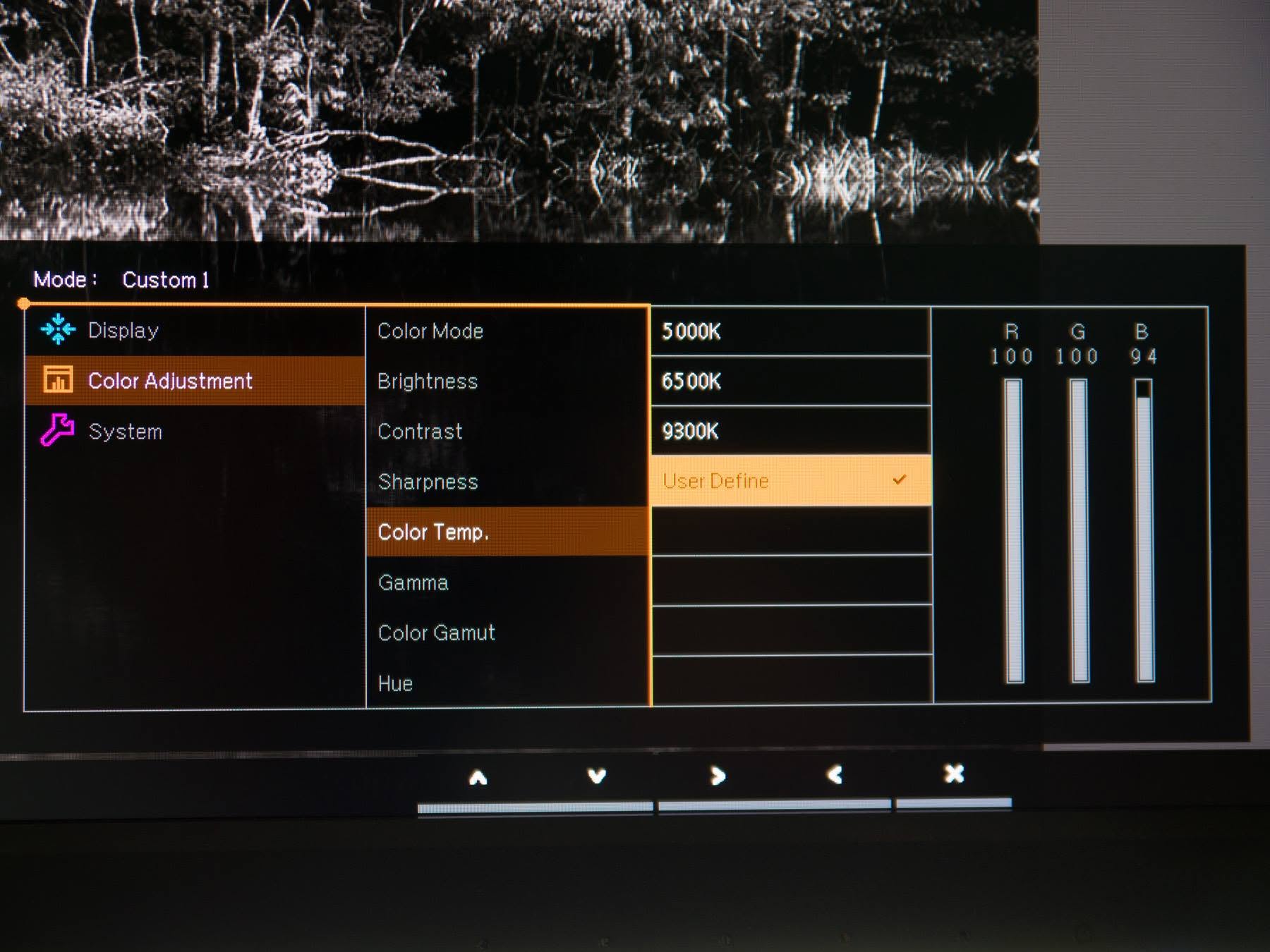
ปรับ Color Temp แบบแยก RGB
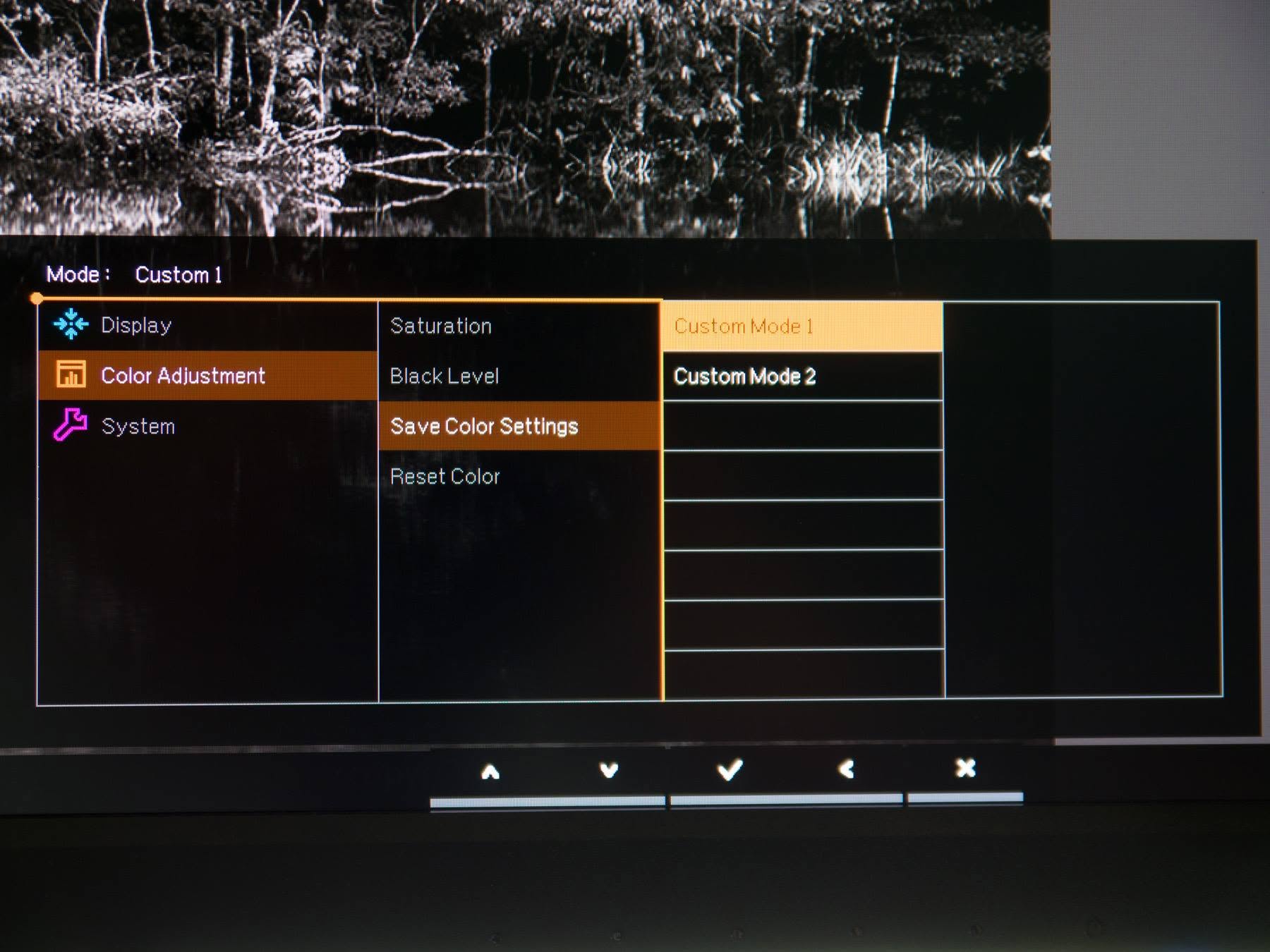
เมื่อปรับเสร็จต้องมากด Save Color Setting
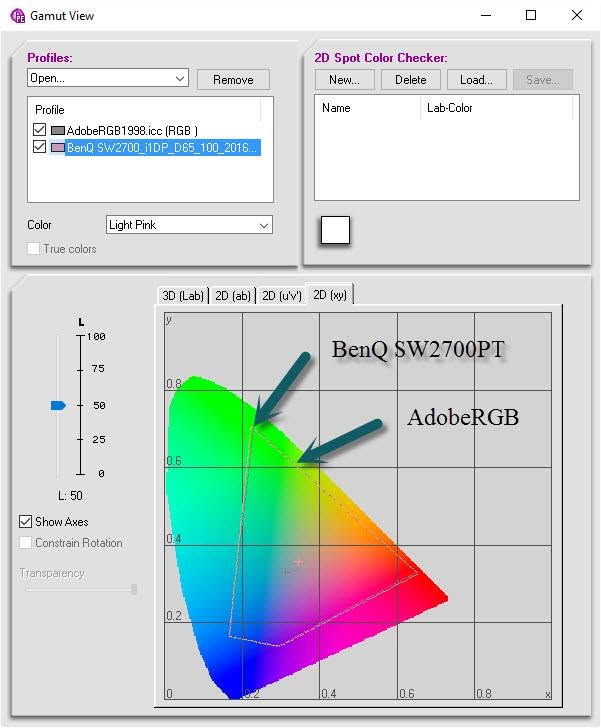
เปรียบเทียบกามุตสีของจอBenQ เทียบกับ AdobeRGB
ผมลองวิวกามุตสีของจอBenQ เทียบกับ AdobeRGB ค่าที่ได้เกือบจะทับกันสนิทครับ
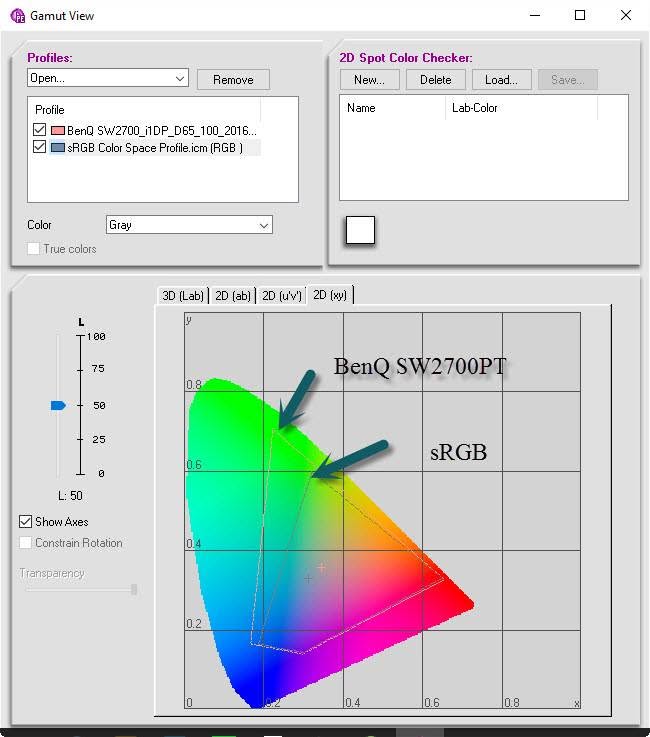
เปรียบเทียบกามุตสีขอ BenQ เทียบกับ sRGB
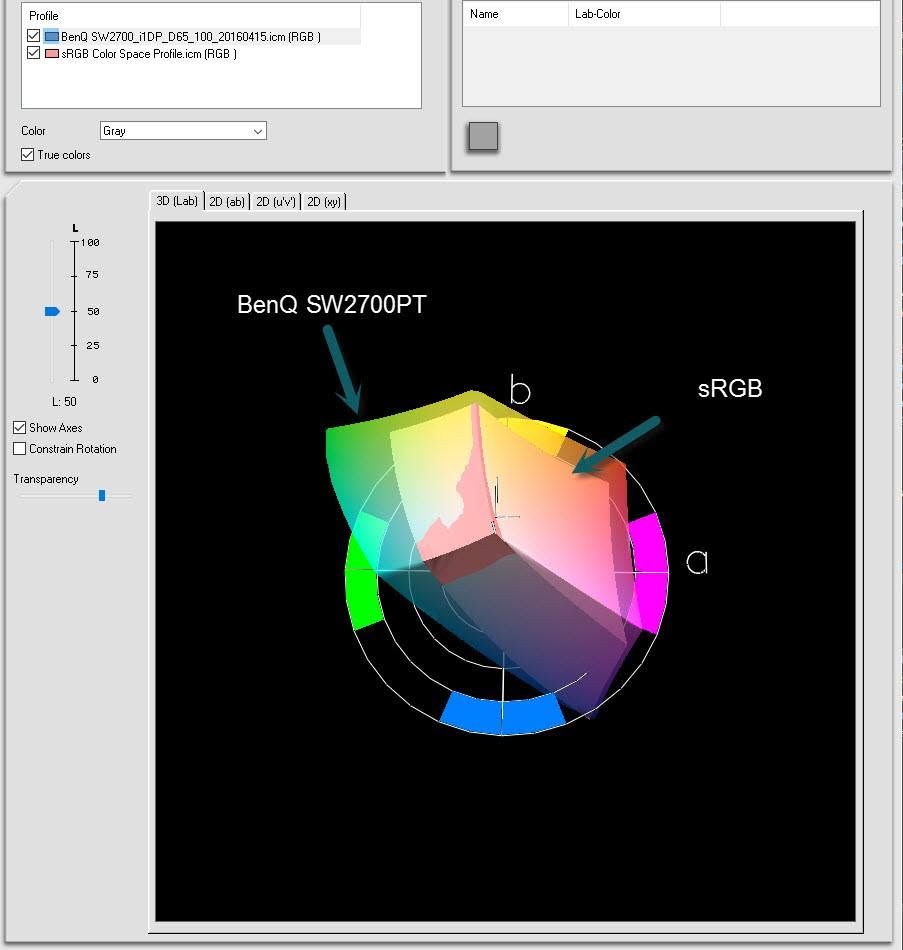
รูปวิวกามุตสีแบบ 3D
ลองเปรียบเทียบกามุตสีของจอ BenQ เทียบกับค่า sRGB ที่เป็นช่วงกามุตสีของจอภาพทั่วไป
** เรื่องของ sRGB กับ AdobeRGB อ่านได้จากบทความนี้ครับ
https://www.cameraeyes.net/index.php/content_page/item/23-srgb-hrux-adobergb-chi-xari-di
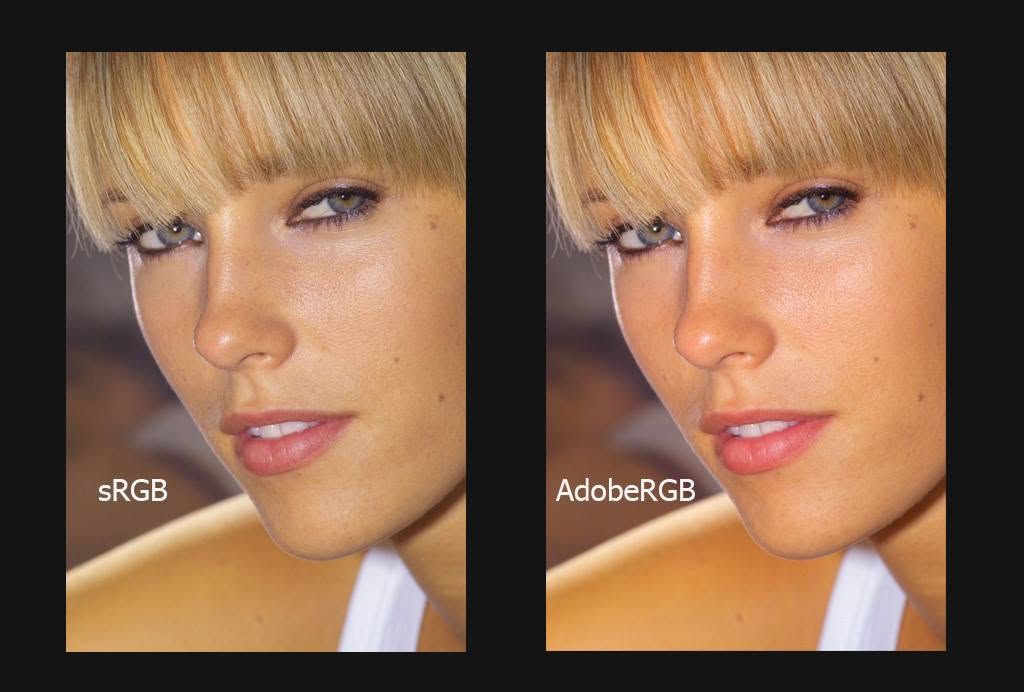
sRGB vs AdobeRGB
ข้อมูลเพิ่มเติม
ลิงค์จากผู้ผลิต http://www.benq.com/product/monitor/sw2700pt/
ภาษาไทย http://www.benq.co.th/product/monitor/sw2700pt/
หมายเหตุ : แผนกจอภาพ BenQ มาจาก บ. BenQ ออสเตรเลียครับ
ข้อแนะนำ สำหรับท่านที่จะเปลี่ยนจอที่แสดงผลแบบ sRGB มาเป็นจอภาพแบบ AdobeRGB
1. ตั้งเซ็ทติ้งในกล้องให้เป็น AdobeRGB
2. ถ้าถ่ายภาพเป็น Raw ไฟล์ ให้เลือก Working Space ในโปรแกรมแปลงRaw เป็น AdobeRGB ด้วย
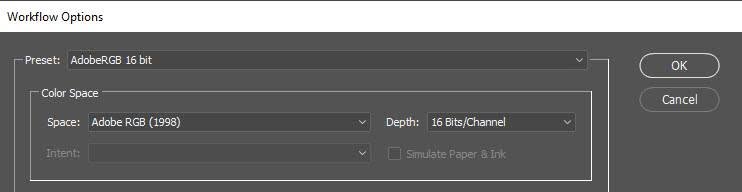
Workflow Options ของโปรแกรม CameraRaw 9
3. ตั้งค่า Color Setting ในโปรแกรม Photoshop เป็น Europe Prepress เพื่อให้ RGB Working เป็น AdobeRGB
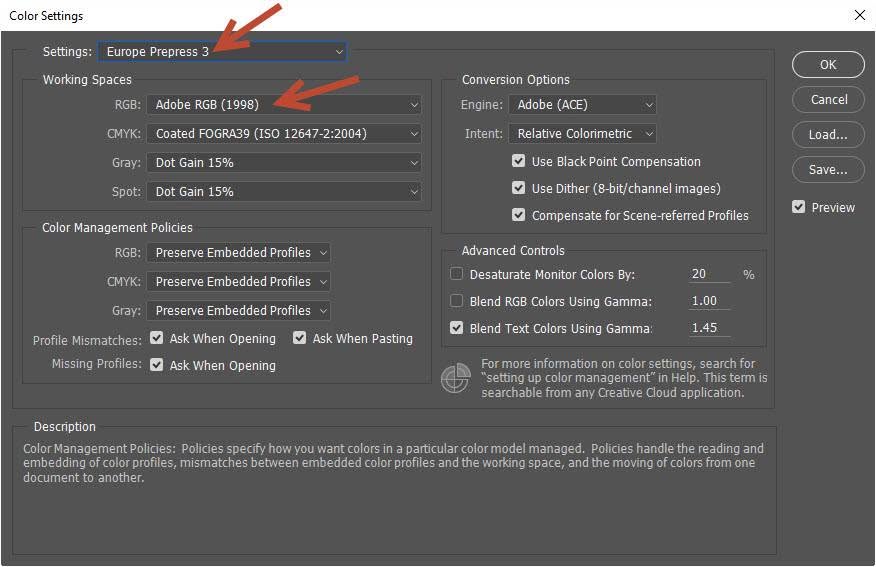
การตั้ง Color Setting ในโปรแกรม Photoshop
สรุป
BenQ SW2700PT เป็นจอที่แสดงผลที่มีช่วงสีกว้าง (wide gamut) ขนาด AdobeRGB ที่ได้มาตฐานสูง มีความเที่ยงตรงไม่แพ้จอAdobeRGB สมัยก่อนที่ราคาหลักห้าหมื่นจนถึงแสน
เนื้องานวัสดุคุณภาพดีแข็งแรง การใช้งานสะดวก เพราะมีตัวคอนโทรลแบบแยกมาให้
มีความเที่ยงตรงสูง เมื่อนำมาคาลิเบรทใหม่ด้วยเครื่อง Colorimeter สามารถให้ค่าความคลาดเคลื่อนได้ต่ำกว่า1 ได้ เทียบเท่ากับจอราคาสูงกว่า 3-4 เท่าที่ผมเคยเทสต์มา
มี Hood มาให้ในตัวจากโรงงาน ไม่ต้องมาหาใส่เองภายหลัง ซึ่งมีราคาหลายพัน และไม่เข้ากับจอได้ดีเท่าที่โรงงานทำมาโดยเฉพาะ
ด้วยคุณภาพและราคาที่ไม่แพง (ประมาณสองหมื่นห้าตามที่ได้ยินมา) ซึ่งต่ำกว่าคู่แข่งที่เสป็คใกล้กัน จึงไม่น่าแปลกใจที่สามรารถกวาดรางวัลมามากมาย
....หากคุณเป็นช่างภาพ หรือคนทำงานกราฟฟิคที่ต้องการจอที่มีช่วงสีกว้างระดับ AdobeRGB และราคาสุดคุ้ม นี่คือจอที่ไม่ควรพลาดด้วยประการทั้งปวง
สมชายการช่าง
23/05/2016
.