Review : Spyder 5 ELITE
Review : Spyder 5 ELITE ฉบับแนะนำการใช้งาน , by สมชายการช่าง
สวัสดีครับทุกท่าน
ตั้งใจว่าจะเขียนรีวิวให้อ่านสักเดือนละครั้ง เดือนก่อนก็เขียนถึงหัวขาตั้ง GH-Pro ไปแล้ว เดือนนี้ก็อีกสักเรื่อง แต่ถ้าเขียนได้ไม่ต่อเนื่องก็เข้าใจนะครับ ผมเขียนตามสะดวกที่ว่างจากงาน :)
.
วันนี้ผมจะมาเขียนรีวิว ตัว Spyder (Colorimeter) ซึ่งอุปกรณ์ปรับตั้งจอภาพของเราให้แสดงผลได้ตามมาตรฐาน Spyder รุ่นปัจจุบัน เป็นเจเนอร์เรชั่นที่ 5 แล้ว ตัวที่ผมได้มาทดสอบคือ Spyder 5 ELITE ซึ่งรุ่น ELITE จะเป็นรุ่นทอปสุดในซีรีย์ครับ
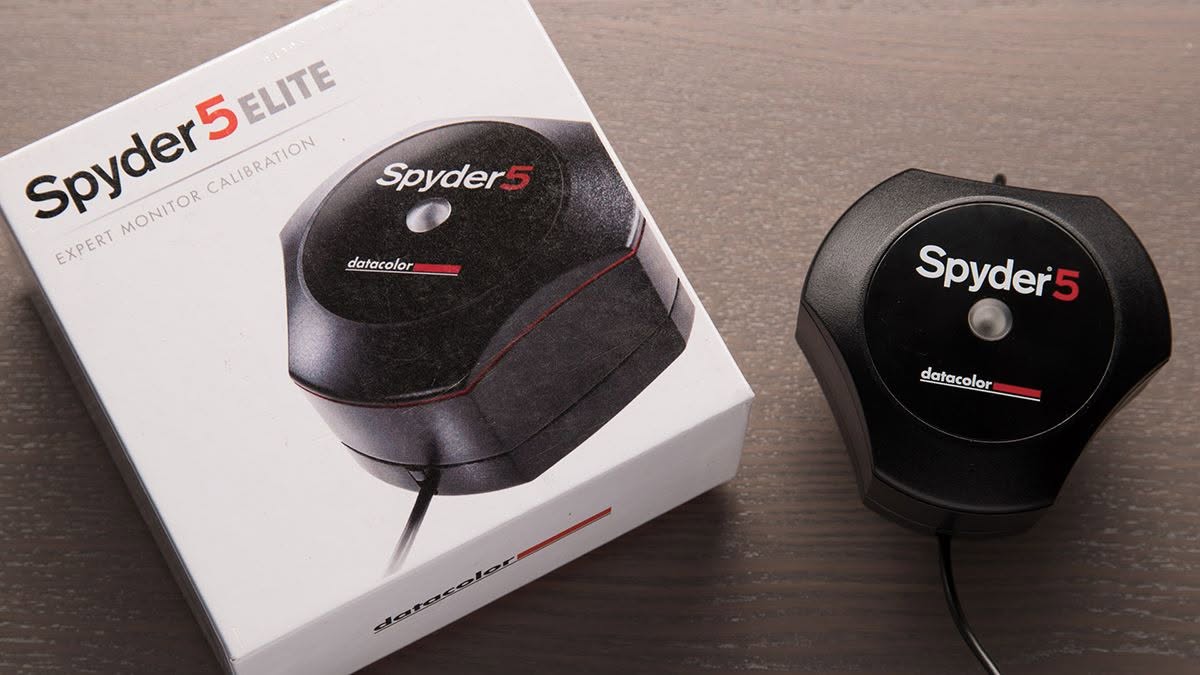
Spyder 5 ELITE
มาดูเจ้า Spyder 5 ก่อน ว่ามีรุ่นอะไรกันบ้างครับ
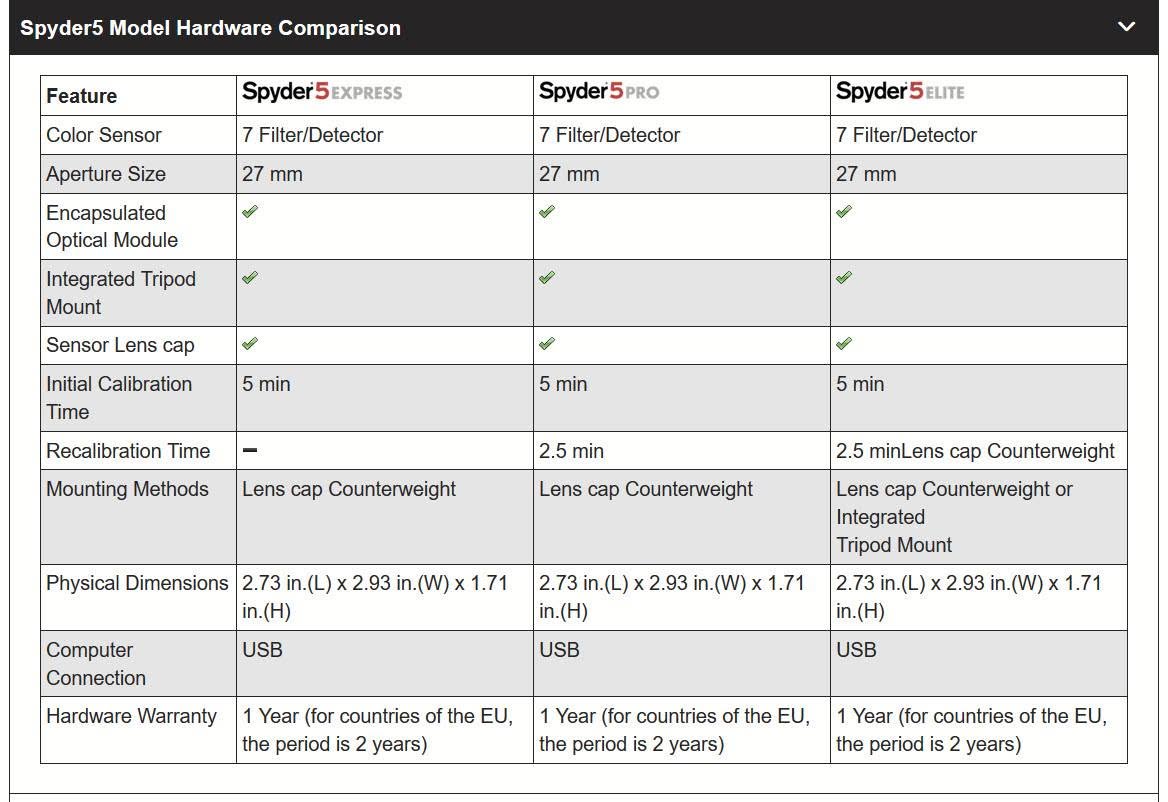
Spyder Model Hardware Comparision
ตัว Spyder 5 จะเริ่มจาก รุ่นเริ่มต้น Spuder 5 EXPRESS , Spyder 5 PRO และ รุ่น Spyder 5 ELITE เป็นรุ่นทอป
ลองมาดูตารางเปรียบเทียบความสามารถตัวซอฟแวร์ของ Spyder ทั้ง 3 รุ่น นะครับ
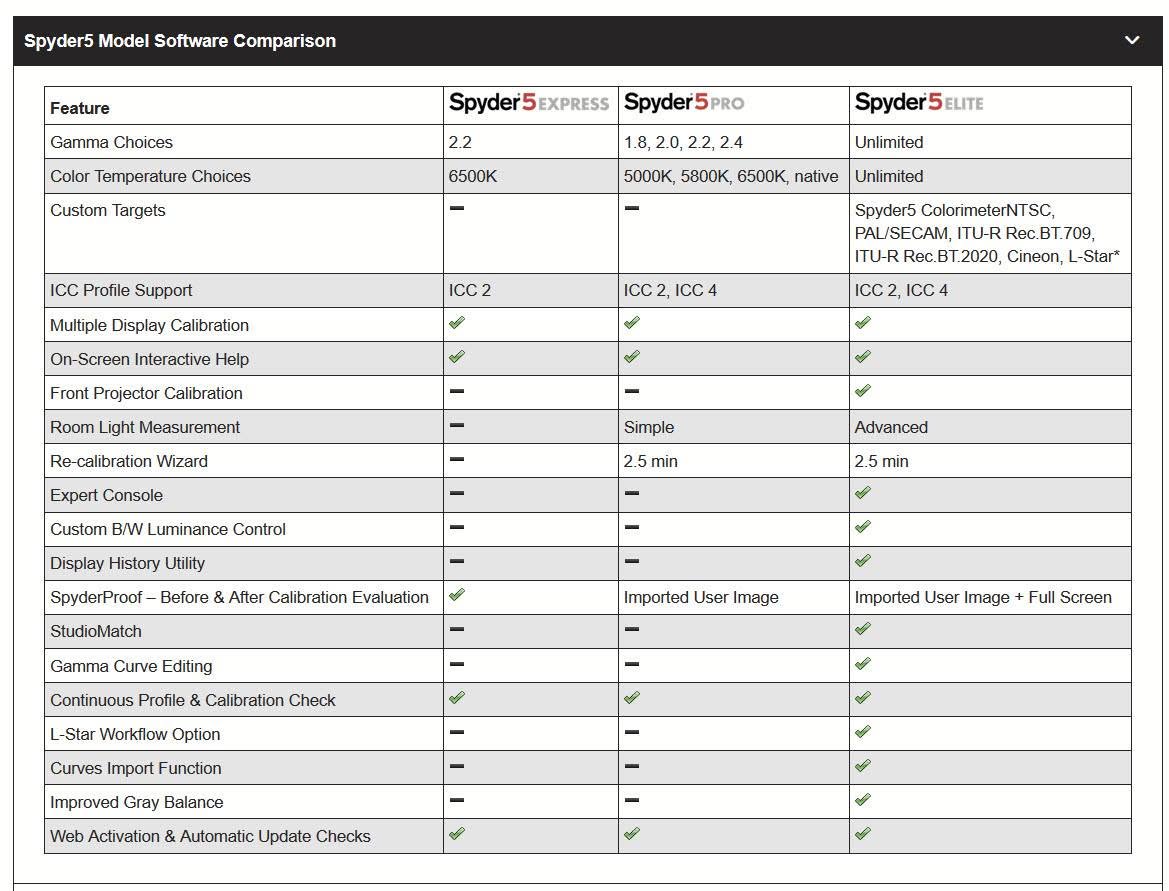
Spyder 5 Model Software Comparision
เจ้า Spyder 5 ELITE ตัวที่ผมได้มาทดสอบ เป็นตัวที่มาเป็นเซ็ทชื่อ Spyder 5 CAPTURE PRO เป็นชุดที่เหมาะสำหรับงานถ่ายภาพโดยเฉพาะ
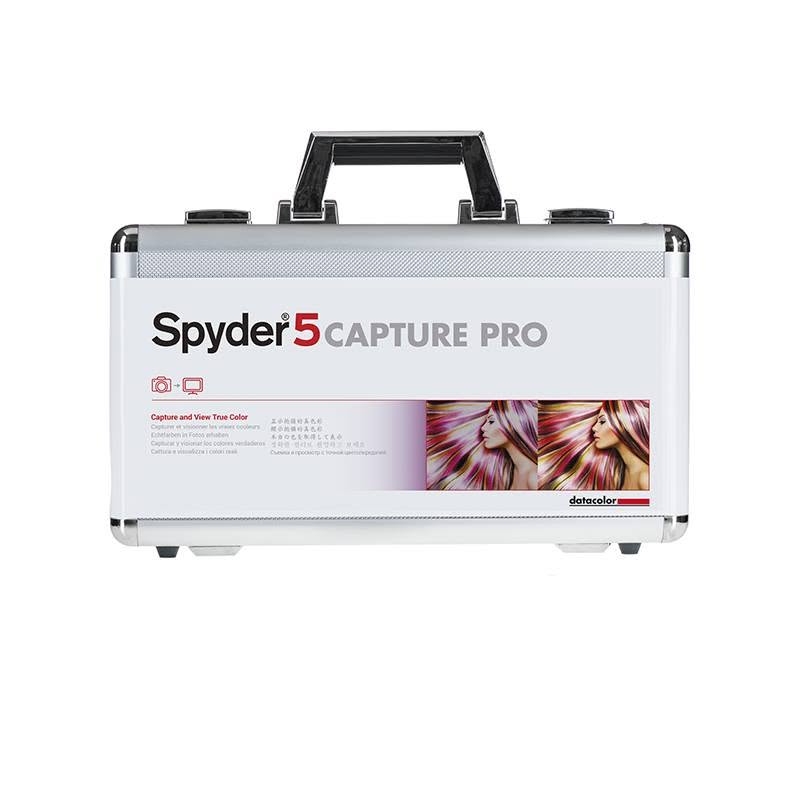
เซ็ท Spyder 5 CAPTURE PRO
เค้าอธิบายไว้ว่า... Spyder 5 CAPTURE PRO is the ultimate bundle that provides all the essentials needed to manage color from capture to editing in your photography workflow. Calibrate your camera and lenses with SpyderLENSCAL; use SpyderCUBE to control contrast and white balance; control color balance with SpyderCHECKR; and calibrate your monitor with Spyder5ELITE.
.
คือมี SpyderLENSCAL ไว้ปรับตั้งโฟกัสของกล้องกับเลนส์ , SpyderCUBE ปรับแต่ง Contrast + White balance, SpyderCHECKR ไว้คาลิเบรทสีกล้องให้ตรง และ Spyder5ELITE สำหรับคาลิเบรทจอมอนิเตอร์ รวม 4 อย่าง มาในกล่องเคสอลูมิเนียมแข็งแรง
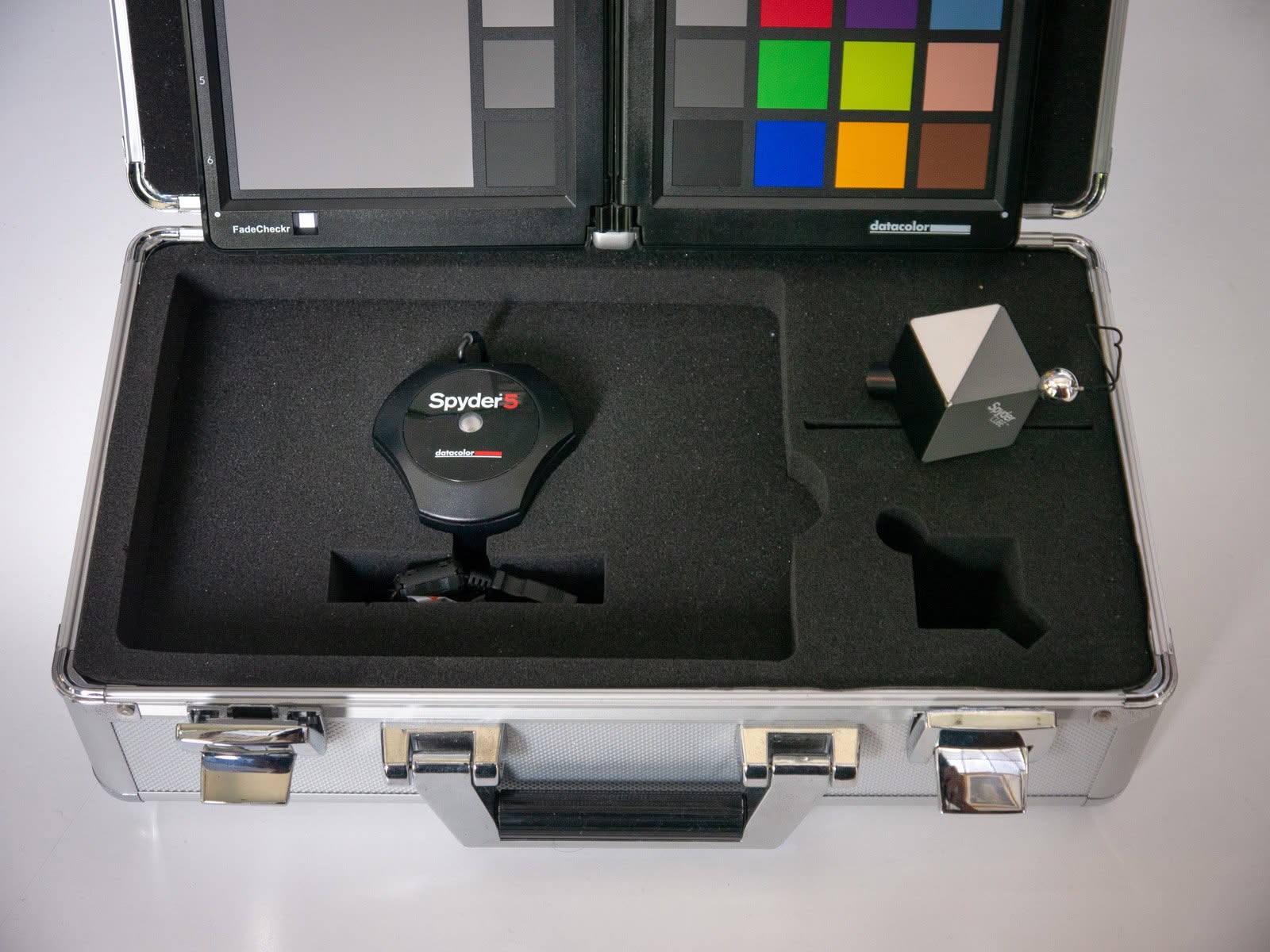
เปิดกล่องเซ็ท Spyder 5 CAPTURE PRO
หน้าตา Spyder 5 ด้านหน้าและหลัง
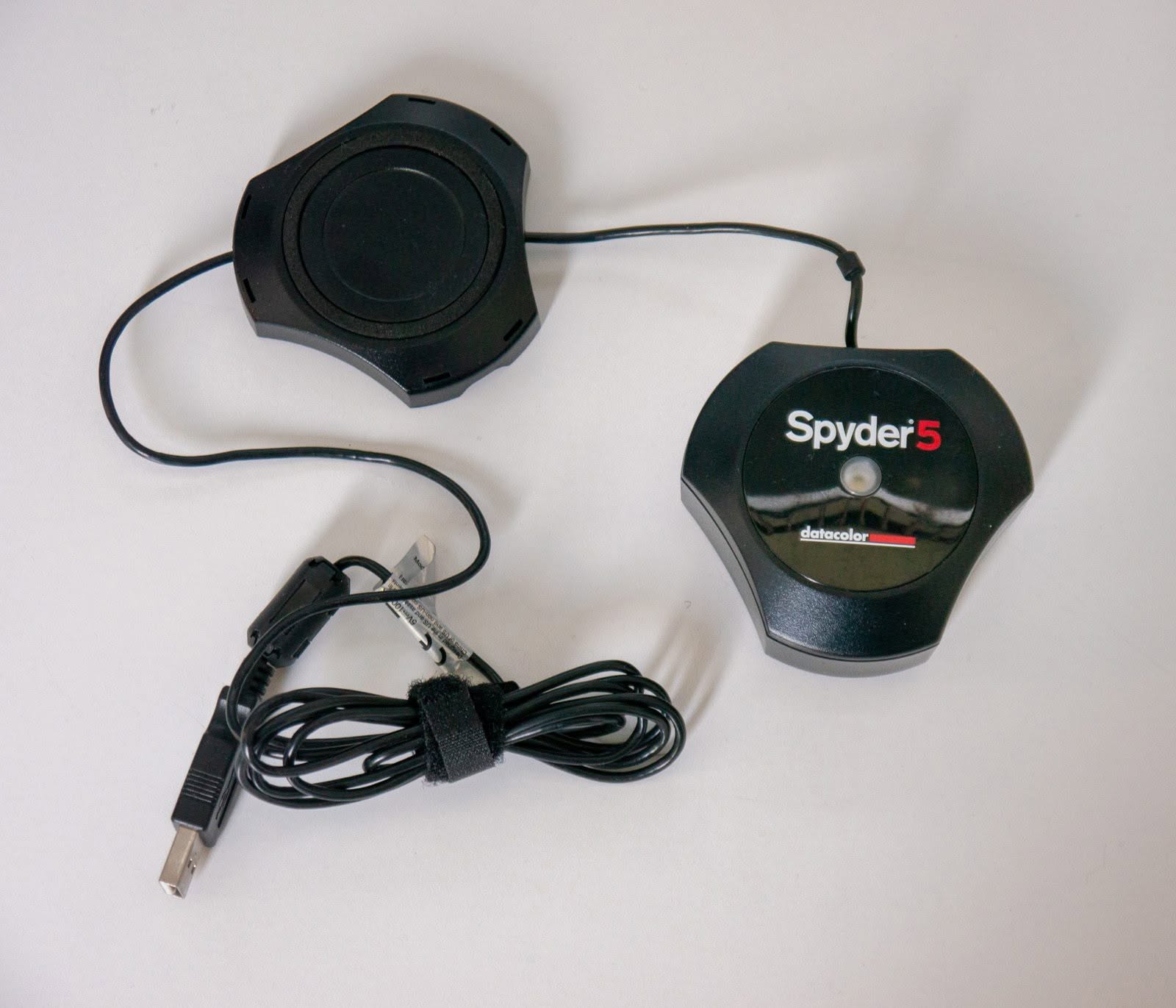
Spder 5 ด้านหน้า
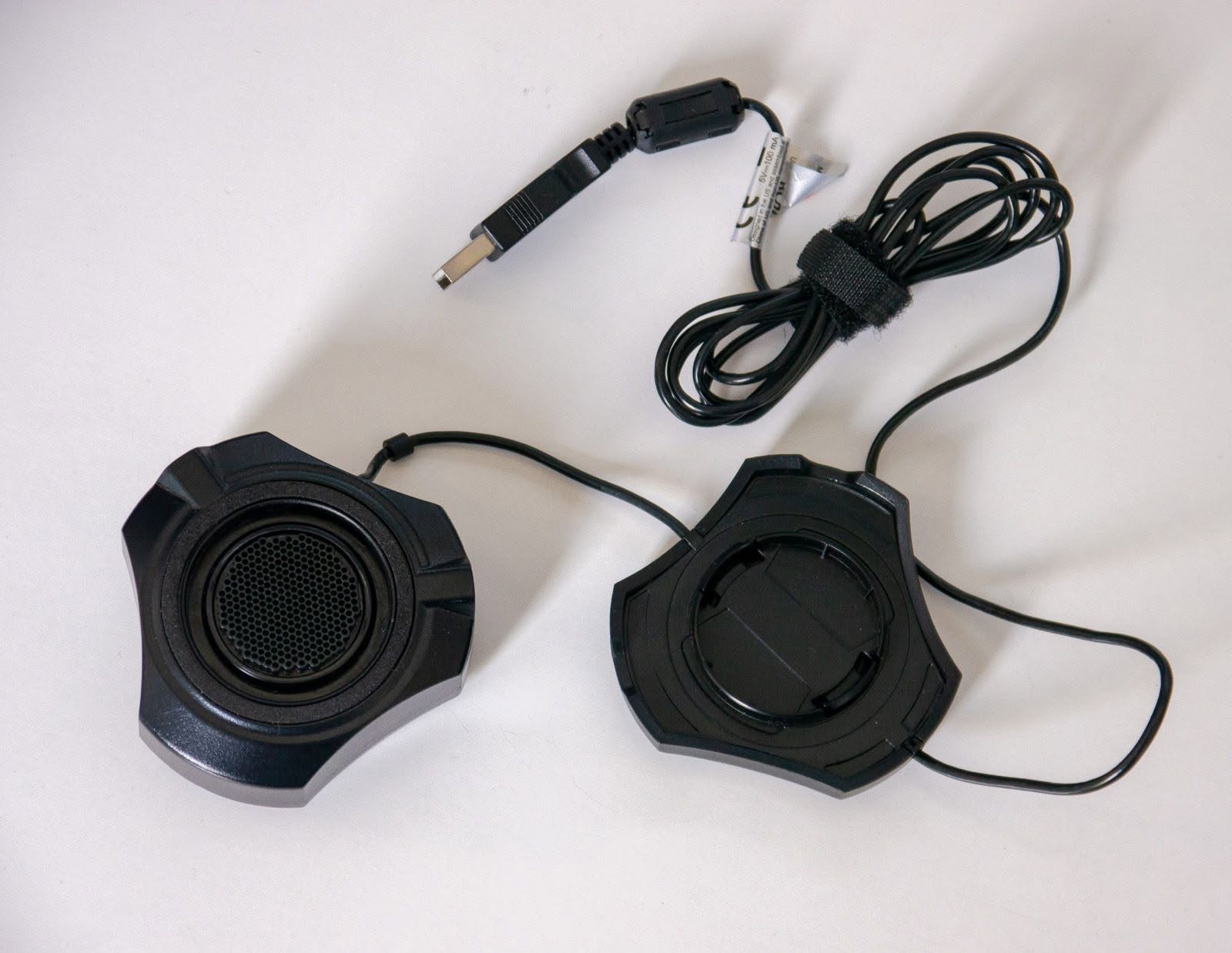
Spder 5 ด้านหลัง
ตัวฝาครอบ สามารถถอกออกมาเป็นตัวถ่วงน้ำหนักเวลาเอาแขวนกับจอภาพตอนคาลิเบรท
.
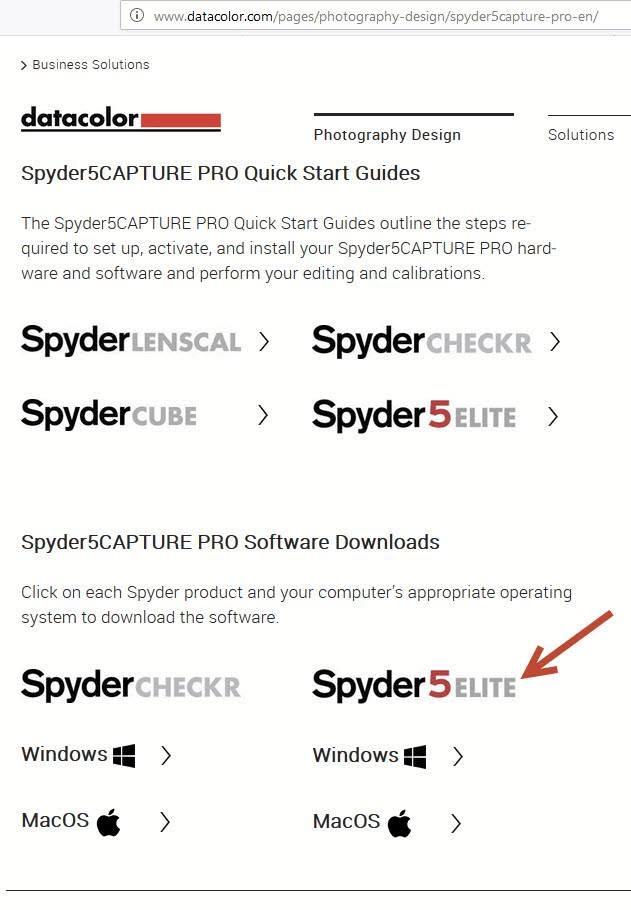
อันดับแรก ก็ต้องเริ่มจากการติดตั้งซอฟแวร์ก่อน โดยสามารถไปดาวโหลดโปรแกรมตัวล่าสุดได้ที่ www.datacolor.com/pages/photography-design/spyder5capture-pro-en/
เมื่อติดตั้งโปรแกรมเสร็จ เปิดครั้งแรกก็จะให้เรากรอก serial number ก่อนก็ทำไปตามขั้นตอนเรื่อยๆครับ เสร็จแล้วก็จะขึ้นหน้าต่าง Welcome ยินดีต้อนรับ
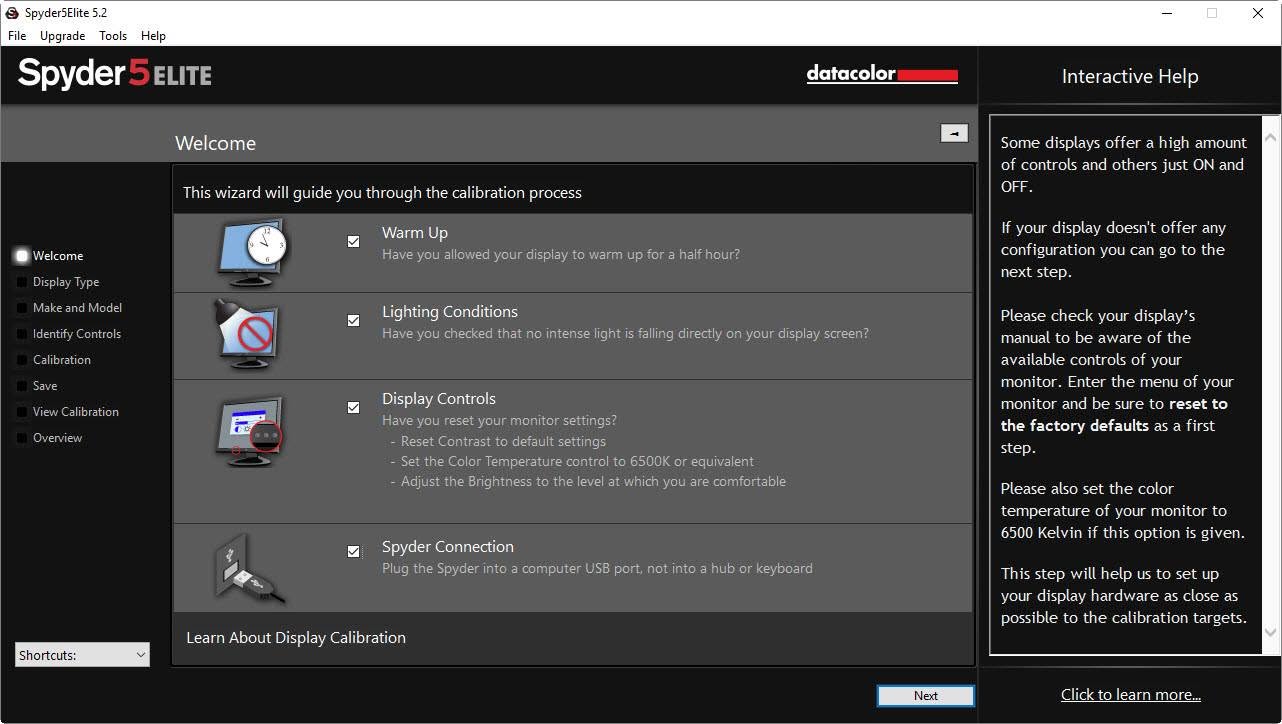
โปรแกรมก็จะให้เราเช็คลิสต์ เพื่อให้เราอ่านแล้วทำตามขั้นตอนต่างๆ
- Warm Up เค้าก็แนะนำให้เราเปิดจอภาพวอร์มไว้ก่อน 30 นาที
- Lighting Conditions ให้ครวจเช็คว่าไม่มีแสงต่างๆ ส่องตรง ไปที่ผิวจอโดยตรง
- Display Controls ปรับตั้งค่าจอให้เหมาะสมก่อนคาลิเบรท
- Spyder Connection เช็คว่าเสียบสาย USB ของตัว Spyder เข้ากับคอมพิวเตอร์โดยตรงเรียบร้อย ไม่แนะนำให้ต่อผ่าน Hub หรือ Keyboard เพราะจะจ่ายไฟเลี้ยงไม่พอ
เรียบร้อยก็กด Next
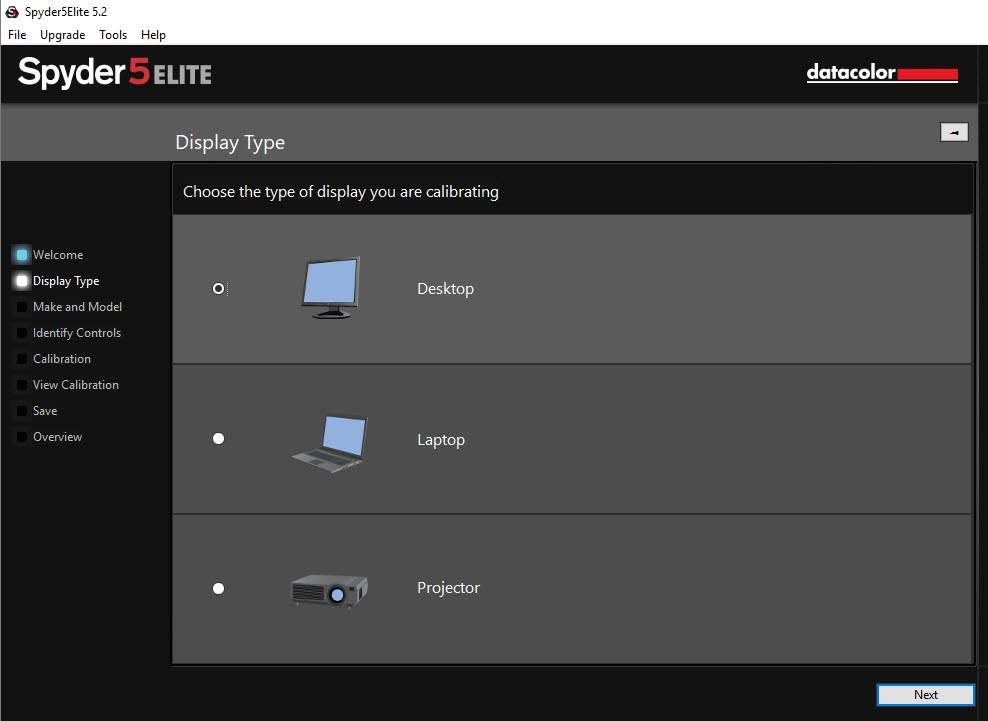
Display Type
เลือกชนิดของจอว่าเป็น จอตั้งโต๊ะ (Desktop) , โน๊ตบุค (Laptop) หรือเป็นจอโปรเจ็คเตอร์ (Projector)
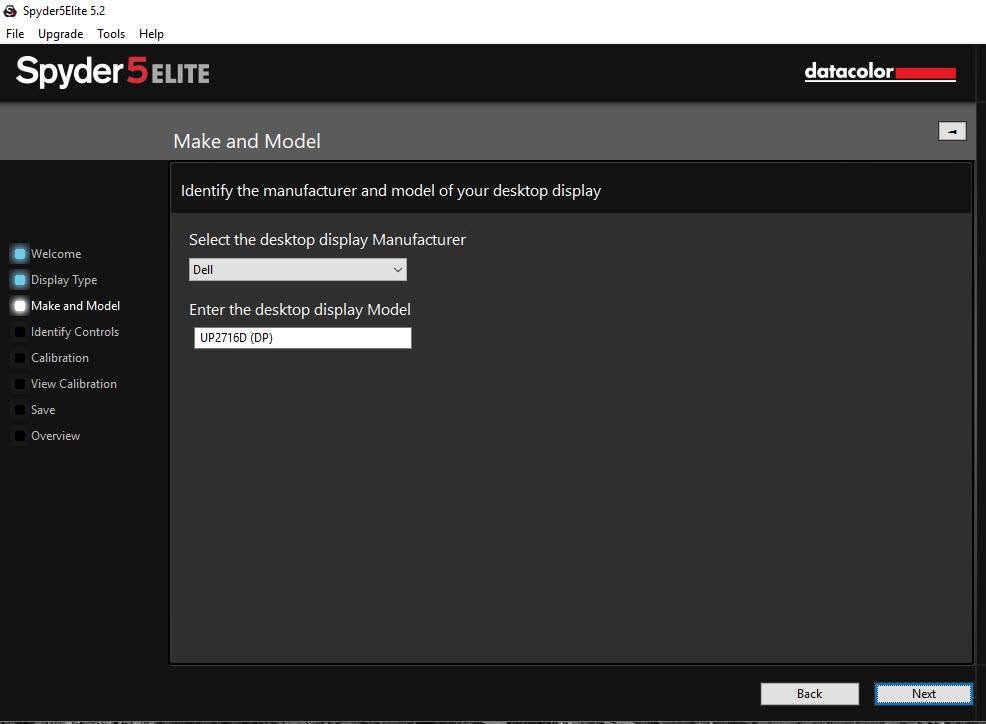
Make and Model
เลือกยี่ห้อจอภาพ และรุ่นให้ตรง ของผมโปรแกรมdetect เจอเองว่าเป็น Dell UP2716D ผ่านพอร์ท DP ก็เลยไม่ต้องเลือกอะไร
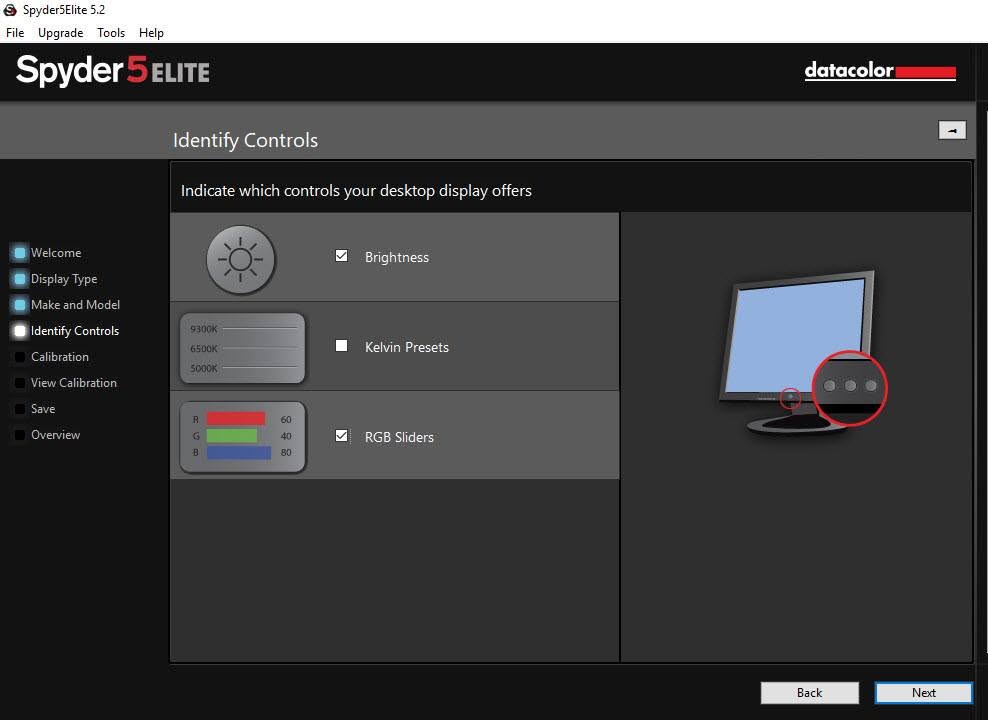
Identify Controls
ติ๊กเลือกว่าจอของเรา ปรับตั้งอะไร แบบไหนได้บ้าง
ตามภาพ ผมเลือกติ๊ก Brightness กับ RGB Sliders
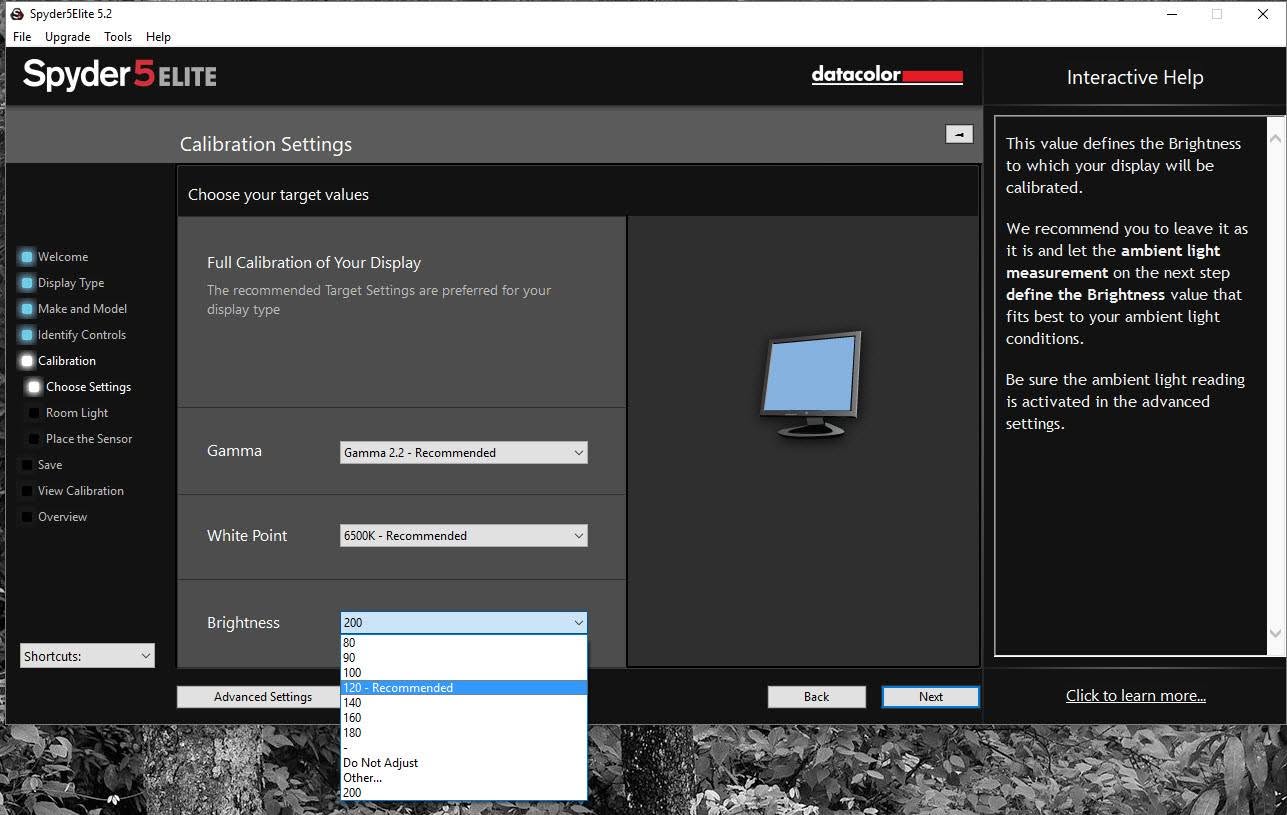
Calibration Settings
เลือกค่า Target ต่างๆ ที่เราต้องการตั้งในการคาลิเบรท
- Gamma ค่าที่แนะนำ 2.2
- White Point ค่าที่แนะนำ 6500 K
- Brightness ค่าที่แนะนำ 120
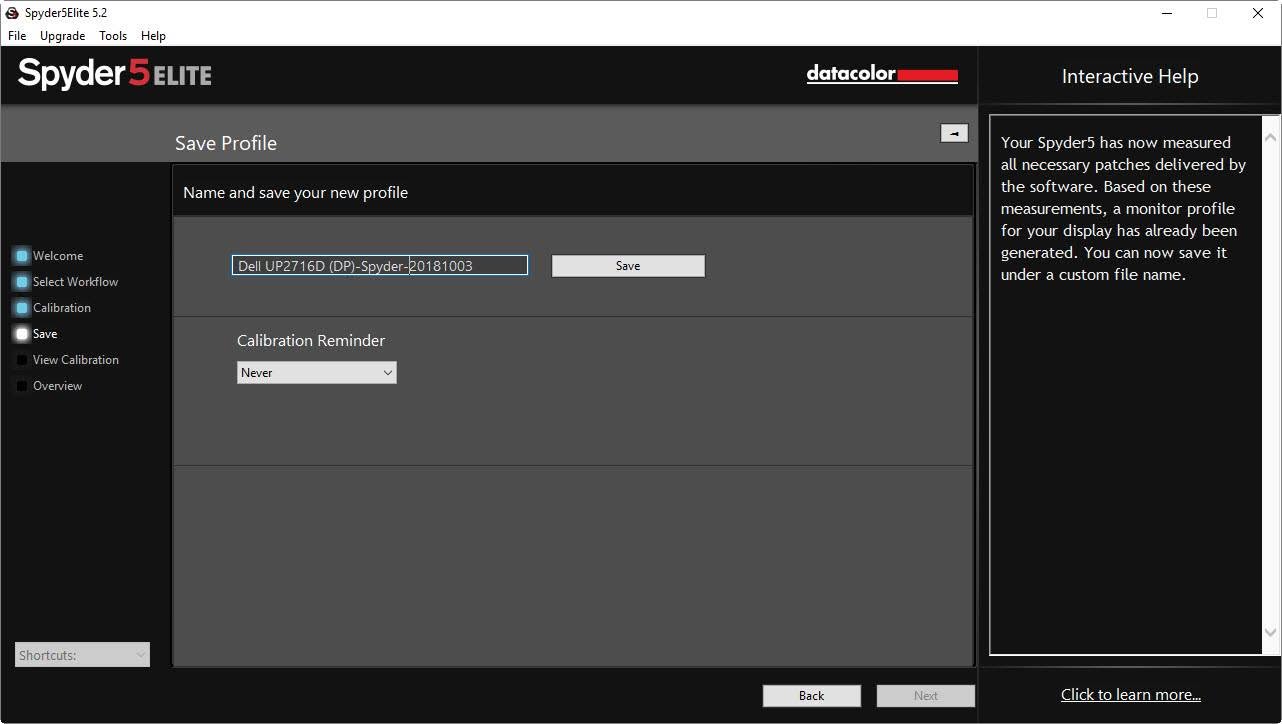
Save Profile
เลือกตั้งชื่อที่จะใช้ ตอนจะเซฟโปรไฟล์
โปรแกรมจะตั้งมาให้แล้ว แต่ผมก็จะเพิ่มเติมคำเข้าไปอีก เช่นในภาพคือ Spyder-20181003 เพื่อให้รู้ว่าโปรไฟล์อันนี้ คาลิเบรทด้วย Spyder เมื่อวันที่ 3 เดือน 10 ปี 2018
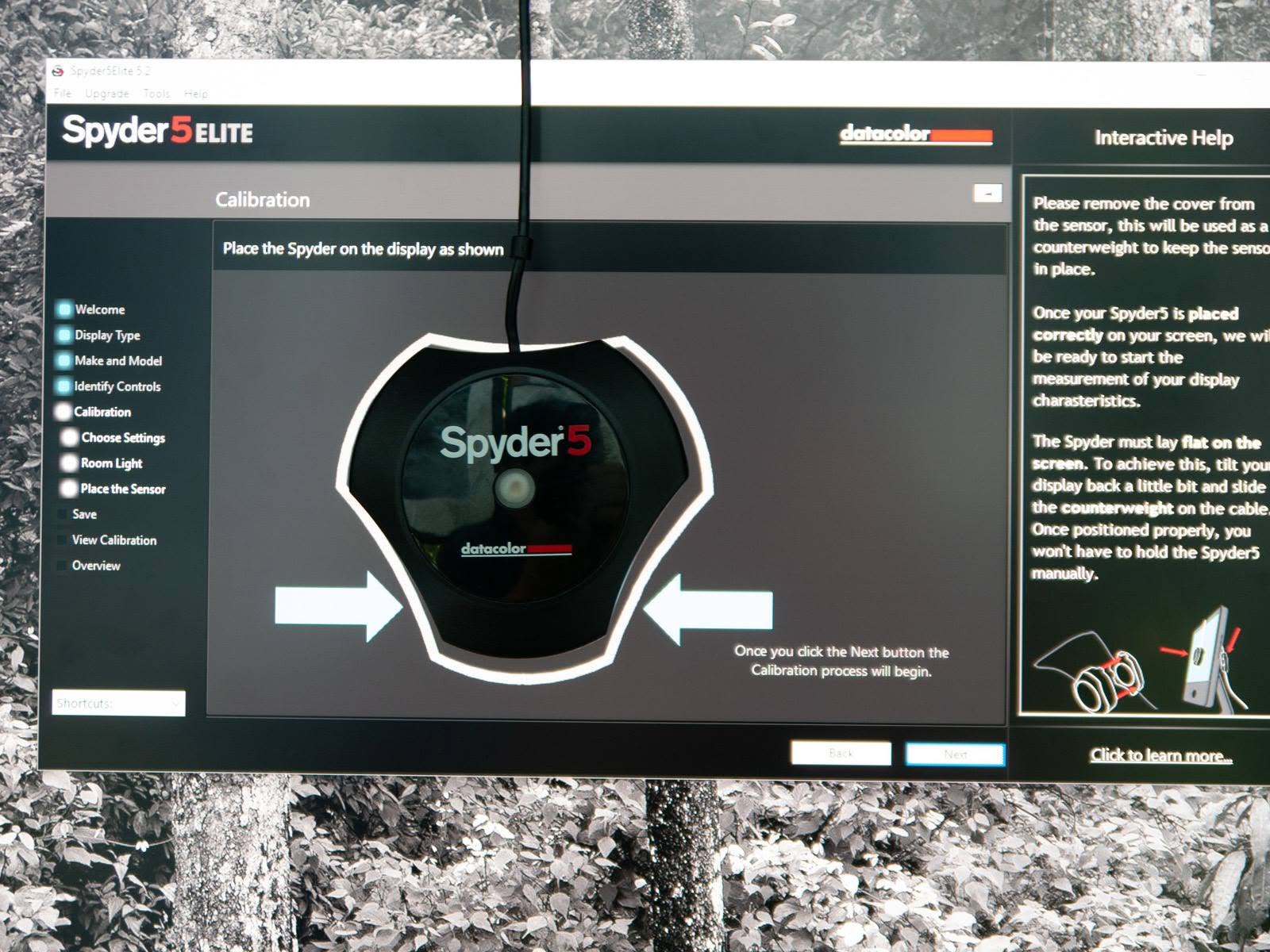
Calibration ให้เราวางตัว Spyder ให้ตรงตามตำแหน่งที่เค้าจัดไว้ตามภาพ ต้องให้แนบสนิทกับจอภาพที่สุด โดยอาจเอียงจอเงยขึ้นเล็กน้อย ให้ Spyder กดลงบนจอ
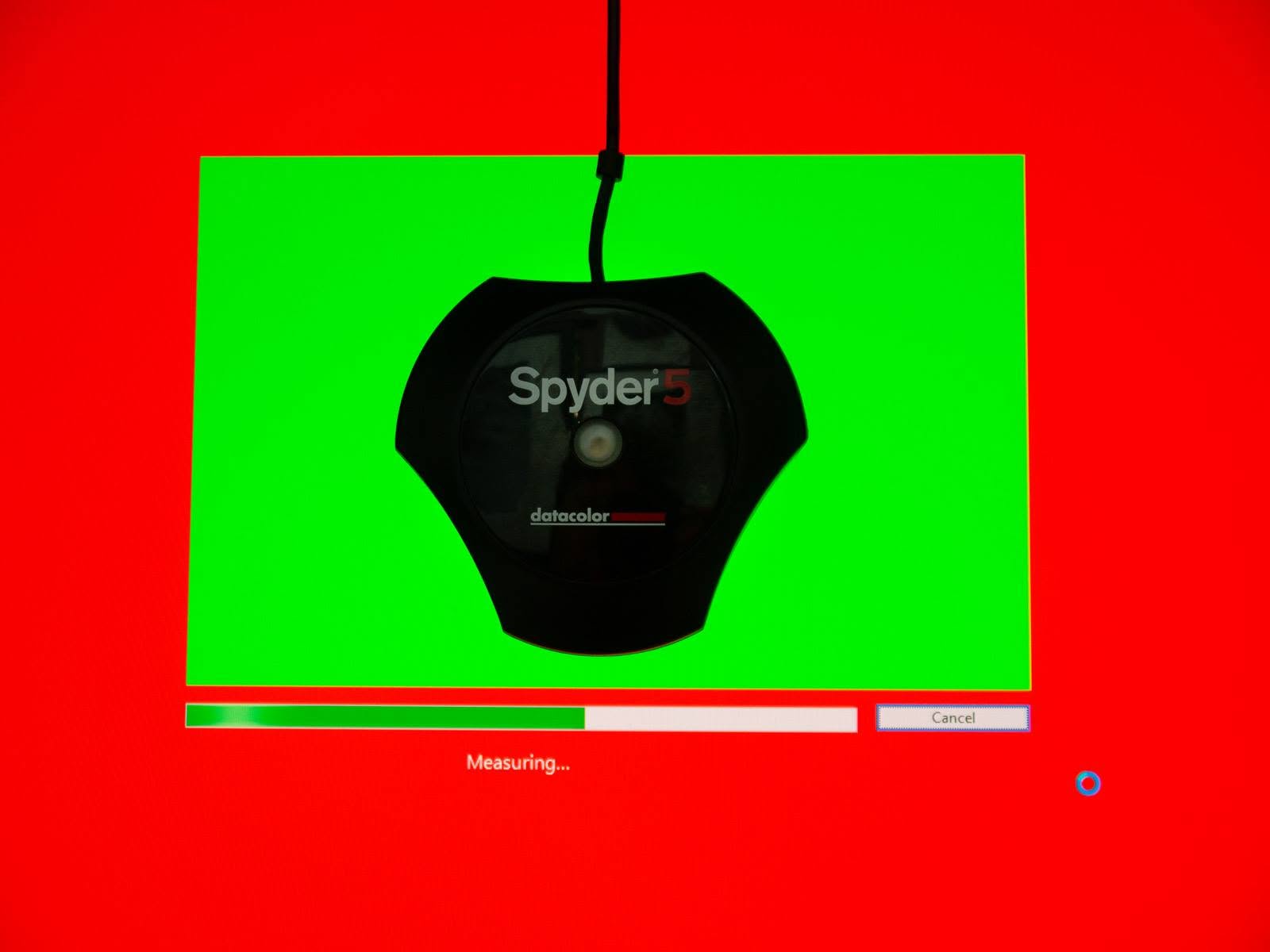
ภาพระหว่างการคาลิเบรท
โปรแกรมก็จะเริ่มทำการคาลิเบรท โดยวัดค่าสีต่างๆ ที่โปรแกรมสร้างขึ้นมาไปเรื่อยๆ ก็นั่งรอสักพักครับ ไม่กี่นาที
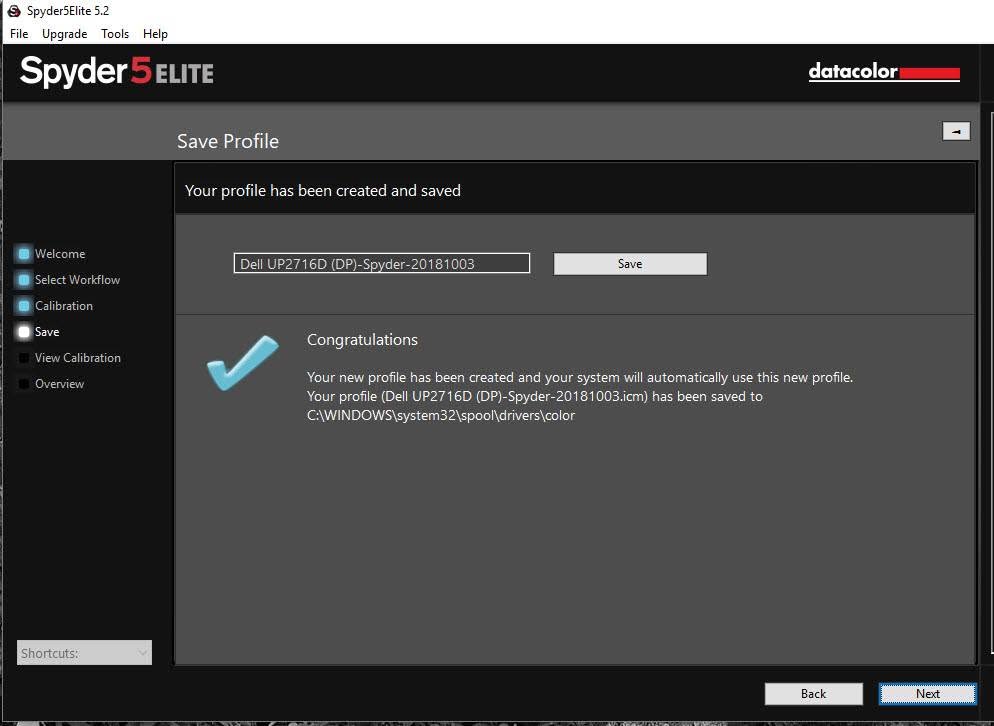
Save Profile เมื่อคาลิเบรทเสร็จ ก็จะให้เรากด Save โปรไฟล์ โปรแกรมก็จะแจ้งว่าโปรไฟล์นี้ ไปเซฟไว้ที่ใดในคอมพิวเตอร์
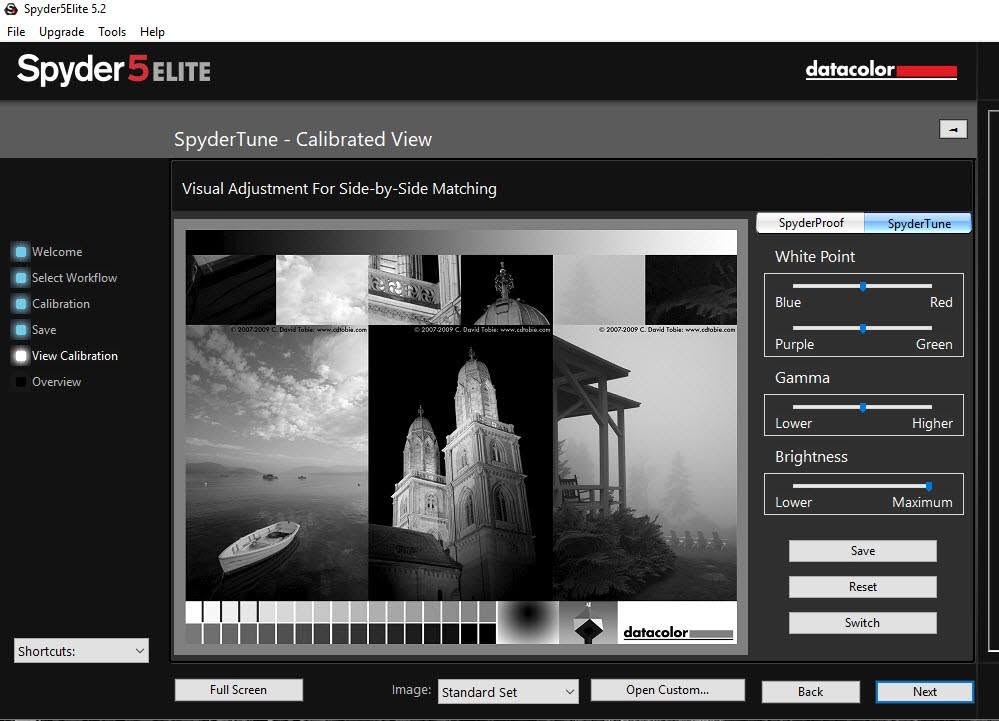
Spyder Tune
View Calibration หลังเซฟเสร็จ โปรแกรมก็จะมีรูปตัวอย่างแบบต่างๆ ให้เราตรวจดูคุณภาพอีกที ถ้าเราเห็นว่ายังมีเพี้ยนเล็กน้อยบางจุด ก็สามารถปรับแต่งเพื่มเติมต่อได้ด้วยเครื่องมือ Spyder Tune ตามภาพ
เรียบร้อยแล้วก็เป็นอันจบ ขั้นตอนการคาลิเบรทจอภาพ
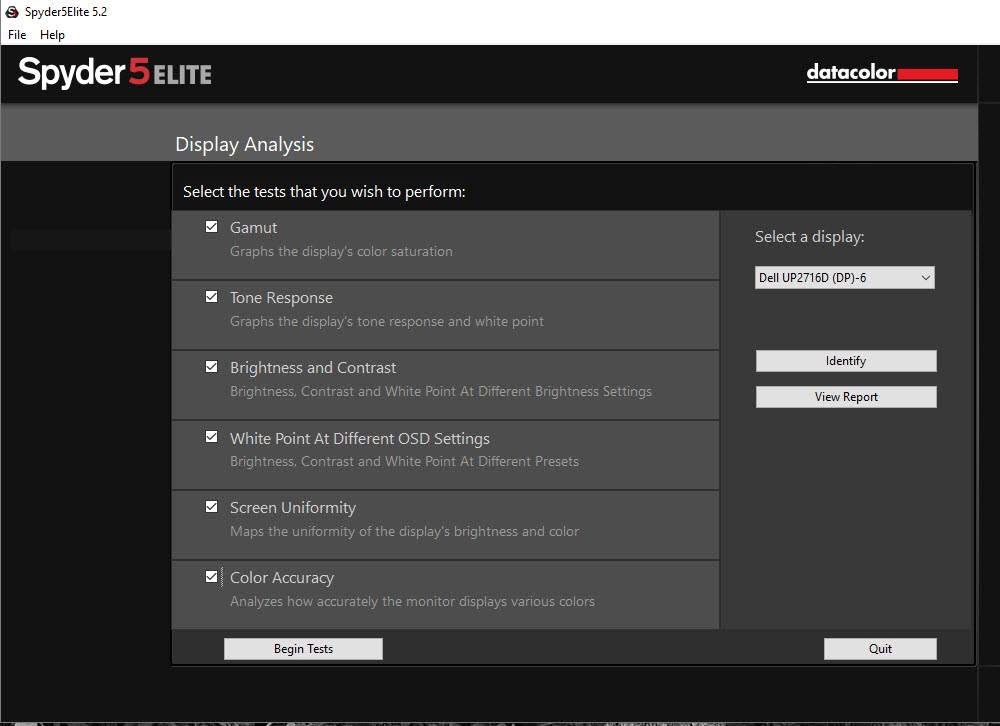
ถัดไปถ้าเราอยากเช็คผลลัพธ์การคาลิเบรทก็ให้ไปที่หน้าต่าง Display Analysis
ผมก็ลองเลือกเช็คดูค่าต่างๆ แล้วเอามาให้ดูครับ
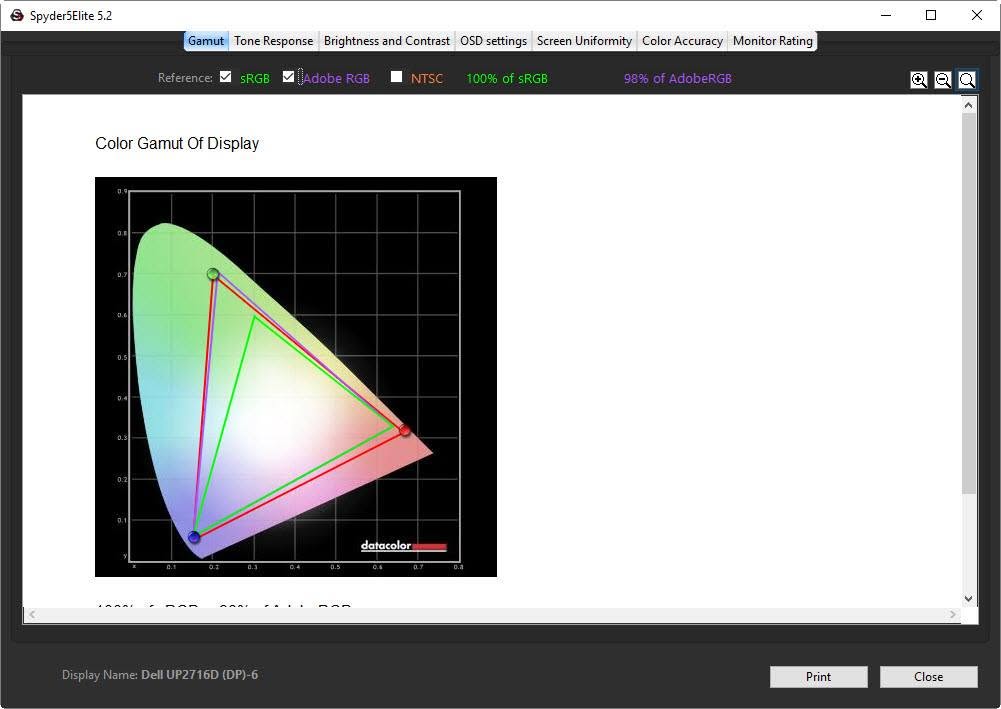
Gamut
Gamut ขอบเขตความกว้างของสี เค้ารายงานว่าจอ Dell ของผม หลังคาลิเบรทแล้ว ได้ 100% sRGB, 98% AdobeRGB
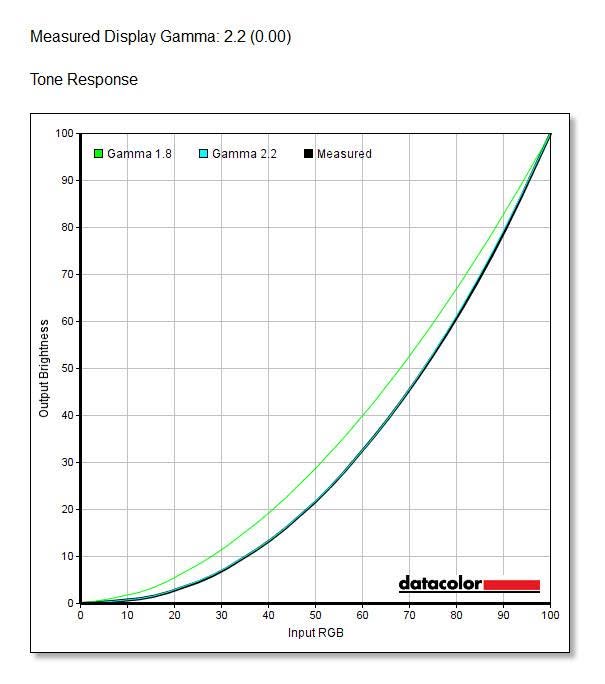
Tone Response
Tone Response
ตั้งไว้ 2.2 ได้ค่าทับกันเป๊ะที่ 2.2
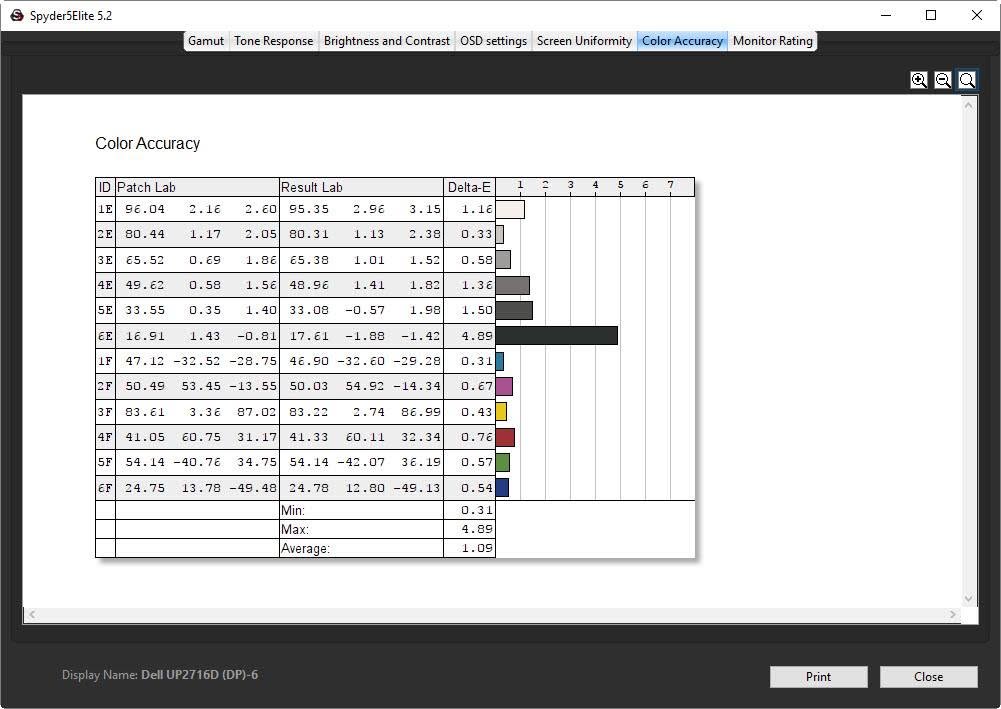
Color Accuracy
วัดค่าความคลาดเคลื่อนเฉลี่ยของสีที่คาลิเบรทได้
ค่า Min 0.31 ที่สี Blue
ค่า Max 4.89 ที่สีดำสุด
ค่าเฉลี่ยอยู่ที่ 1.09
**สำหรับค่าเฉลี่ย Delta E จอที่ใช้งานสำหรับมืออาชีพ ควรมีค่าที่ต่ำกว่า 2.0 ลงมาครับ
....
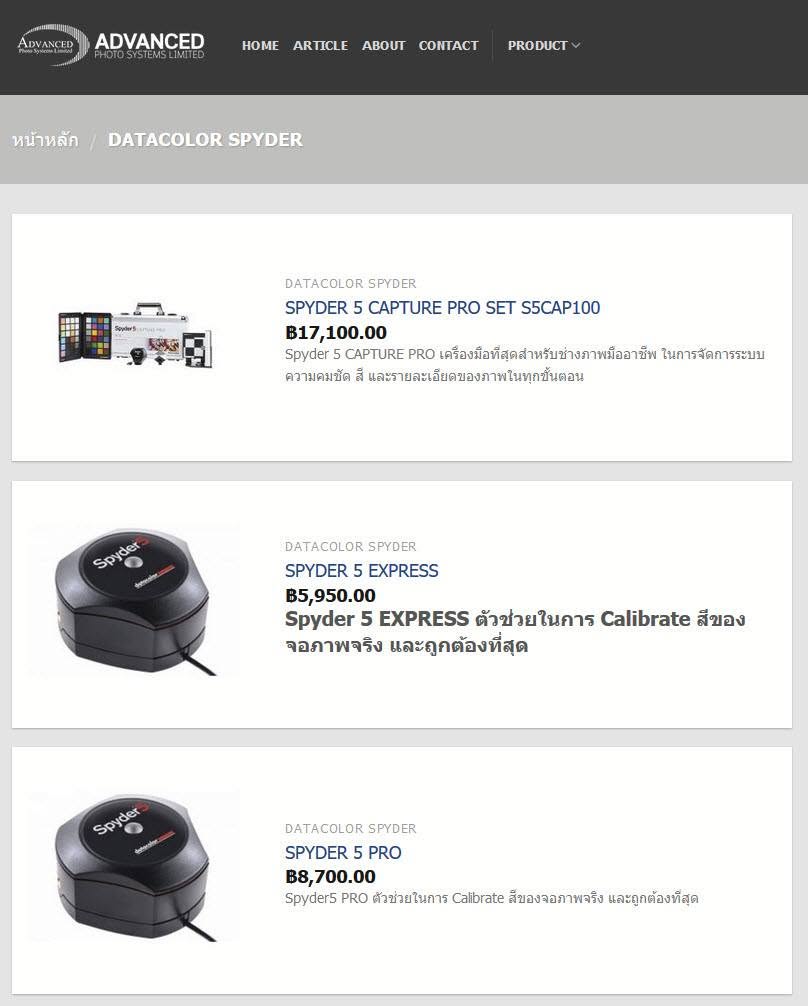
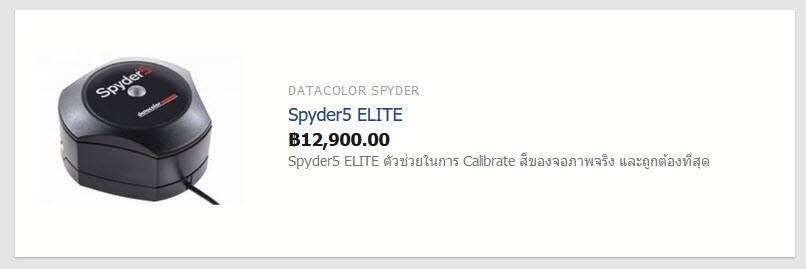
เจ้าตัว Spyder นี้ ตัวแทนฯ ในบ้านเราคือ บริษัท Advance Photo System
ราคาตั้งตามหน้าเว็บมีดังนี้
Spder 5 Capture Pro = 17.100.-
Syder 5 Express = 5.950.-
Spyder 5 Pro = 8,700.-
Spyder 5 Elite = 12,900.-
แต่ราคาจริงตามร้านขายอุปกรณ์ถ่ายภาพ จะถูกว่าราคาตั้งนะครับ ต้องเช็คราคาแต่ละร้านเอาครับ
Spyder 5 Elite
คำถาม : เราต้องคาลิเบรทจอ บ่อยแค่ไหน?
ตอบ : ตามหลัก ควรคาลิเบรทจอ ทุกๆ 200 ชั่วโมงใช้งาน สมมุติว่า ใช้จอวันละ 8 ชม. ก็ประมาณ เดือนละ 1 ครั้งครับ
คำถาม : ถ้าซื้อจอที่บอกว่า คาลิเบรทมาแล้วจากโรงงาน ไม่ต้องคาลิเบรทอีกใช่ไหม?
ตอบ : ต้องคาลิเบรทใหม่ครับ แคลจากโรงงานก็ต้องแคลใหม่ เพราะจอภาพจะเสื่อมลงเรื่อยๆตามอายุการใช้งาน
บทสรุป
ข้อดี ตัว Spyder คือ เป็นอุปกรณ์คาลิเบรทจอภาพ ที่หาซื้อได้ในบ้านเราตามร้านขายอุปกรณ์ถ่ายภาพทั่วไป
มีตัวแทนนำเข้าอย่างเป็นทางการ และมีการรับประกันสินค้าด้วยครับ
ข้อด้อย ต้องกรอกซีเรียลนัมเบอร์ และจำกัดจำนวนเครื่องที่ใช้ ใครซื้อมาจะมาแคลจอให้เพื่อนๆ หรือเปิดบริการรับแคล น่าจะไม่สะดวกเท่าไหร่ครับ
....ท้ายสุด อยากจะแนะนำว่า ถ้าเราจะปรับแต่งภาพถ่าย บนจอภาพ สิ่งแรกที่ควรทำและควรลงทุน คือการคาลิเบรทจอภาพให้แสดงผลให้ได้ตรงตามมาตรฐานก่อนเป็นอันดับแรก ไม่งั้นเราจะไม่รู้ว่าที่เห็นบนจอ และเราปรับไป มันเพี้ยนไปจากสีจริงแค่ไหนนะครับ กลายเป็นยิ่งปรับภาพยิ่งเละ และท้ายสุดจริงๆ จอภาพทุกตัวบนโลก ต้องมีการคาลิเบรททุกจอ จอถูก จอแพงไม่ยกเว้น
เขียนที่บ้าน
03/10/2018
สมชายการช่าง