Review : Spyder 5 ELITE


Review : Spyder 5 ELITE ฉบับแนะนำการใช้งาน , by สมชายการช่าง

สวัสดีครับทุกท่าน
ตั้งใจว่าจะเขียนรีวิวให้อ่านสักเดือนละครั้ง เดือนก่อนก็เขียนถึงหัวขาตั้ง GH-Pro ไปแล้ว เดือนนี้ก็อีกสักเรื่อง แต่ถ้าเขียนได้ไม่ต่อเนื่องก็เข้าใจนะครับ ผมเขียนตามสะดวกที่ว่างจากงาน :)
.
วันนี้ผมจะมาเขียนรีวิว ตัว Spyder (Colorimeter) ซึ่งอุปกรณ์ปรับตั้งจอภาพของเราให้แสดงผลได้ตามมาตรฐาน Spyder รุ่นปัจจุบัน เป็นเจเนอร์เรชั่นที่ 5 แล้ว ตัวที่ผมได้มาทดสอบคือ Spyder 5 ELITE ซึ่งรุ่น ELITE จะเป็นรุ่นทอปสุดในซีรีย์ครับ
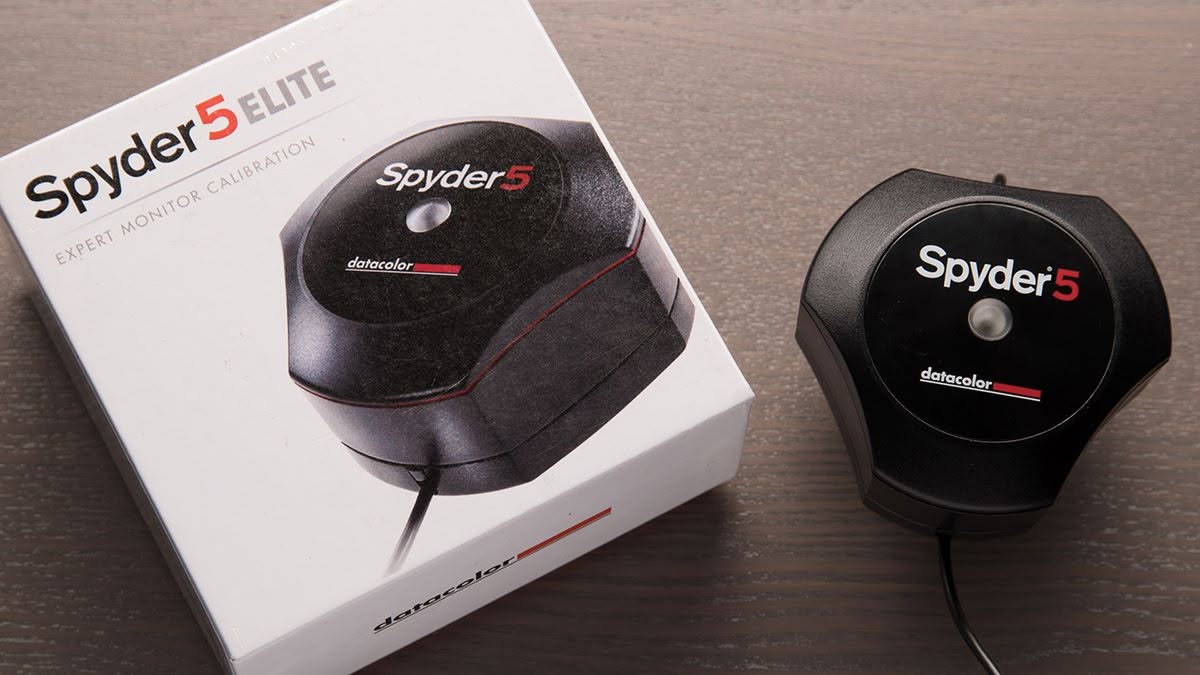
01

Spyder 5 ELITE

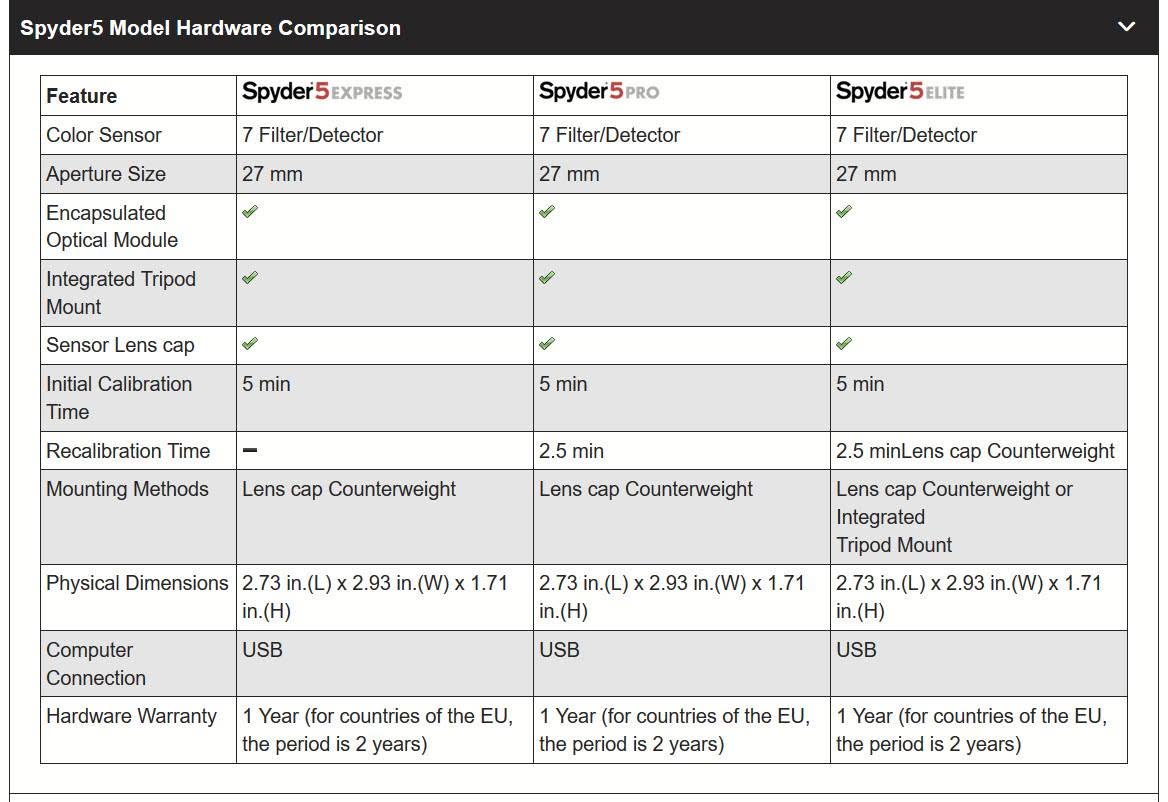
มาดูเจ้า Spyder 5 ก่อน ว่ามีรุ่นอะไรกันบ้างครับ
02

Spyder Model Hardware Comparision

ตัว Spyder 5 จะเริ่มจาก รุ่นเริ่มต้น Spuder 5 EXPRESS , Spyder 5 PRO และ รุ่น Spyder 5 ELITE เป็นรุ่นทอป


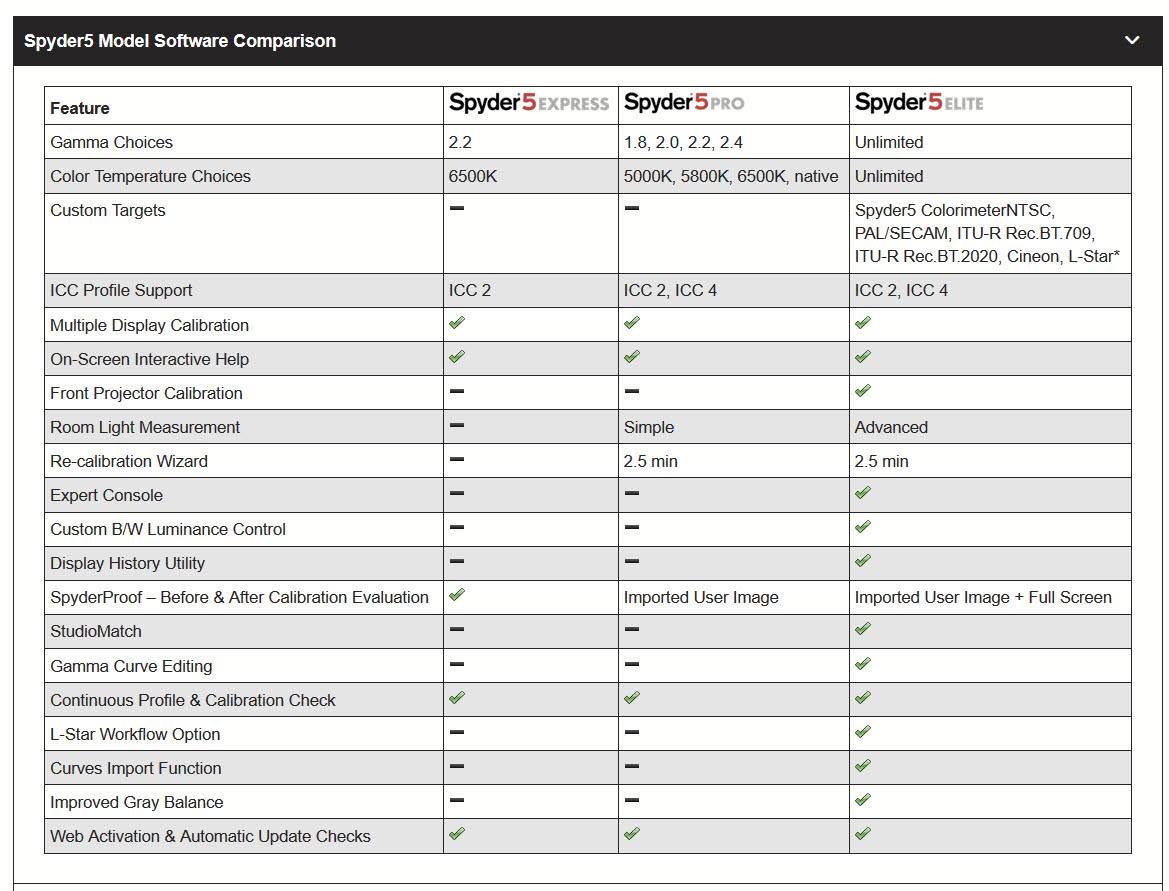
ลองมาดูตารางเปรียบเทียบความสามารถตัวซอฟแวร์ของ Spyder ทั้ง 3 รุ่น นะครับ
03

Spyder 5 Model Software Comparision

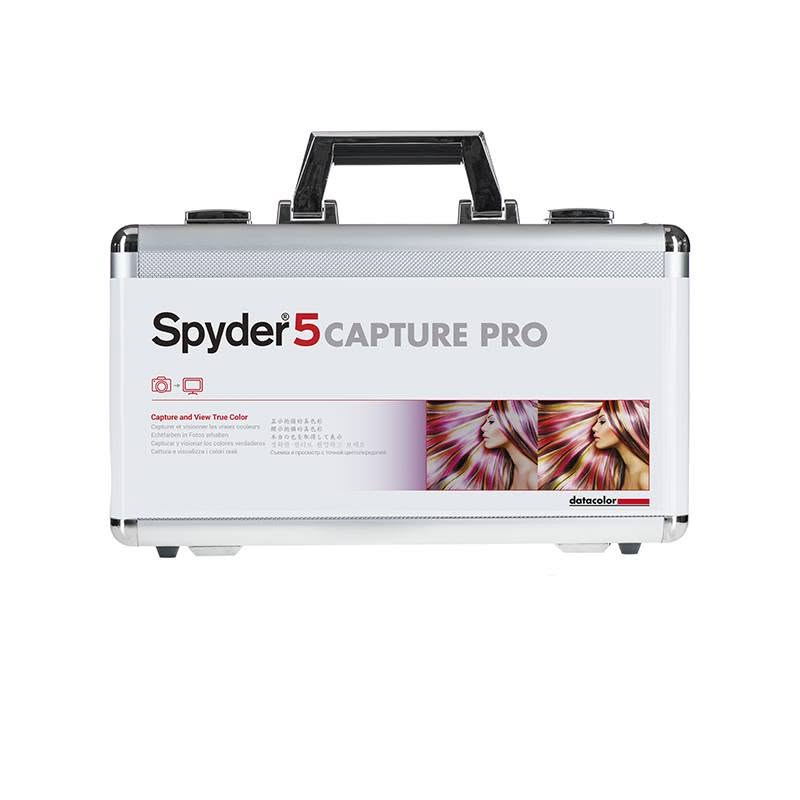
เจ้า Spyder 5 ELITE ตัวที่ผมได้มาทดสอบ เป็นตัวที่มาเป็นเซ็ทชื่อ Spyder 5 CAPTURE PRO เป็นชุดที่เหมาะสำหรับงานถ่ายภาพโดยเฉพาะ
04

เซ็ท Spyder 5 CAPTURE PRO

เค้าอธิบายไว้ว่า... Spyder 5 CAPTURE PRO is the ultimate bundle that provides all the essentials needed to manage color from capture to editing in your photography workflow. Calibrate your camera and lenses with SpyderLENSCAL; use SpyderCUBE to control contrast and white balance; control color balance with SpyderCHECKR; and calibrate your monitor with Spyder5ELITE.
.
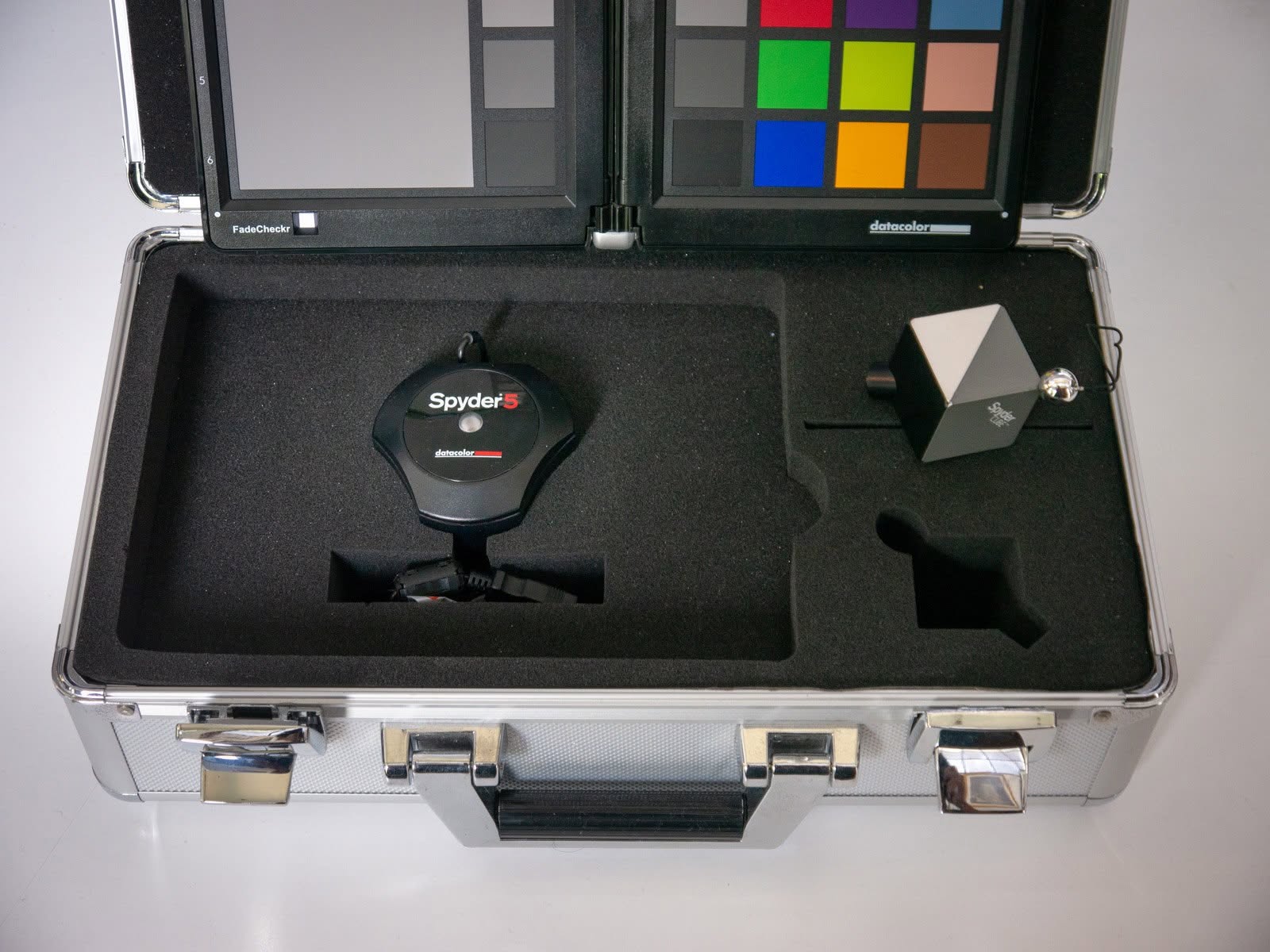
คือมี SpyderLENSCAL ไว้ปรับตั้งโฟกัสของกล้องกับเลนส์ , SpyderCUBE ปรับแต่ง Contrast + White balance, SpyderCHECKR ไว้คาลิเบรทสีกล้องให้ตรง และ Spyder5ELITE สำหรับคาลิเบรทจอมอนิเตอร์ รวม 4 อย่าง มาในกล่องเคสอลูมิเนียมแข็งแรง
05

เปิดกล่องเซ็ท Spyder 5 CAPTURE PRO

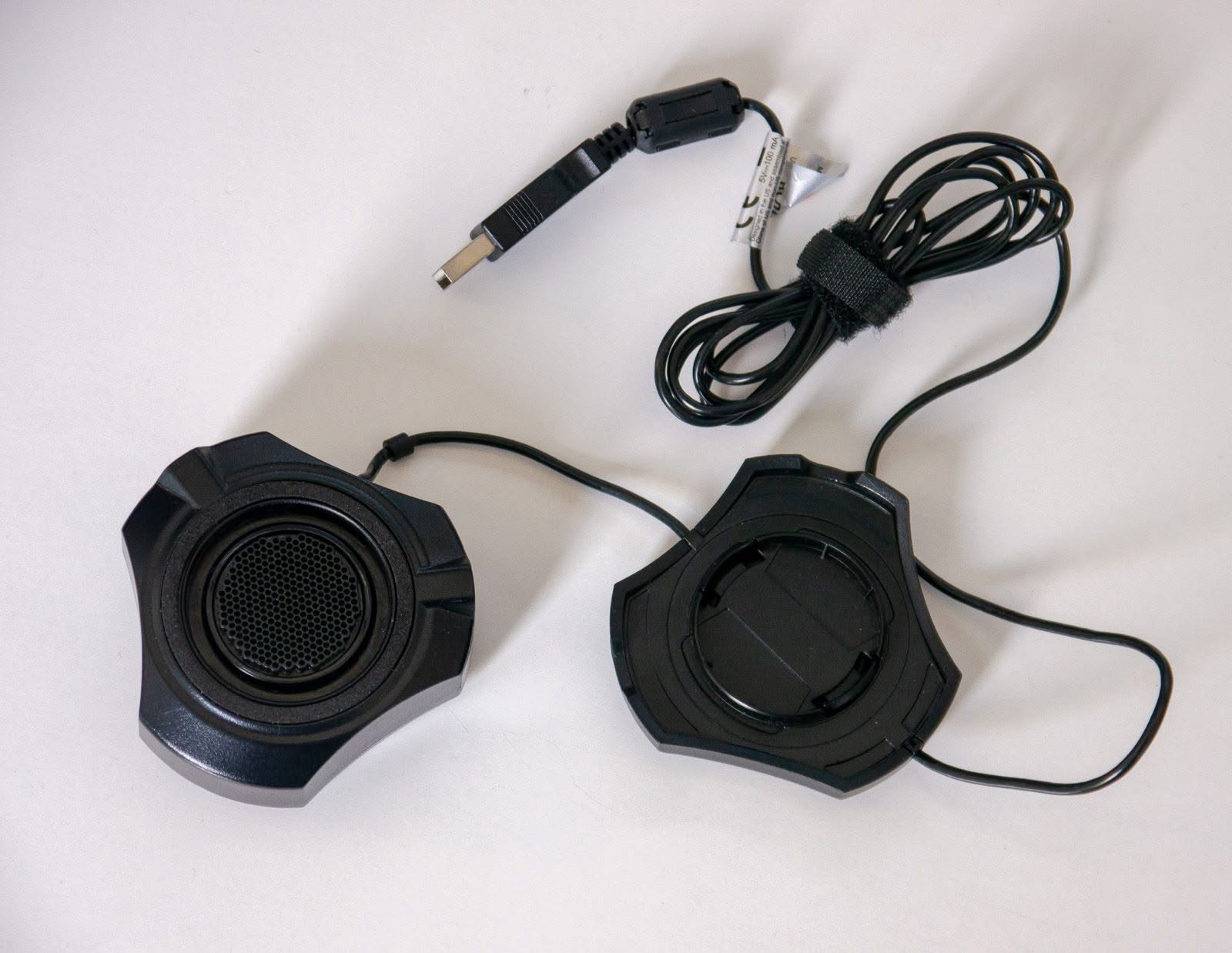
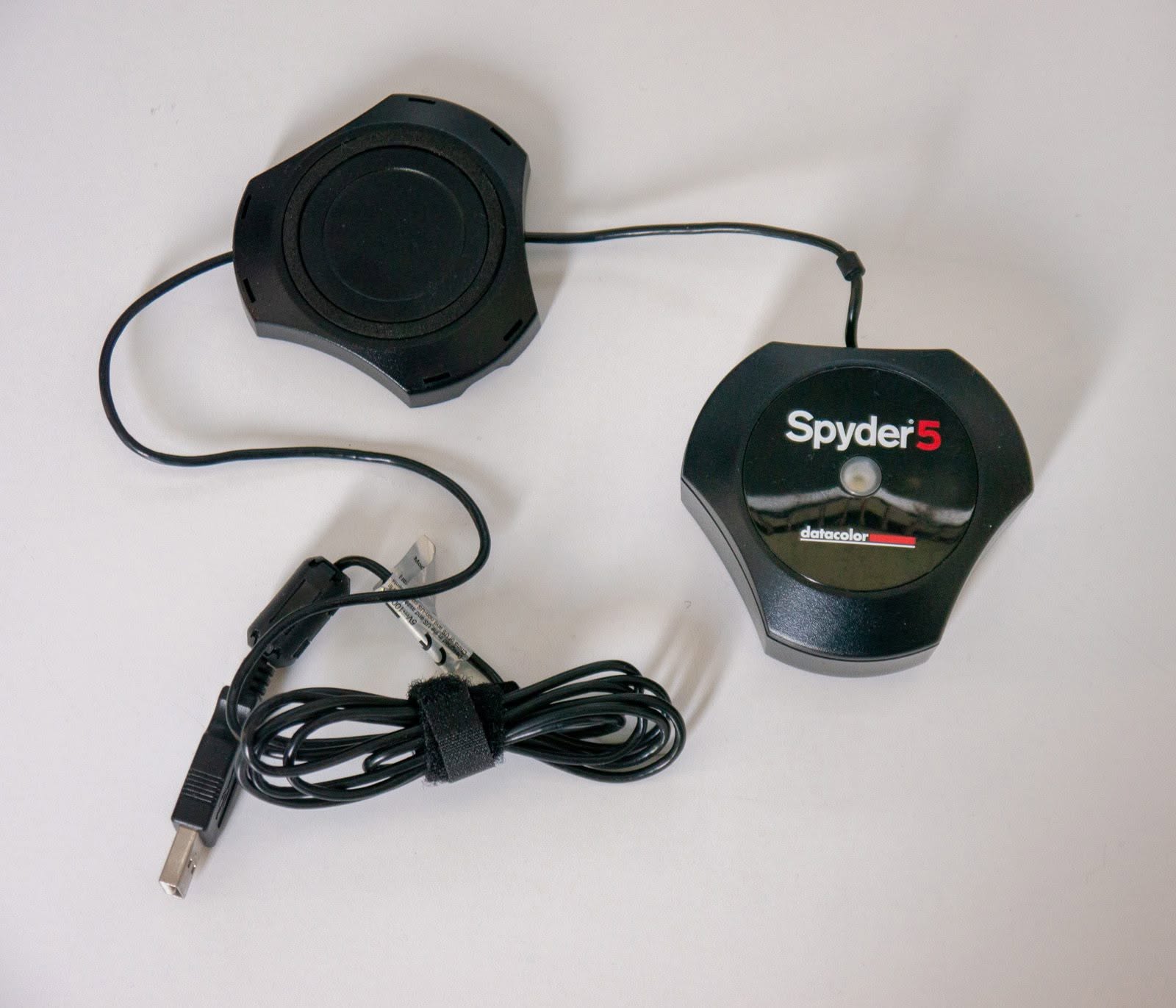
หน้าตา Spyder 5 ด้านหน้าและหลัง
06

Spder 5 ด้านหน้า

07

Spder 5 ด้านหลัง

ตัวฝาครอบ สามารถถอกออกมาเป็นตัวถ่วงน้ำหนักเวลาเอาแขวนกับจอภาพตอนคาลิเบรท

.

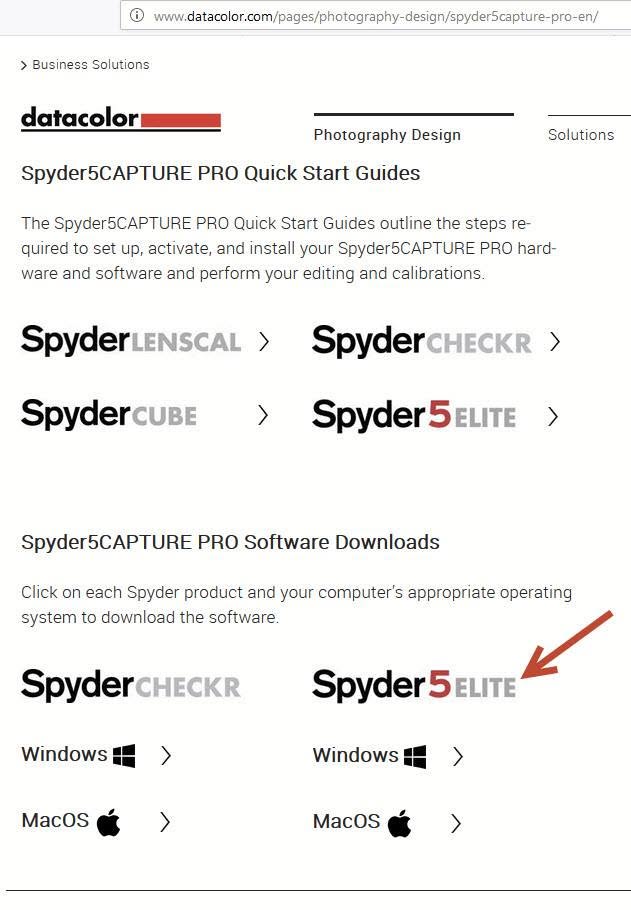
อันดับแรก ก็ต้องเริ่มจากการติดตั้งซอฟแวร์ก่อน โดยสามารถไปดาวโหลดโปรแกรมตัวล่าสุดได้ที่ www.datacolor.com/pages/photography-design/spyder5capture-pro-en/
08

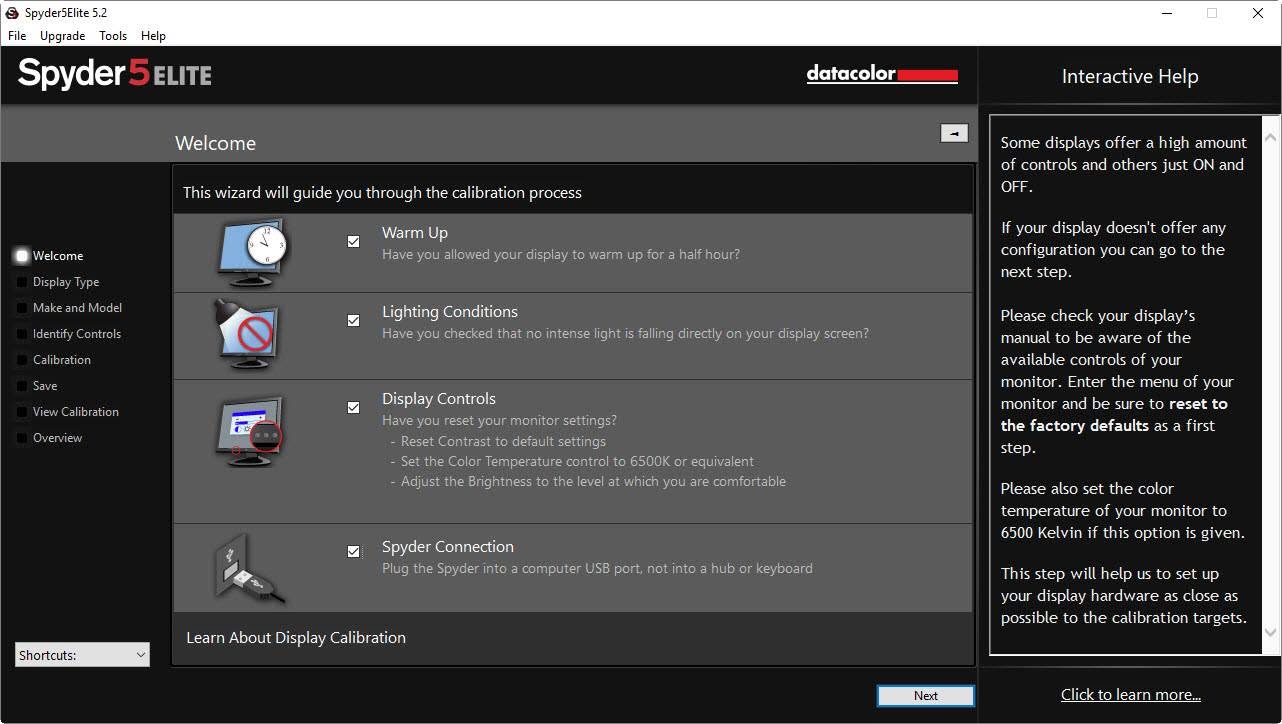
เมื่อติดตั้งโปรแกรมเสร็จ เปิดครั้งแรกก็จะให้เรากรอก serial number ก่อนก็ทำไปตามขั้นตอนเรื่อยๆครับ เสร็จแล้วก็จะขึ้นหน้าต่าง Welcome ยินดีต้อนรับ
9

โปรแกรมก็จะให้เราเช็คลิสต์ เพื่อให้เราอ่านแล้วทำตามขั้นตอนต่างๆ

  • Warm Up เค้าก็แนะนำให้เราเปิดจอภาพวอร์มไว้ก่อน 30 นาที
  • Lighting Conditions ให้ครวจเช็คว่าไม่มีแสงต่างๆ ส่องตรง ไปที่ผิวจอโดยตรง
  • Display Controls ปรับตั้งค่าจอให้เหมาะสมก่อนคาลิเบรท
  • Spyder Connection เช็คว่าเสียบสาย USB ของตัว Spyder เข้ากับคอมพิวเตอร์โดยตรงเรียบร้อย ไม่แนะนำให้ต่อผ่าน Hub หรือ Keyboard เพราะจะจ่ายไฟเลี้ยงไม่พอ

เรียบร้อยก็กด Next
10jpg

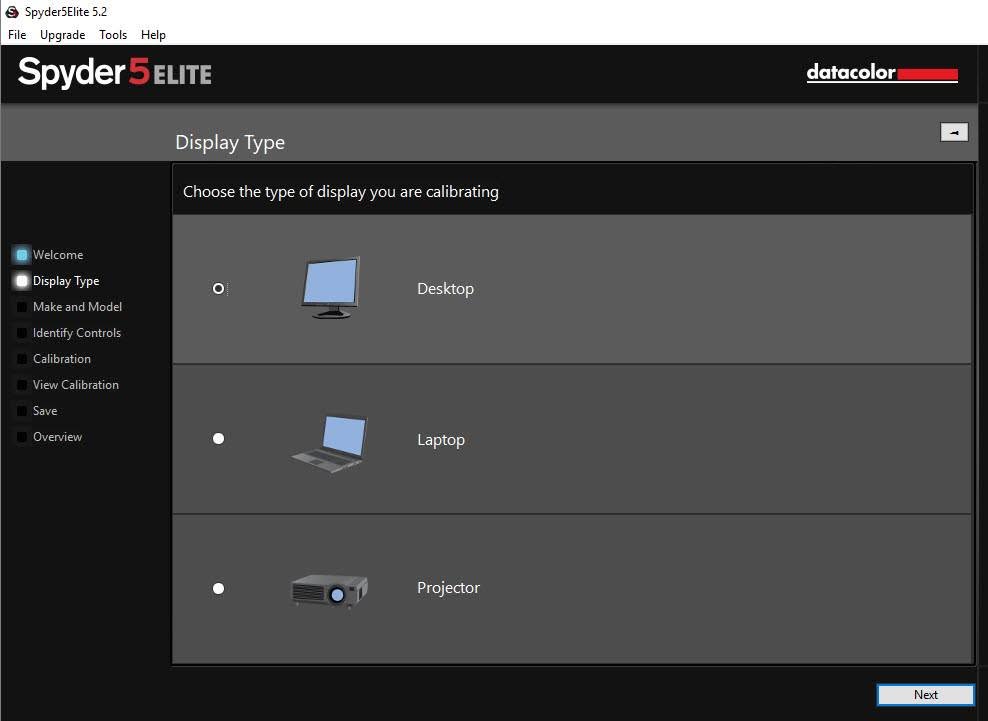
Display Type

เลือกชนิดของจอว่าเป็น จอตั้งโต๊ะ (Desktop) , โน๊ตบุค (Laptop) หรือเป็นจอโปรเจ็คเตอร์ (Projector)
11

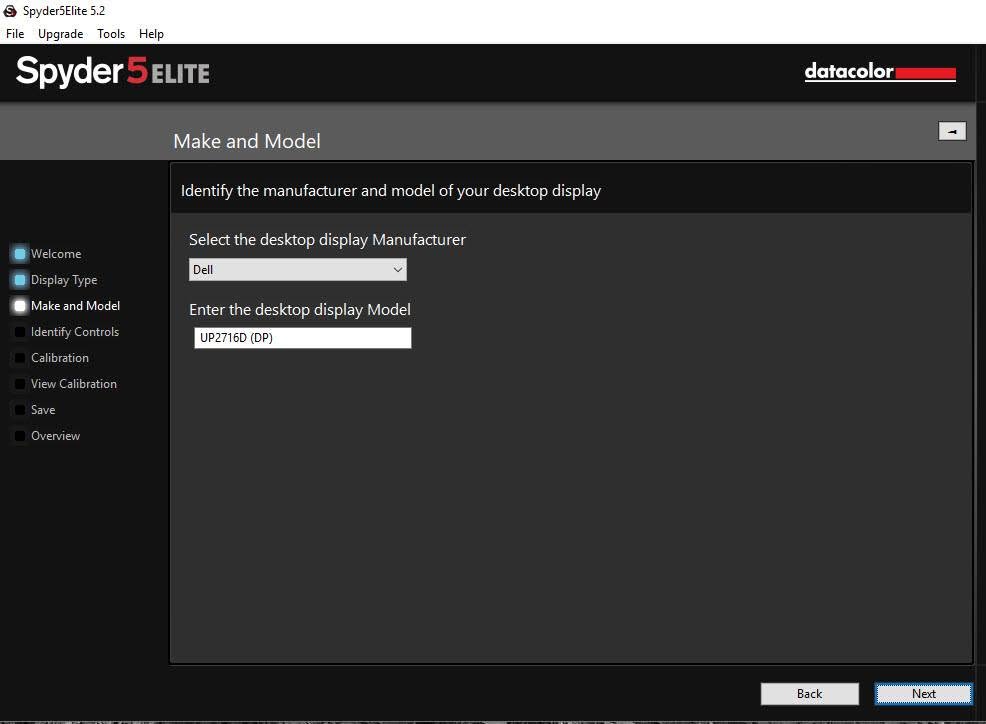
Make and Model
เลือกยี่ห้อจอภาพ และรุ่นให้ตรง ของผมโปรแกรมdetect เจอเองว่าเป็น Dell UP2716D ผ่านพอร์ท DP ก็เลยไม่ต้องเลือกอะไร
12

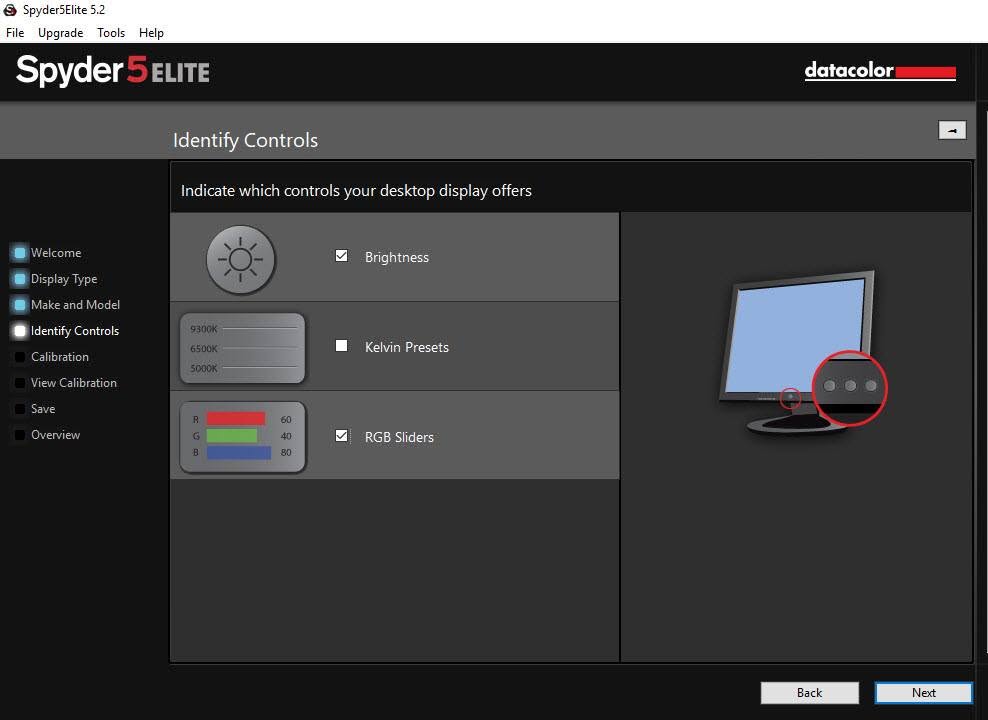
Identify Controls
ติ๊กเลือกว่าจอของเรา ปรับตั้งอะไร แบบไหนได้บ้าง
ตามภาพ ผมเลือกติ๊ก Brightness กับ RGB Sliders
13

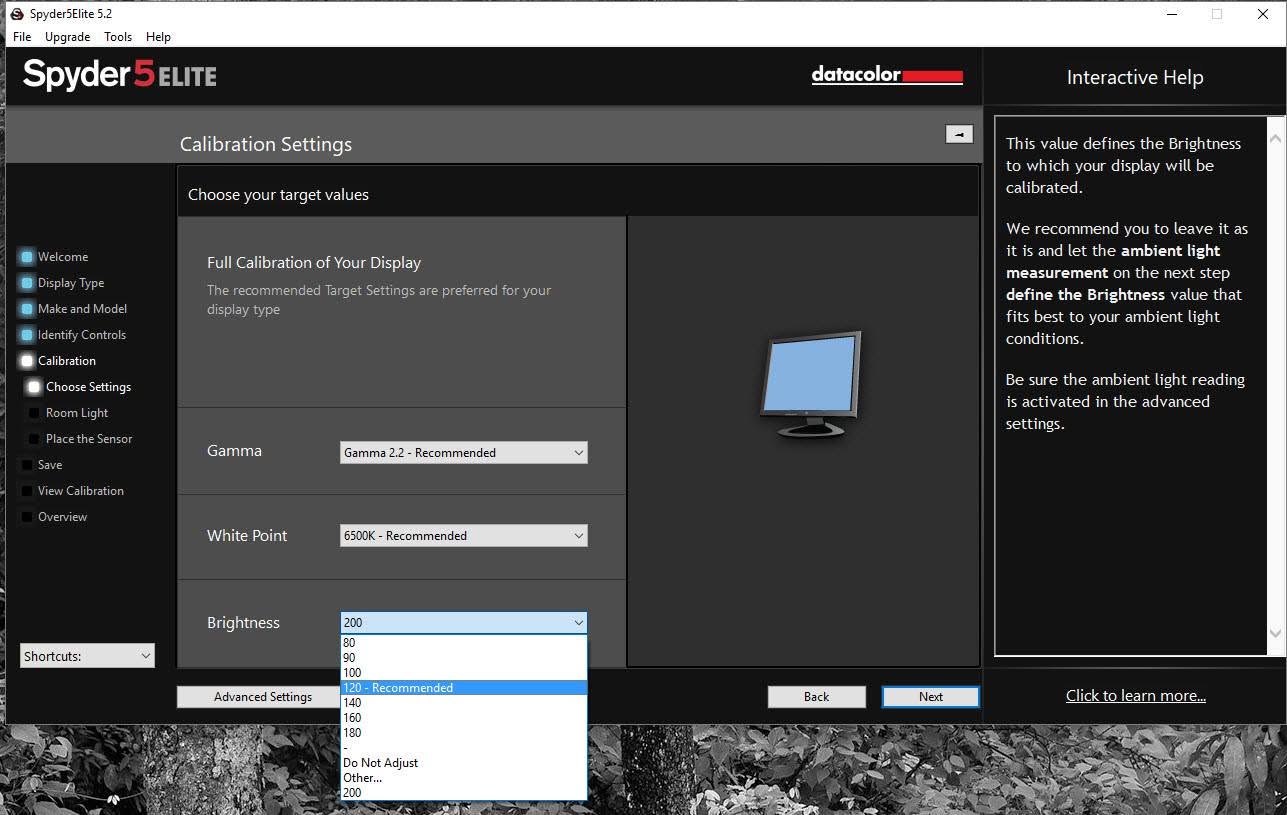
Calibration Settings

เลือกค่า Target ต่างๆ ที่เราต้องการตั้งในการคาลิเบรท

  • Gamma ค่าที่แนะนำ 2.2
  • White Point ค่าที่แนะนำ 6500 K
  • Brightness ค่าที่แนะนำ 120

14

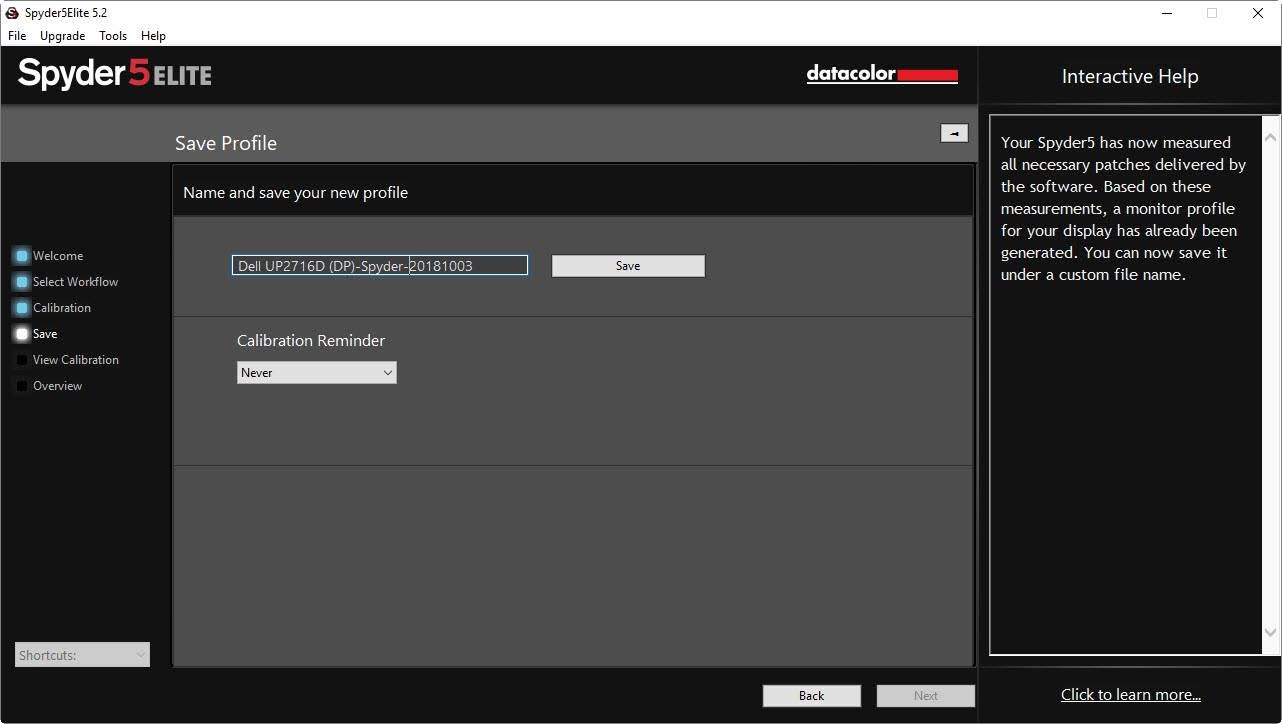
Save Profile

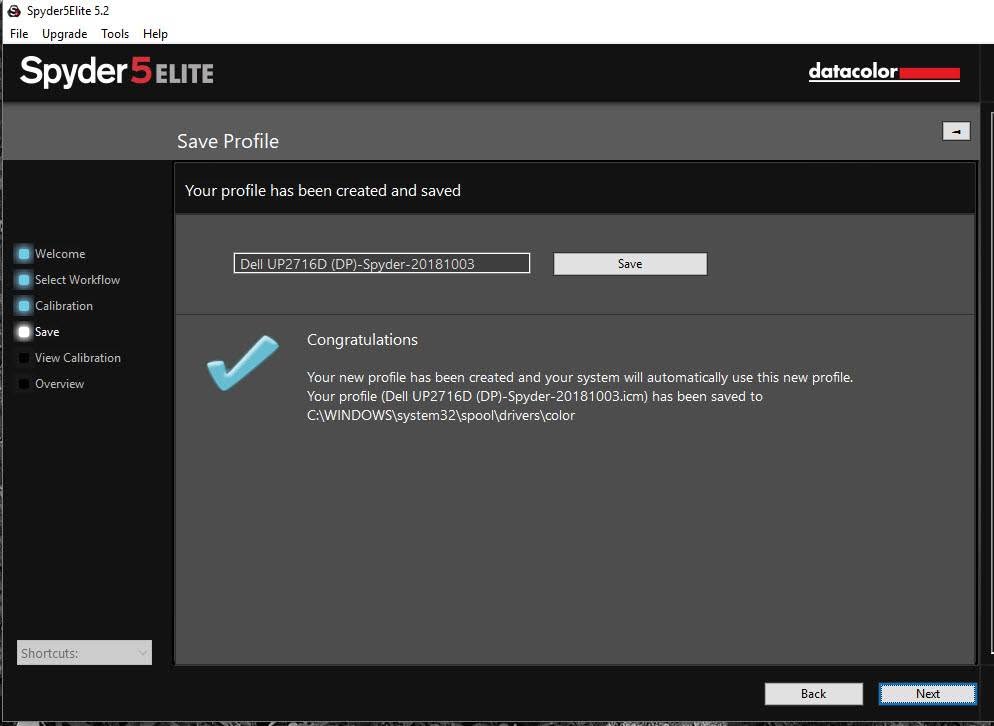
เลือกตั้งชื่อที่จะใช้ ตอนจะเซฟโปรไฟล์
โปรแกรมจะตั้งมาให้แล้ว แต่ผมก็จะเพิ่มเติมคำเข้าไปอีก เช่นในภาพคือ Spyder-20181003 เพื่อให้รู้ว่าโปรไฟล์อันนี้ คาลิเบรทด้วย Spyder เมื่อวันที่ 3 เดือน 10 ปี 2018
5

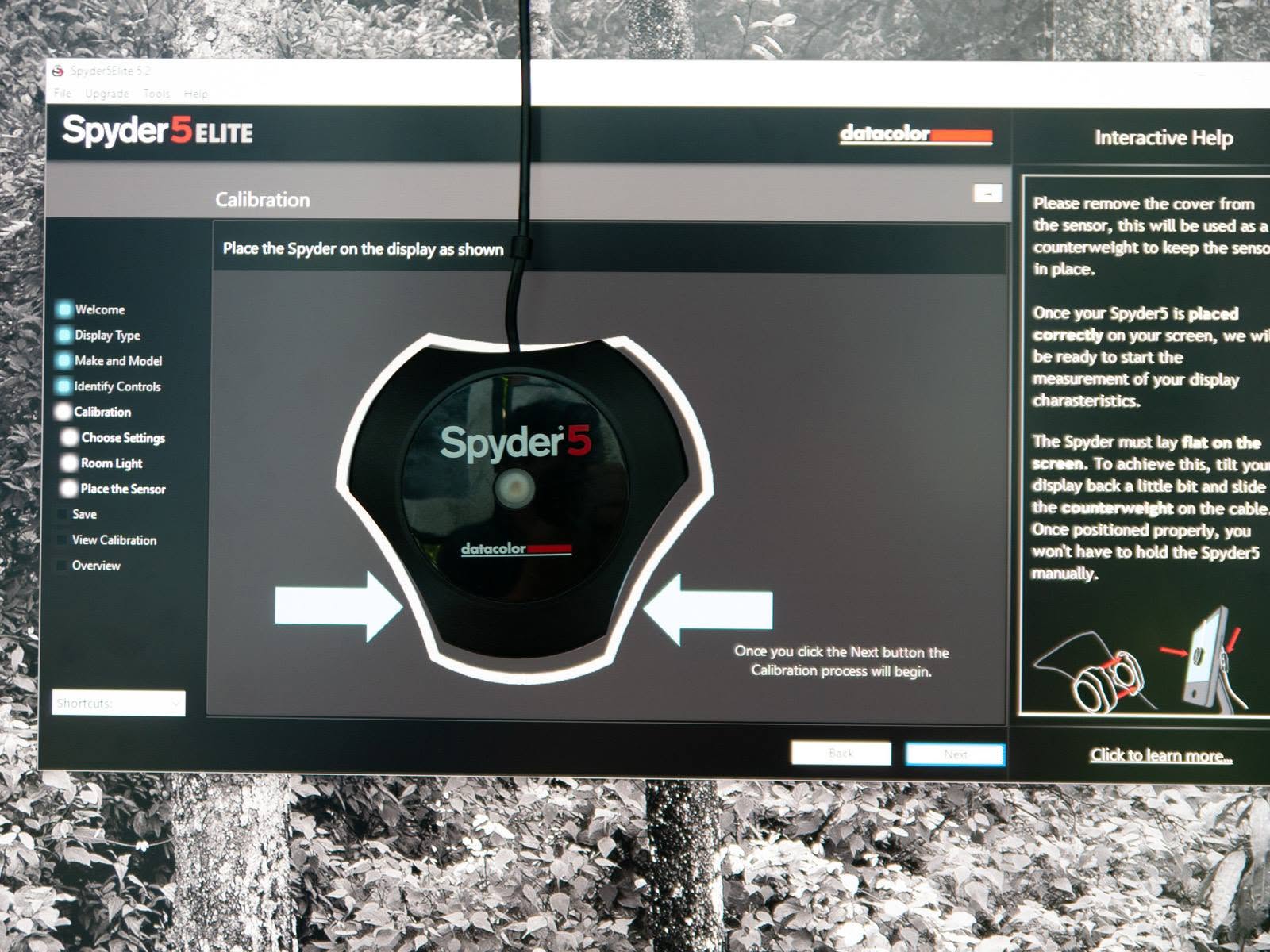
Calibration ให้เราวางตัว Spyder ให้ตรงตามตำแหน่งที่เค้าจัดไว้ตามภาพ ต้องให้แนบสนิทกับจอภาพที่สุด โดยอาจเอียงจอเงยขึ้นเล็กน้อย ให้ Spyder กดลงบนจอ
16

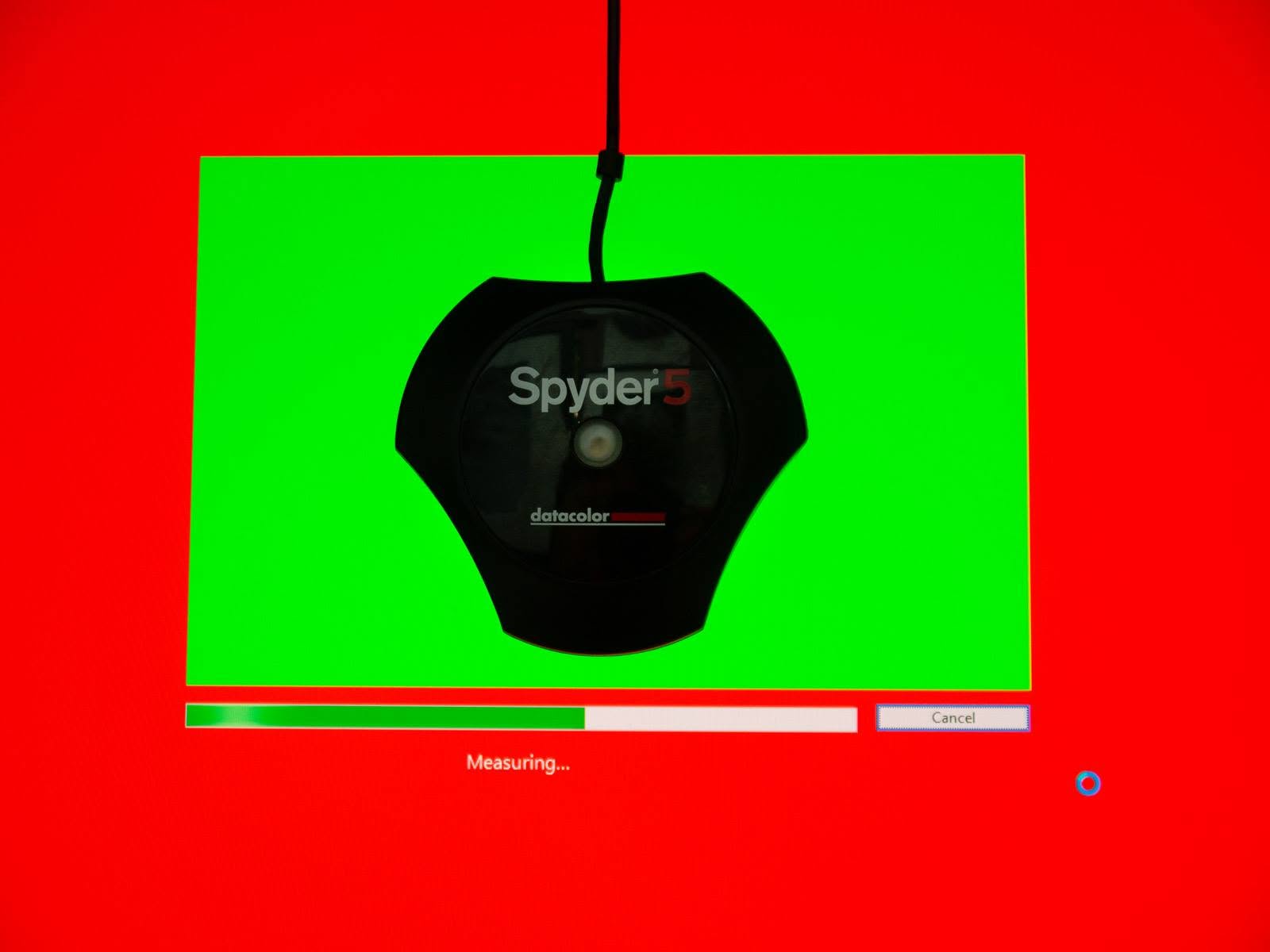
ภาพระหว่างการคาลิเบรท

โปรแกรมก็จะเริ่มทำการคาลิเบรท โดยวัดค่าสีต่างๆ ที่โปรแกรมสร้างขึ้นมาไปเรื่อยๆ ก็นั่งรอสักพักครับ ไม่กี่นาที
17

Save Profile เมื่อคาลิเบรทเสร็จ ก็จะให้เรากด Save โปรไฟล์ โปรแกรมก็จะแจ้งว่าโปรไฟล์นี้ ไปเซฟไว้ที่ใดในคอมพิวเตอร์
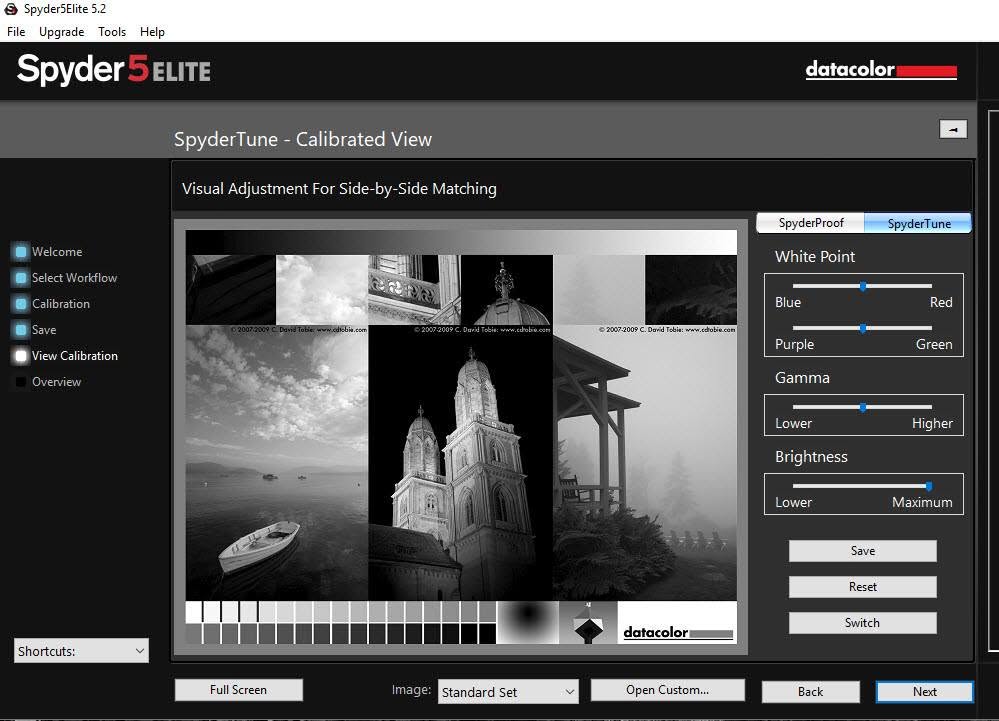
18

Spyder Tune

View Calibration หลังเซฟเสร็จ โปรแกรมก็จะมีรูปตัวอย่างแบบต่างๆ ให้เราตรวจดูคุณภาพอีกที ถ้าเราเห็นว่ายังมีเพี้ยนเล็กน้อยบางจุด ก็สามารถปรับแต่งเพื่มเติมต่อได้ด้วยเครื่องมือ Spyder Tune ตามภาพ

เรียบร้อยแล้วก็เป็นอันจบ ขั้นตอนการคาลิเบรทจอภาพ
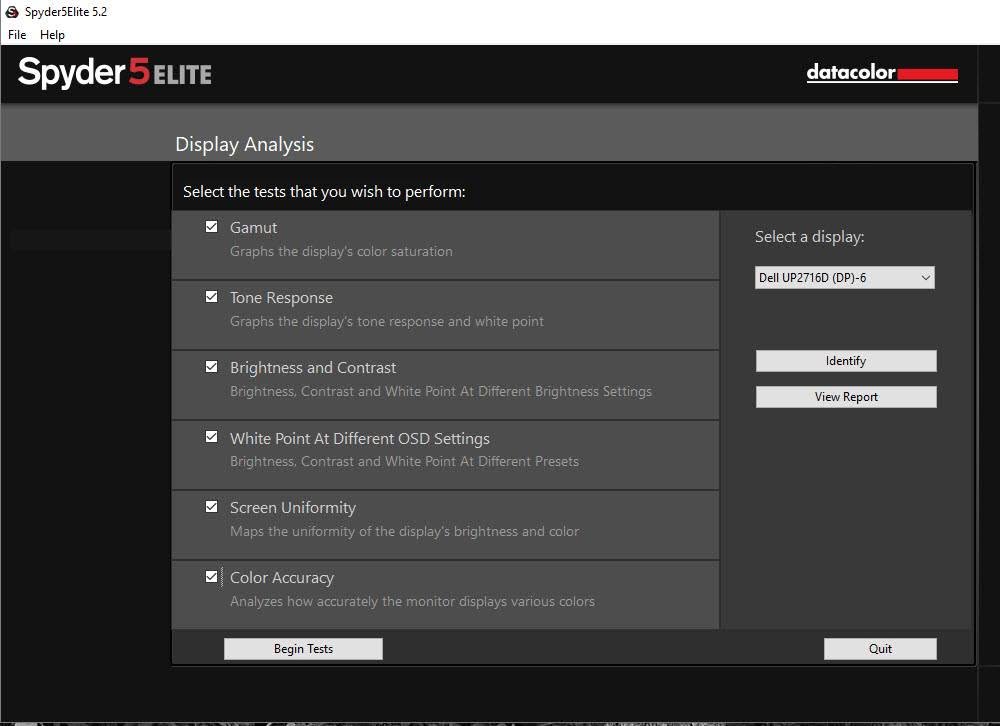
19


ถัดไปถ้าเราอยากเช็คผลลัพธ์การคาลิเบรทก็ให้ไปที่หน้าต่าง Display Analysis

ผมก็ลองเลือกเช็คดูค่าต่างๆ แล้วเอามาให้ดูครับ
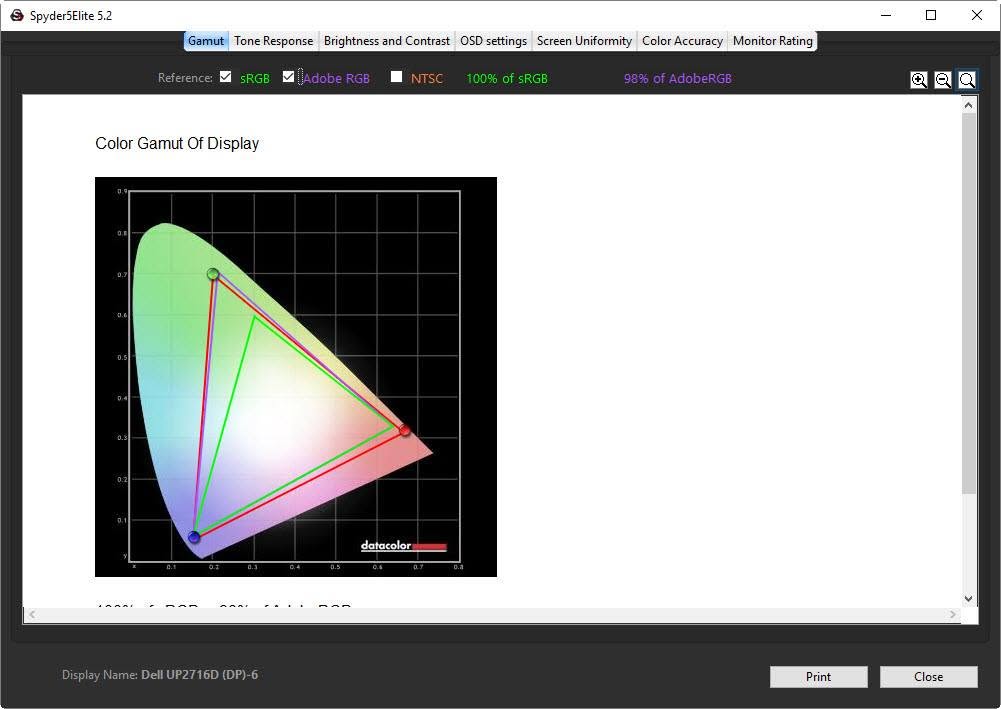
20

Gamut

Gamut ขอบเขตความกว้างของสี เค้ารายงานว่าจอ Dell ของผม หลังคาลิเบรทแล้ว ได้ 100% sRGB, 98% AdobeRGB
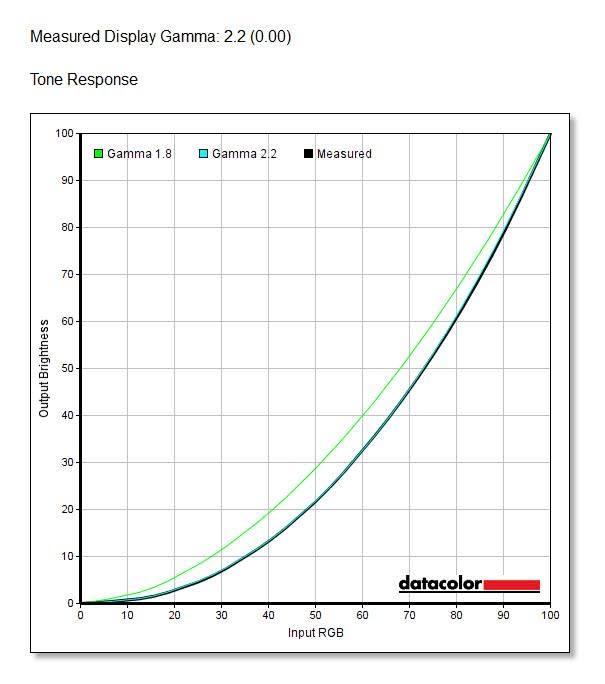
21

Tone Response

Tone Response

ตั้งไว้ 2.2 ได้ค่าทับกันเป๊ะที่ 2.2
22

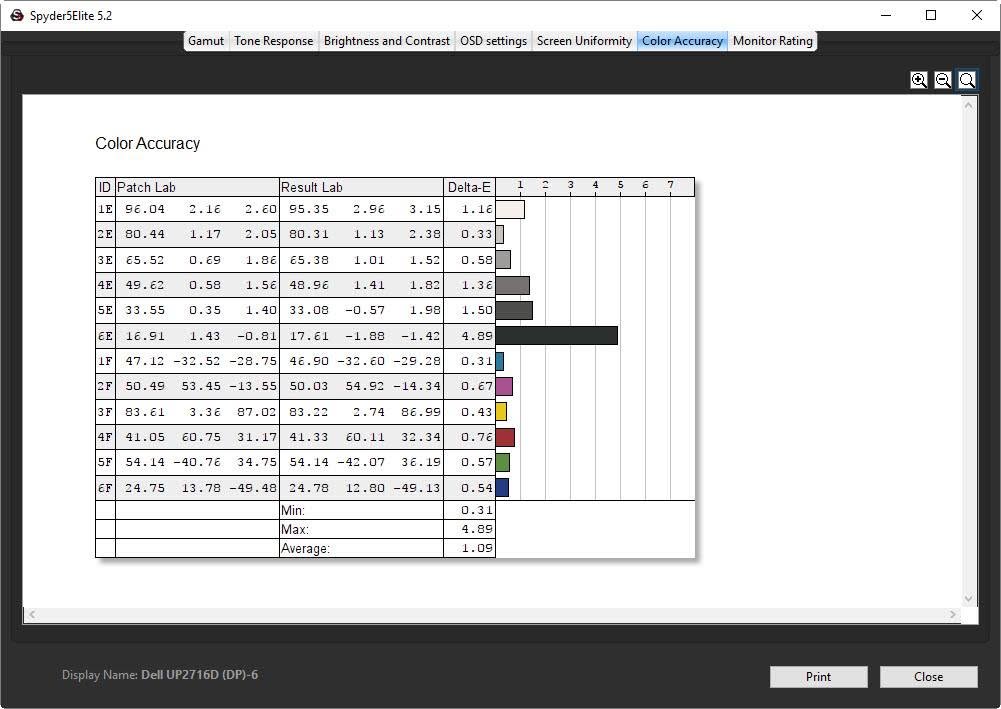
Color Accuracy
วัดค่าความคลาดเคลื่อนเฉลี่ยของสีที่คาลิเบรทได้
ค่า Min 0.31 ที่สี Blue

ค่า Max 4.89 ที่สีดำสุด

ค่าเฉลี่ยอยู่ที่ 1.09

**สำหรับค่าเฉลี่ย Delta E จอที่ใช้งานสำหรับมืออาชีพ ควรมีค่าที่ต่ำกว่า 2.0 ลงมาครับ

....

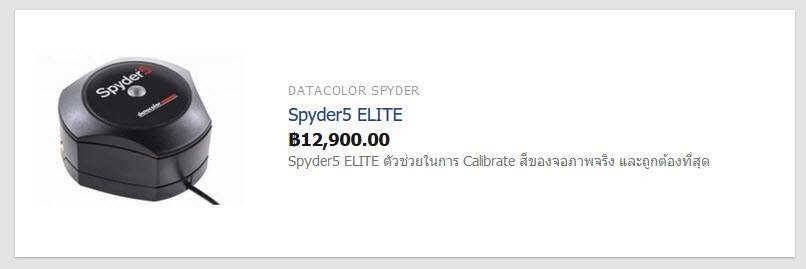
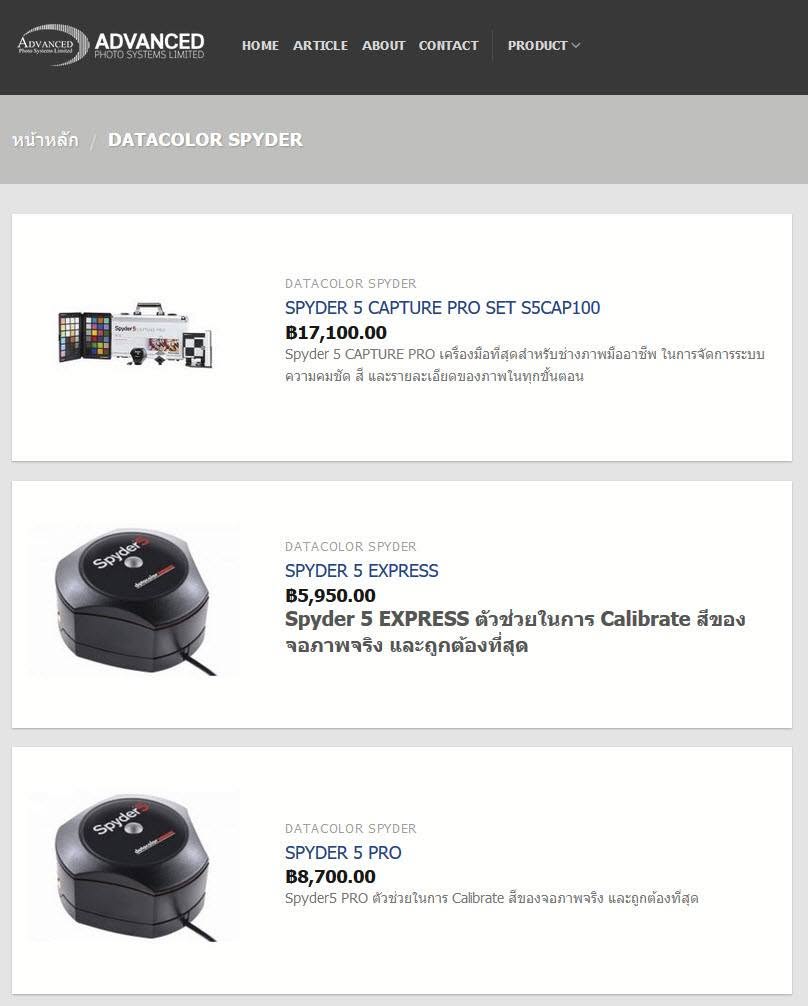
เจ้าตัว Spyder นี้ ตัวแทนฯ ในบ้านเราคือ บริษัท Advance Photo System

ราคาตั้งตามหน้าเว็บมีดังนี้

Spder 5 Capture Pro = 17.100.-

Syder 5 Express = 5.950.-

Spyder 5 Pro = 8,700.-

Spyder 5 Elite = 12,900.-

แต่ราคาจริงตามร้านขายอุปกรณ์ถ่ายภาพ จะถูกว่าราคาตั้งนะครับ ต้องเช็คราคาแต่ละร้านเอาครับ
23

24

Spyder 5 Elite

คำถาม : เราต้องคาลิเบรทจอ บ่อยแค่ไหน?
ตอบ : ตามหลัก ควรคาลิเบรทจอ ทุกๆ 200 ชั่วโมงใช้งาน สมมุติว่า ใช้จอวันละ 8 ชม. ก็ประมาณ เดือนละ 1 ครั้งครับ
คำถาม : ถ้าซื้อจอที่บอกว่า คาลิเบรทมาแล้วจากโรงงาน ไม่ต้องคาลิเบรทอีกใช่ไหม?
ตอบ : ต้องคาลิเบรทใหม่ครับ แคลจากโรงงานก็ต้องแคลใหม่ เพราะจอภาพจะเสื่อมลงเรื่อยๆตามอายุการใช้งาน

บทสรุป

ข้อดี ตัว Spyder คือ เป็นอุปกรณ์คาลิเบรทจอภาพ ที่หาซื้อได้ในบ้านเราตามร้านขายอุปกรณ์ถ่ายภาพทั่วไป
มีตัวแทนนำเข้าอย่างเป็นทางการ และมีการรับประกันสินค้าด้วยครับ

ข้อด้อย ต้องกรอกซีเรียลนัมเบอร์ และจำกัดจำนวนเครื่องที่ใช้ ใครซื้อมาจะมาแคลจอให้เพื่อนๆ หรือเปิดบริการรับแคล น่าจะไม่สะดวกเท่าไหร่ครับ

....ท้ายสุด อยากจะแนะนำว่า ถ้าเราจะปรับแต่งภาพถ่าย บนจอภาพ สิ่งแรกที่ควรทำและควรลงทุน คือการคาลิเบรทจอภาพให้แสดงผลให้ได้ตรงตามมาตรฐานก่อนเป็นอันดับแรก ไม่งั้นเราจะไม่รู้ว่าที่เห็นบนจอ และเราปรับไป มันเพี้ยนไปจากสีจริงแค่ไหนนะครับ กลายเป็นยิ่งปรับภาพยิ่งเละ และท้ายสุดจริงๆ จอภาพทุกตัวบนโลก ต้องมีการคาลิเบรททุกจอ จอถูก จอแพงไม่ยกเว้น

เขียนที่บ้าน

03/10/2018

สมชายการช่าง

  • Hits: 150
Review DELL UP2716D (สี 100% AdobeRGB)

รีวิว DELL UP2716D (สี 100% AdobeRGB)

01

สวัสดีครับทุกท่าน

ไม่ได้เขียนรีวิวมานาน วันนี้จะมารีวิวแนวแนะนำ จอรุ่นใหม่ล่าสุดของ เดล DELL UltraSharp 27 Monitor | UP2716D

ผมได้จอมาลองใช้ได้ 4-5 วันแล้ว ตัวจอแกะไปเทสต์ใช้งานตอนที่มาส่ง ใส่ Hoodไปแล้ว

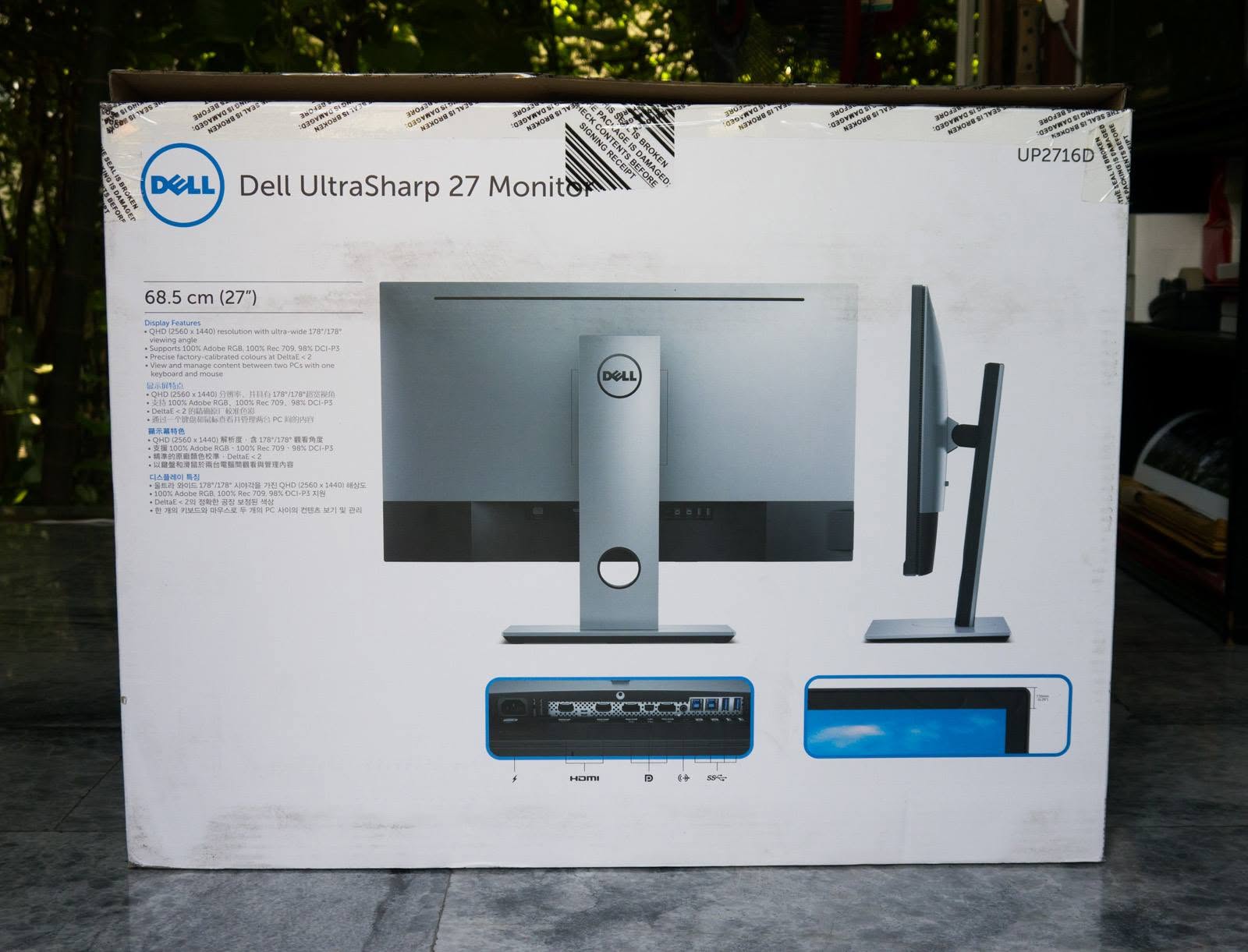
เลยขอข้ามรีวิวแบบแกะกล่อง Unbox ไป มาชมหน้าตากล่องก่อนเลย

จอรุ่น UP2716D นี้ออกมาทดแทนจอรุ่น U2713H (ที่ผมใช้มาก่อน)ที่ออกมาตั้งแต่ปี 2013 ส่วนจอรุ่น UP2716D เพิ่งออกวางจำหน่ายได้ไม่กี่เดือนครับ (2016)

UP ย่อมาจาก UltraSharp PremierColor ในซีรีย์นี้มี

รุ่น UP2716D จอขนาด 27 นิ้ว (มาแทน U2713H) ,
รุ่น UP2516D จอขนาด 25 นิ้ว (มาแทน U2413)
ซึ่งเสป็คเหมือนกันทุกอย่าง
โดยซีรีย์ UP นี้แสดงสีได้กว้างขึ้นจากรุ่นเดิมที่ทำได้ 99 % มาเป็น 100% AdobeRGB

(Covering 100% of the Adobe RGB, 100% of the sRGB, 100% of the REC 709, and 98% of the DCI-P3 color spaces).

02

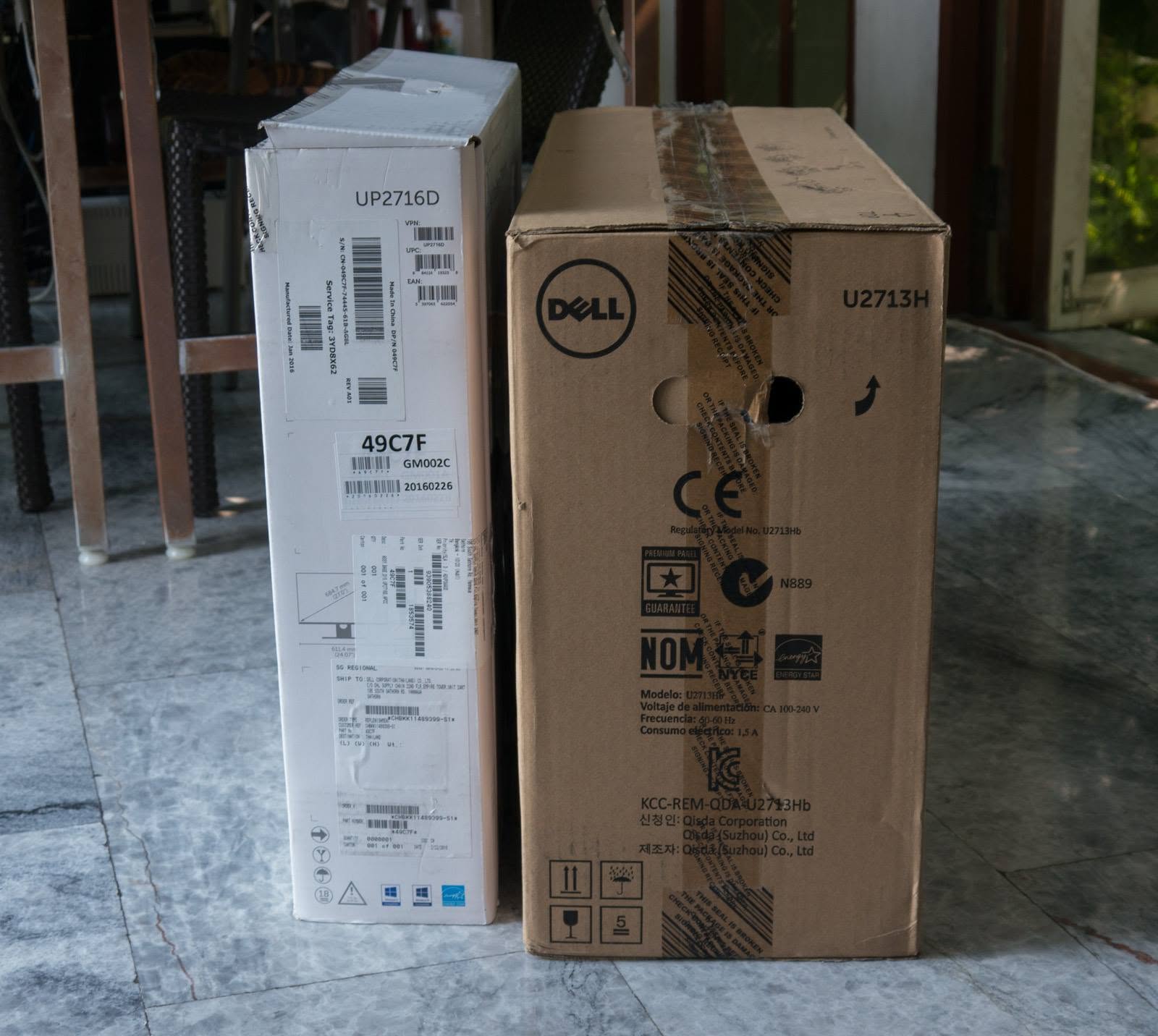
เทียบกล่องรุ่นก่อน กับรุ่นใหม่

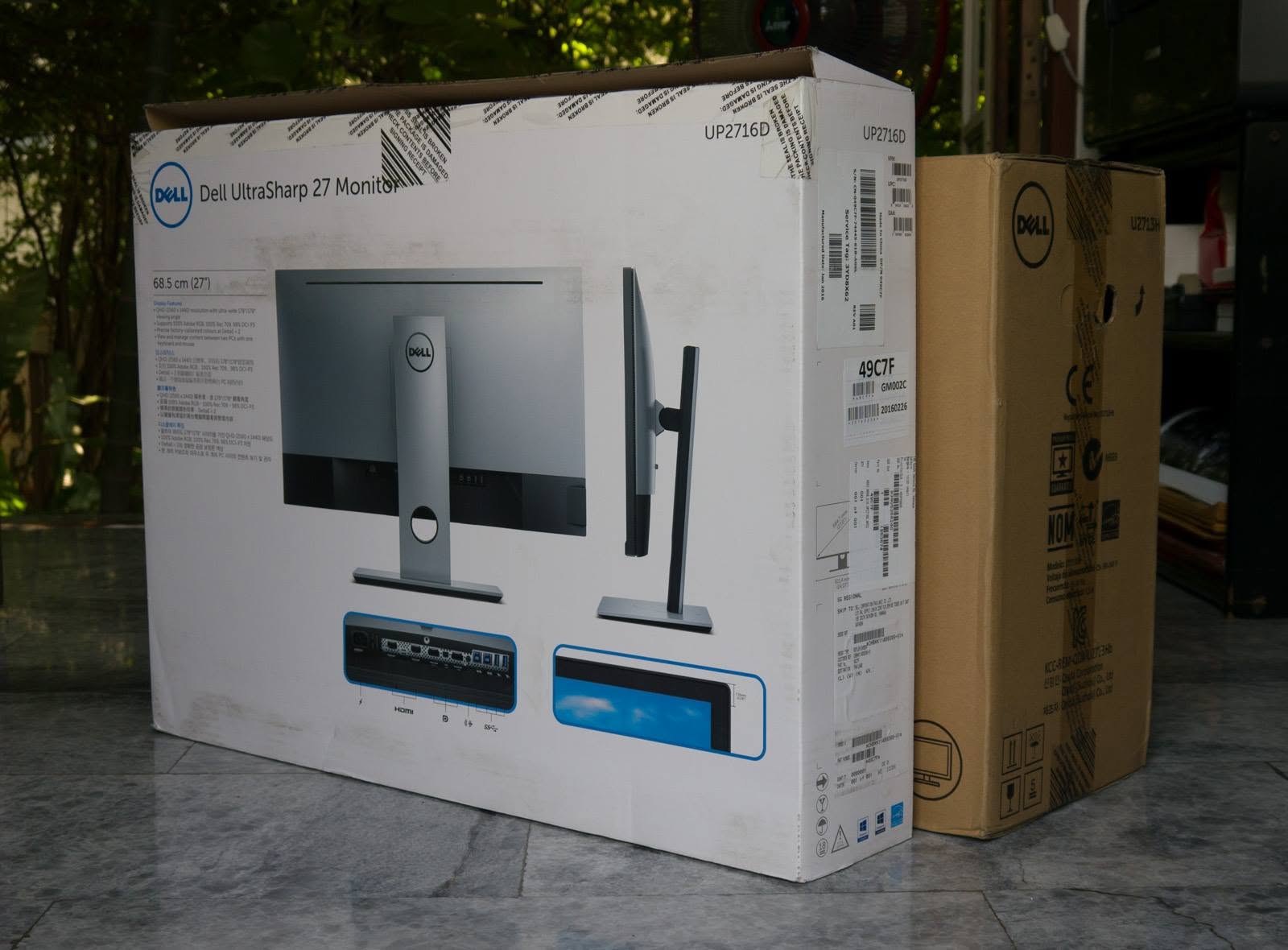
กล่องรุ่นนี้มีขนาดเล็กลงกว่ารุ่นก่อนมาก ขนย้ายสะดวกขึ้น และน้ำหนักจอก็เบาขึ้นด้วย เปลี่ยนจากกระดาษมาเป็นสีขาวพร้อมสกรีนรูปจอสี่สี่สวยงามครับ

03

เปรียบเทียบขนาดกล่อง

รายละเอียดบนกล่อง

จอมีขนาด 27 นิ้ว (68.5 cm.)

ความละเอียด QHD 2560x1140 พิกเซล มุมมอง 178/178 องศา ซัพพอร์ท 100% AdobeRGB

จอได้รับการคาลิเบรทมาจากโรงงาน แจ้งว่ามีค่าความคลาดเคลื่อนสี DeltaE ต่ำกว่า 2

05

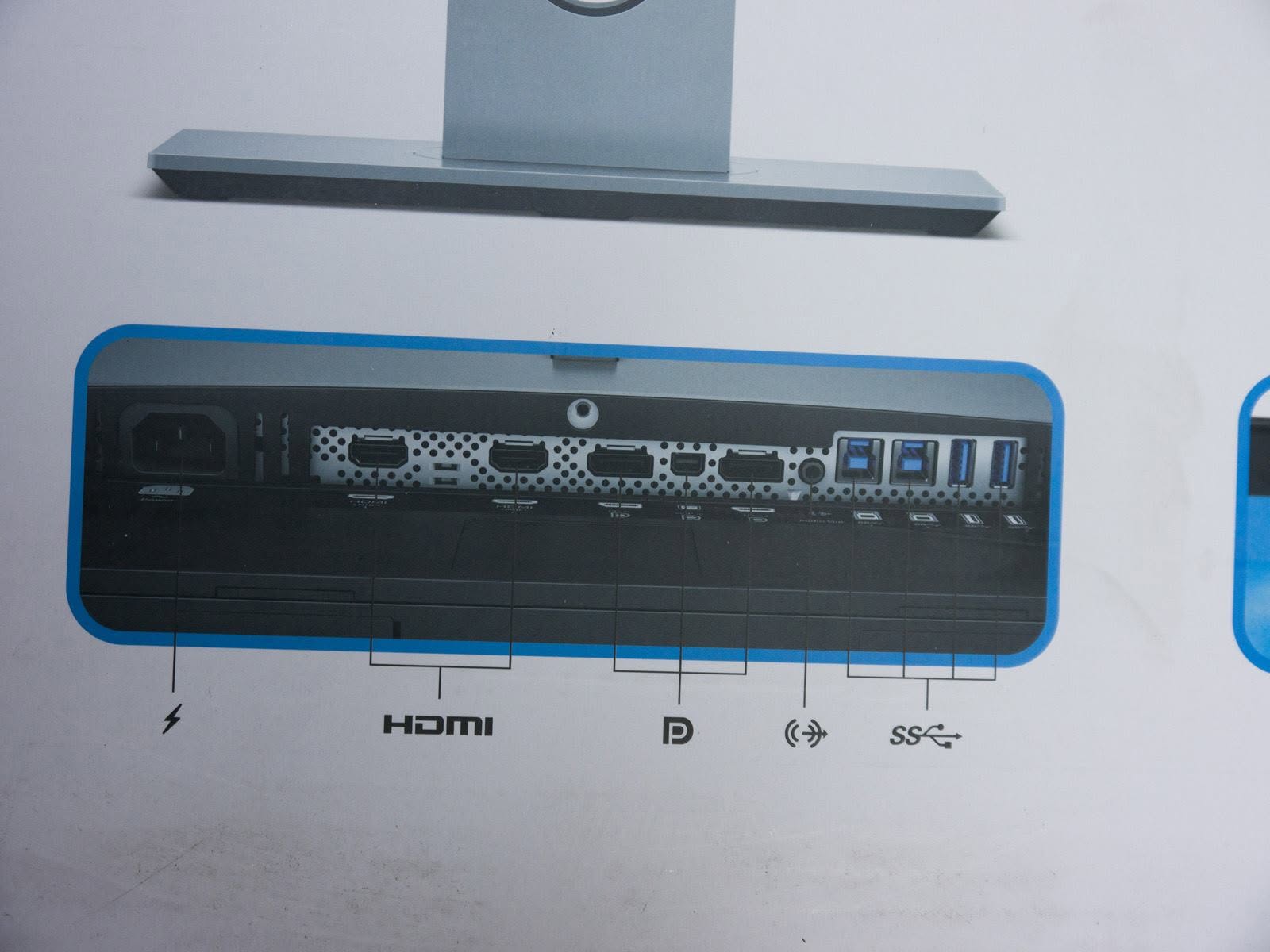
พอร์ทการเชื่อมต่อ มี

DP

mDP

2 x HDMI (MHL)

4 x USB3 with one charging port

2 x USB3 upstream

06

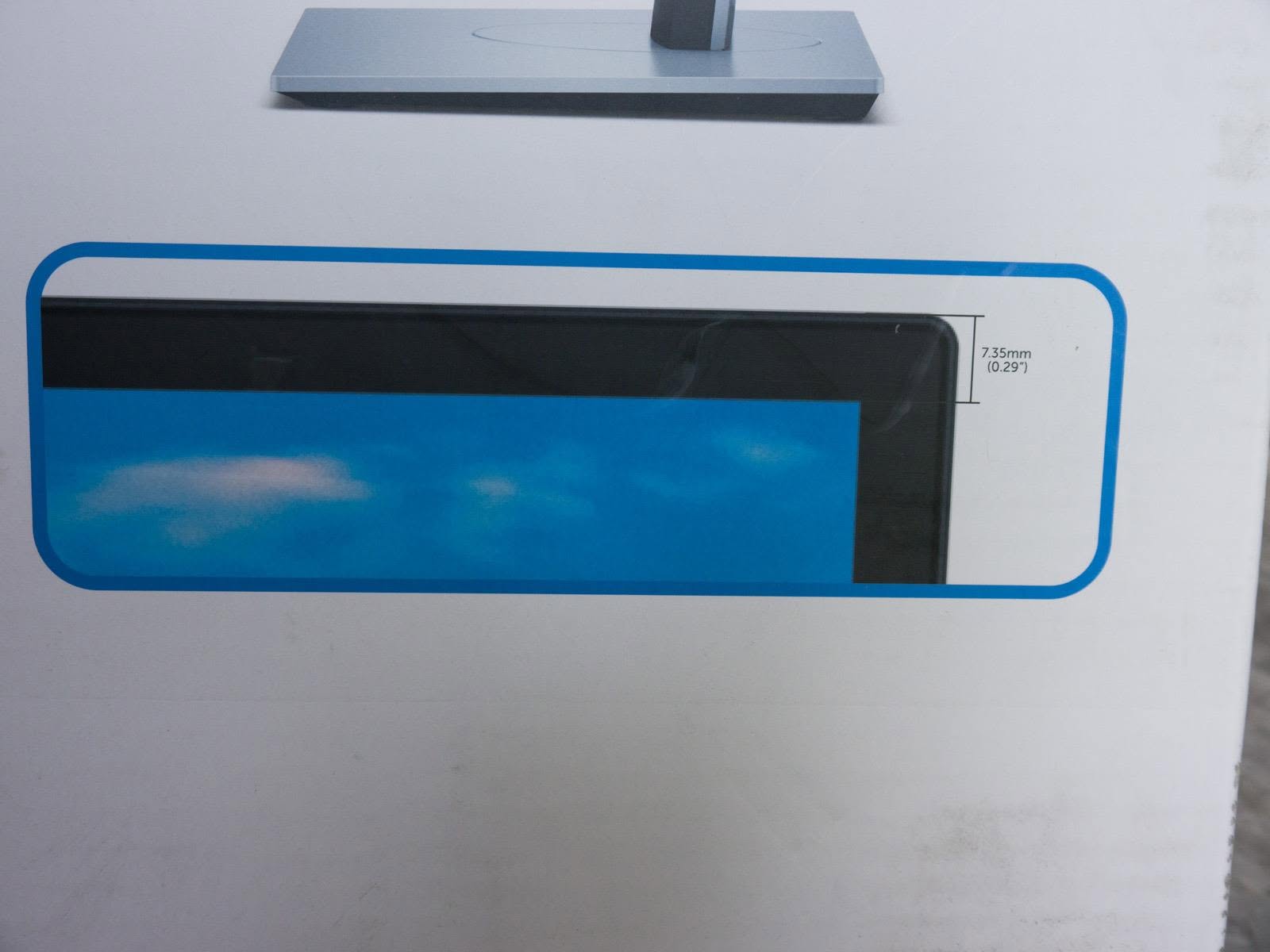
ขนาดของจอ บางลงกว่ารุ่นก่อนมาก เหลือเพียง 7.35 mm.

07

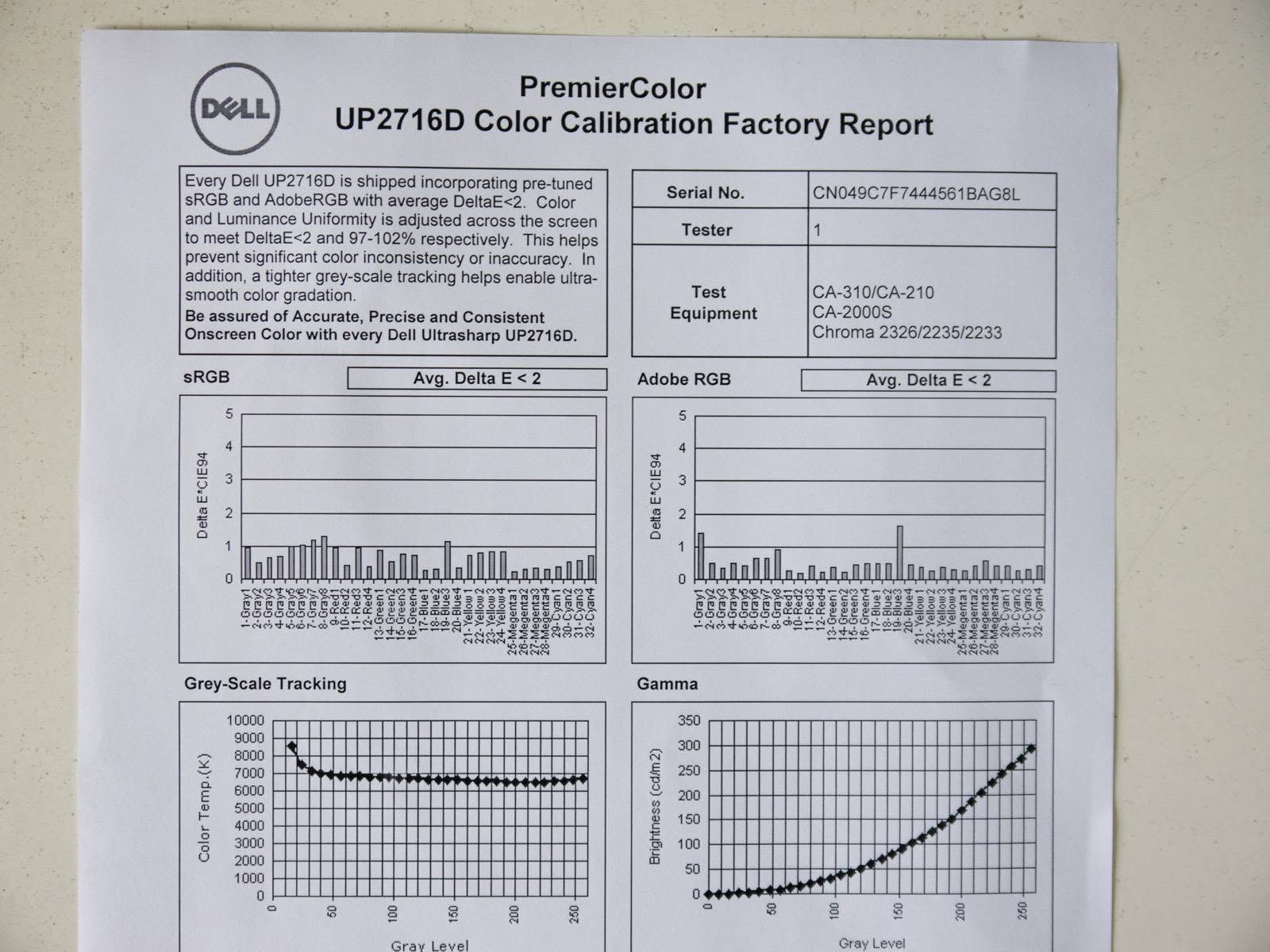
Color Calibration Factory Report

08

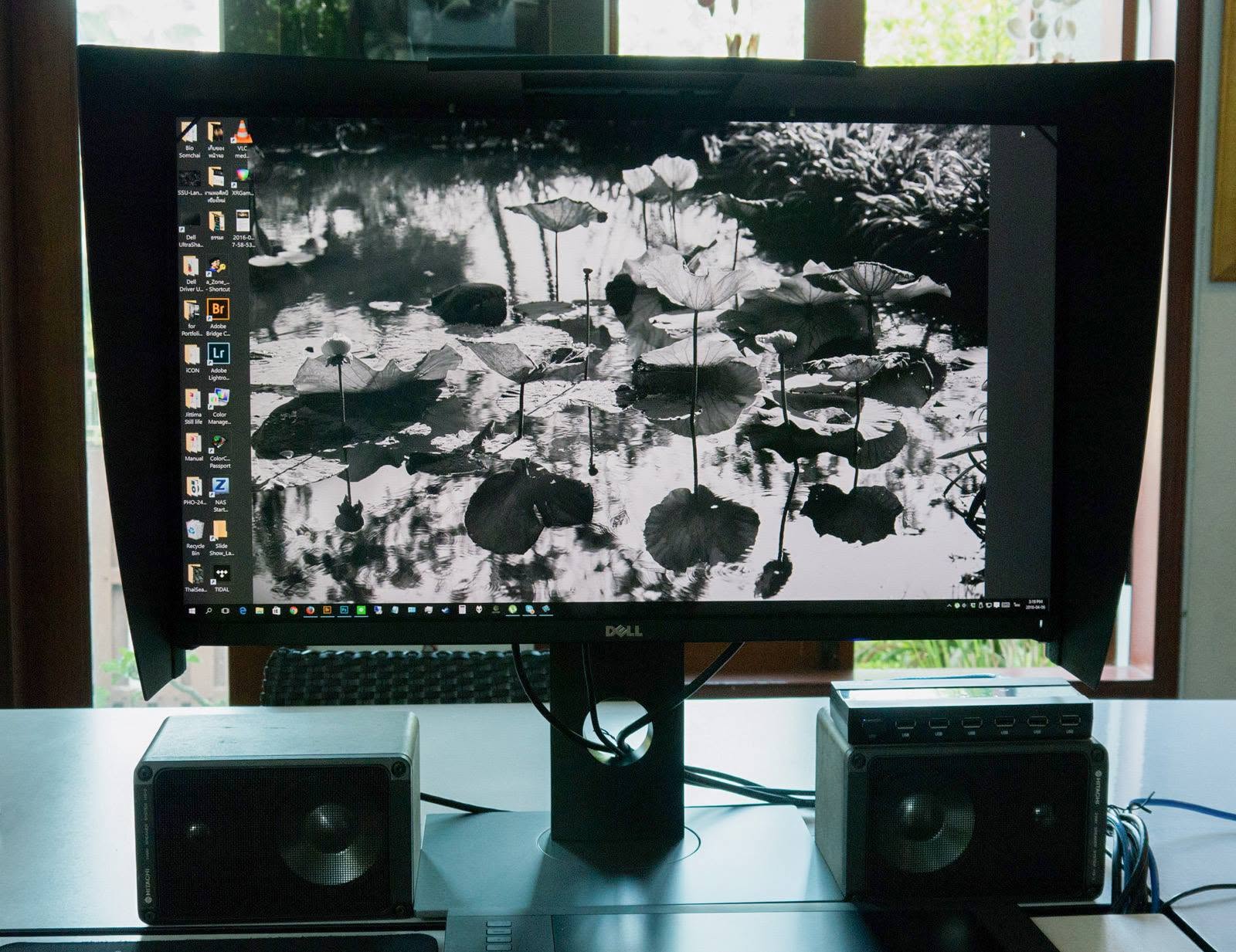
หน้าตาจอด้านหน้า ที่ผมใช้เป็นจอหลักในการทำงาน ใส่ Hoodบังแสง+วางลำโพงประกบไว้ข้างซ้าย-ขวา

09

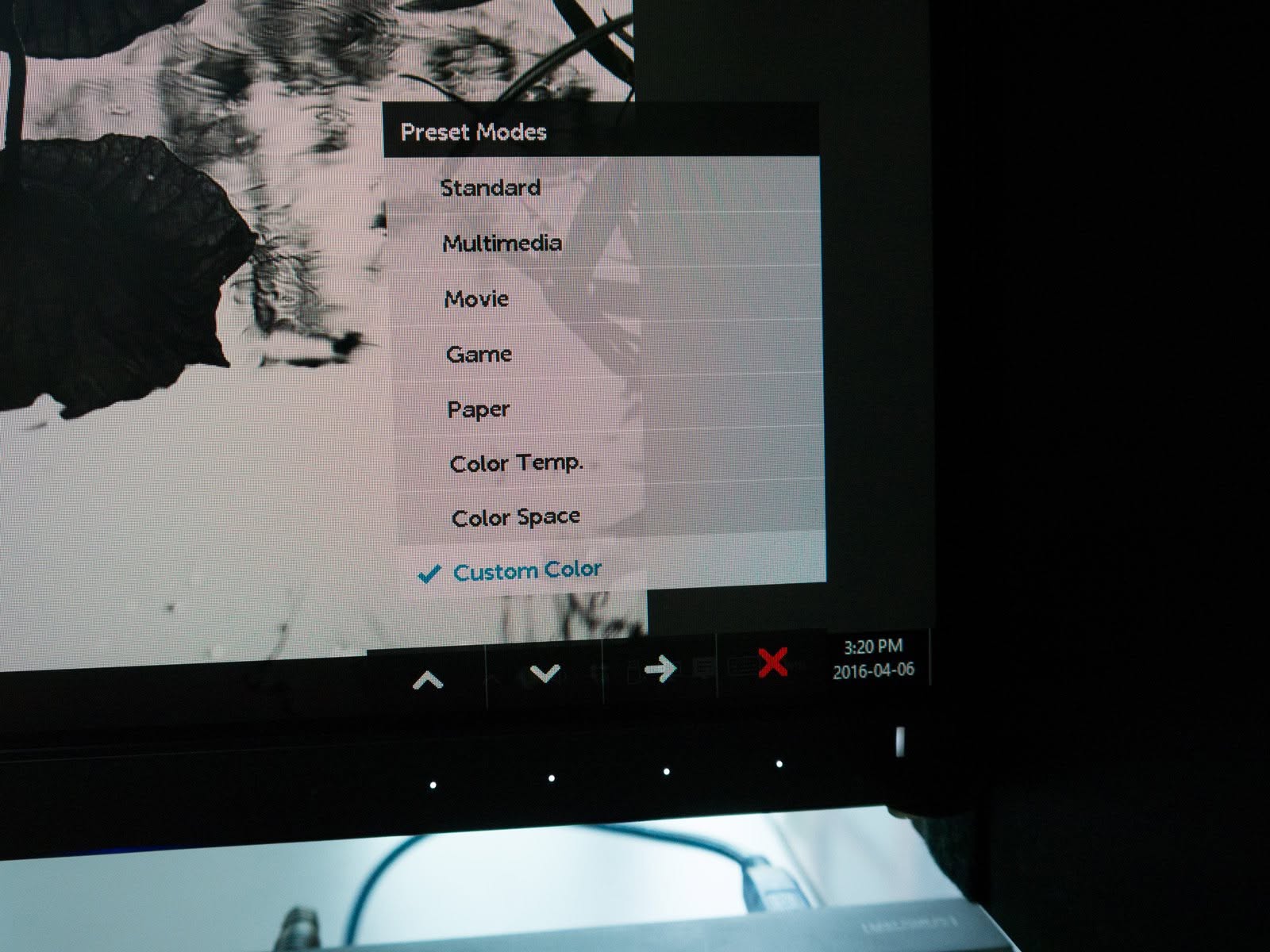
Preset Modes ที่มีมาให้พร้อมใช้งานไประเภทต่างๆ สำหรับโหมด Custom Color ที่โชว์อยู่เกิดจากผมได้ทำการ calibrate จอไว้แล้ว จึงเลือกอยู่โหมดนี้

10

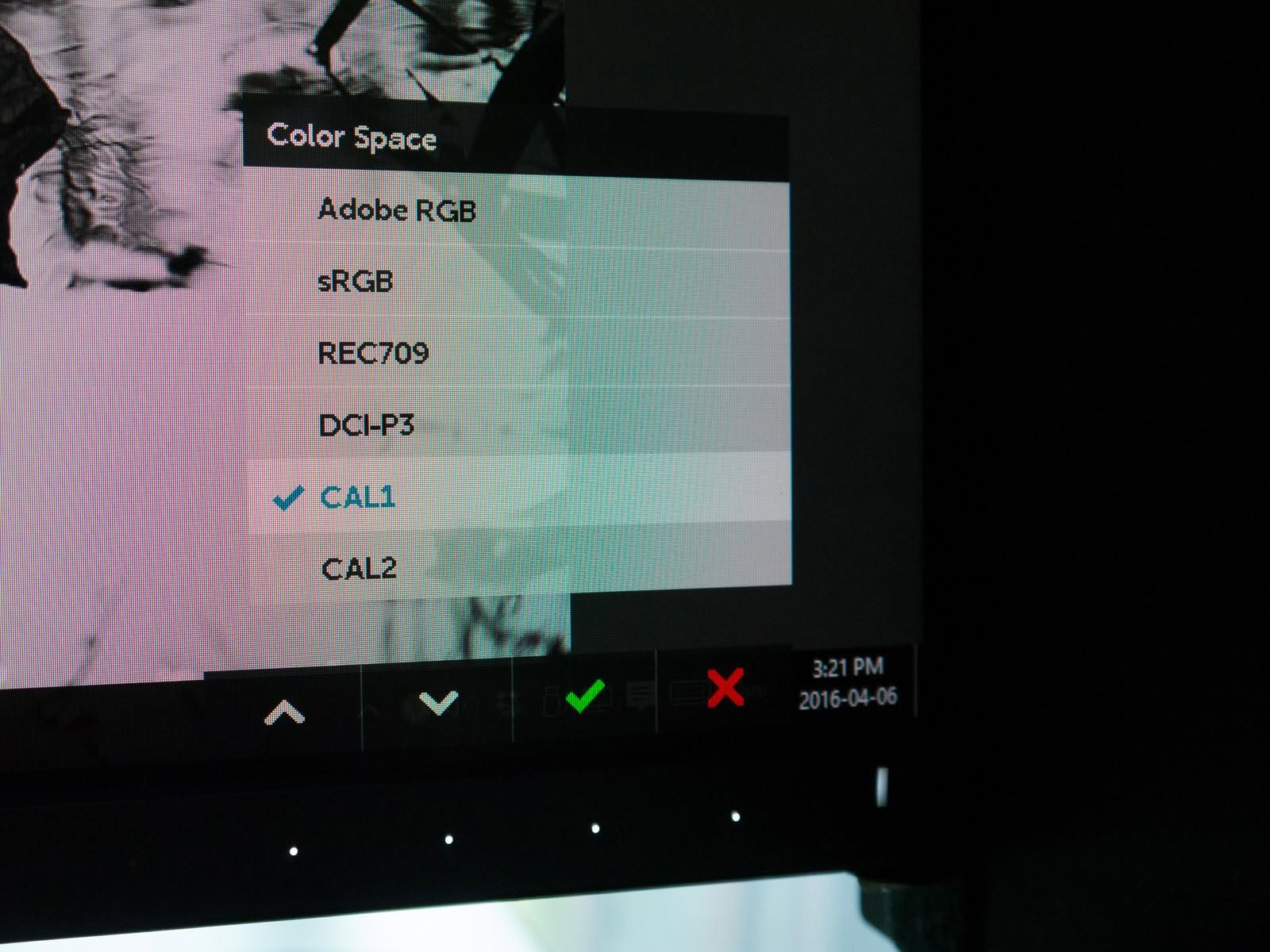
โหมดสี คาลิเบรทมาจากโรงงาน มีมาให้สำเร็จ แล้วแต่เราจะเลือกใช้งาน จะให้แสดงสีแบบ AdobeRGB , sRGB , REC709, DCI-P3 ก็เลือกได้เลย สำหรับโหมด Cal1 กับ Cal2 จะได้มาจากการคาลิเบรทกับ i1Pro ผ่านโปรแกรมาเฉพาะของ Dell เอง ( ก็ให้ บ. xrite ที่ขาย i1 ทำให้เหมือนกันครับ แต่จะเป็นการแคลแบบ Hardware Calibrate แคลเสร็จจะมีค่าไปฝังในจอเลย ไม่ต้องรันผ่านโปรแกรม)

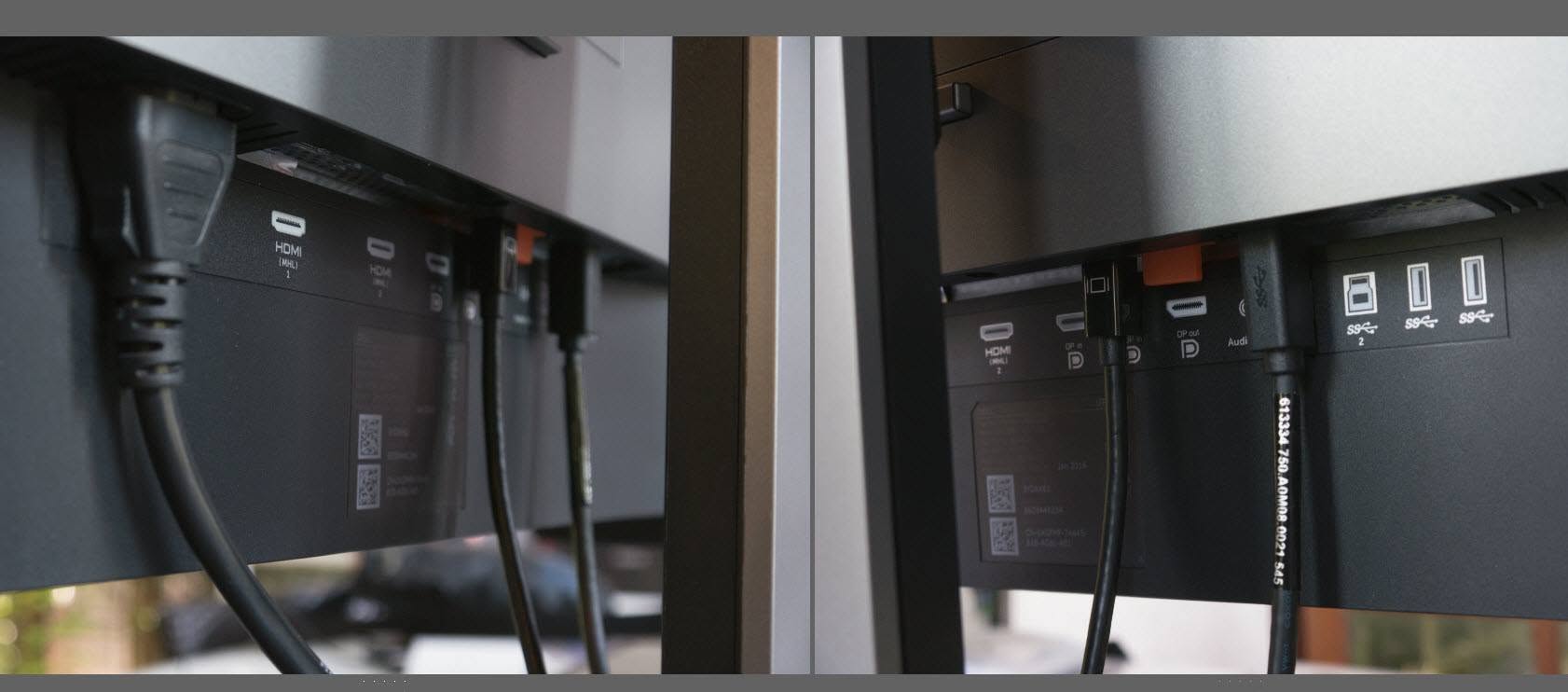
จุดต่อสายด้านหลัง ผมต่อไว้สามเส้น สายไฟ สายสัญญาณ DP และสาย USB upstream

11

มาดูเสป็คกันบ้าง

ขนาด 27 นิ้ว
จอใช้ Panel ของ LG แบบ AH-IPS (Advanced High Performance In-Plane Switching)
ความละเอียด 2560 x 1440 พิกเซล
ความสว่างสูงสุด 300 cd/m²
แสดงสีได้ 1.07 พันล้านสี (จอปกติได้ 16.7 ล้านสี)
มุมมองกว้าง 178º แนวนอน, 178º แนวตั้ง
คอนทราส เรโช : 1,000:1

รีเฟรช เรท : 60Hz
หลอดไฟ Backlight เป็นแบบ GB-LED
(ที่ทำให้กามุตสีกว้างกว่าจอปกติทั่วไป ที่ใช้หลอดไฟBacklight แบบ White LED)

ขนาดพิกเซล 0.2331 mm x 0.2331 mm
การโค๊ทผิวจอ Anti-Glare with 3H hardness
ผิวจอเป็นแบบกึ่งมันกึ่งด้านเพื่อลดการสะท้อนแสง แต่ให้คอนทราส ที่ดีและสูงพอๆกับจอผิวมัน
.........................................
Screen size: 27 inches

Panel type: LG Display LM270WQ6-SSA1 AH-IPS (Advanced High Performance In-Plane Switching) LCD

Native resolution: 2560 x 1440

Typical maximum brightness: 300 cd/m²

Colour support: 1.07 billion (8-bits per subpixel plus dithering)

Response time (G2G): 6ms

Refresh rate: 60Hz

Weight: 7.11kg

Contrast ratio: 1,000:1

Viewing angle: 178º horizontal, 178º vertical

Power consumption: 45W typical

Backlight: GB-LED (Green Blue Light Emitting Diode)

Pixel Pitch: 0.2331 mm x 0.2331 mm
Display Screen Coating: Anti-Glare with 3H hardness

.................................

อุปกรณืที่ให้มาในกล่องมี

- จอ + ขาตั้งที่ต้องมาประกอบใส่ แต่ใส่ง่ายมากแค่คลิ๊กเดียว

- สายไฟ AC , สาย miniDP to DP
(ใครใช้แม็ค ใช้ต่อกับแม็คได้เลยไม่ต้องซื้อสายเพิ่ม) ผมเองใช้ PC ก็ต่อผ่านพอร์ทนี้ เพื่อให้ได้คุณภาพสูงสุด แต่การ์ดจอต้องมีพอร์ท DP ด้วยนะครับ

- สาย USB 3 แบบ upstream 1 เส้น
(ถ้าจะคาลิเบรทจอแบบ Hardware calibrate ต้องต่อสายนี้)

- CD สำหรับติดตั้งโปรแกรมต่างๆ 1 แผ่น และแมนวล

- คู่มือการประกอบจอ

..............................................

12

ทาง DELL แนะนำให้ใช้ตัวแคลจอรุ่น EyeOne Display Pro จากทาง X-rite

ผมใช้ EyeOne Display Pro ของทาง x-rite ในการคาลิเบรทจอ
ซึ่งทาง DELL ก็แนะนำให้ใช้รุ่นนี้กับจอของเขา

ลองดูผลจาการแคล

13

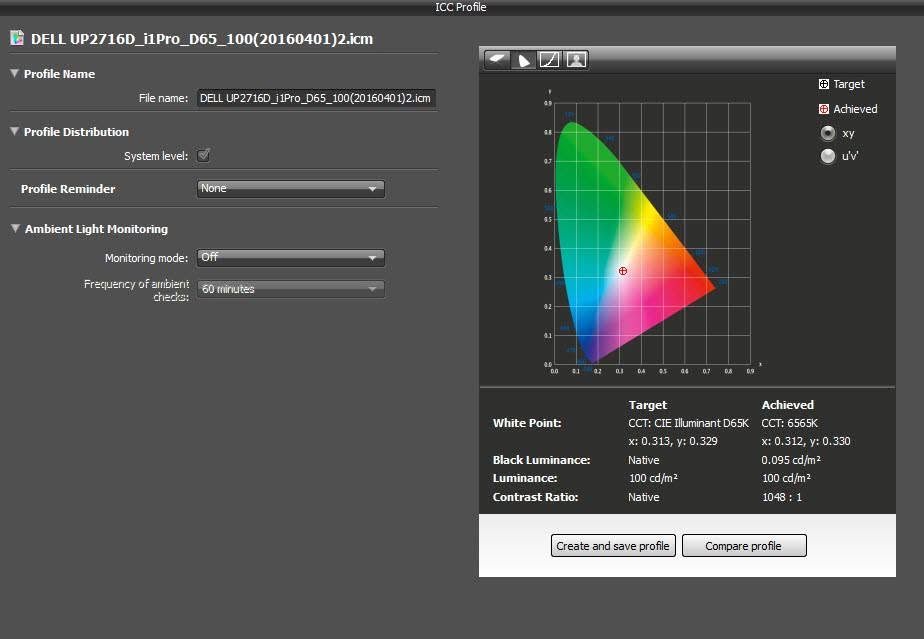
ค่าที่ตั้ง เทียบกับค่าที่ได้

ผมตั้ง White Point ที่ 65K , ได้ผลที่ 6565K

Luminance = 100 , ได้ผลที่ 100

Contrast Ratio = native , ได้ผลที่ 1048 : 1

14

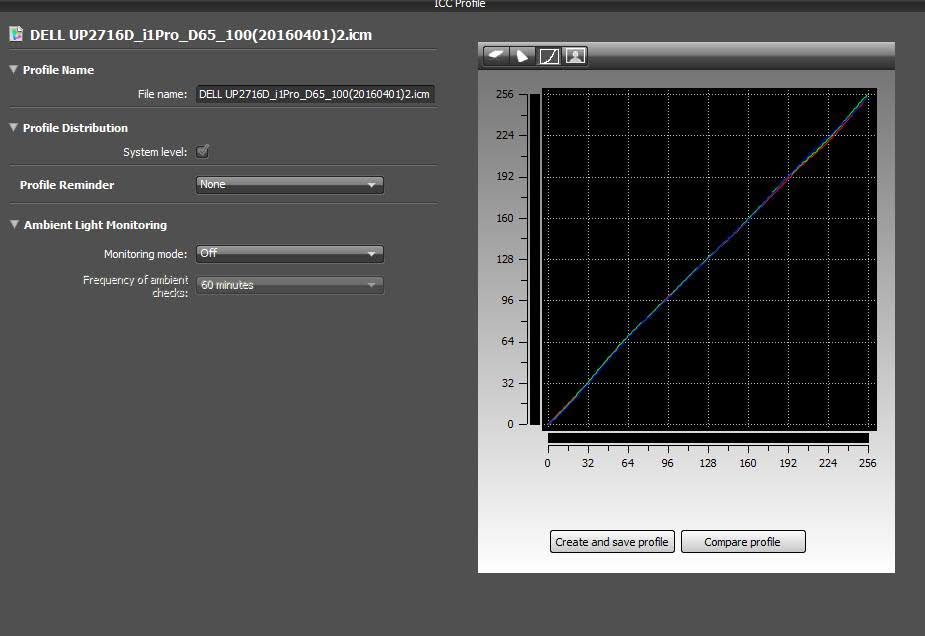
Curve ที่ได้หลังจากแคล แบบปรับค่า RGB ด้วย ได้เส้นตรงเกือบทับกันสนิท

Curve ที่ได้หลังการคาลิเบรท ทับกันเกือบสนิททั้ง 3 เส้น RGB เพราะตอนแคล จอสามารถปรับค่า RGB ได้ ทำให้ได้ผลลัพธ์ที่ดีมาก

15

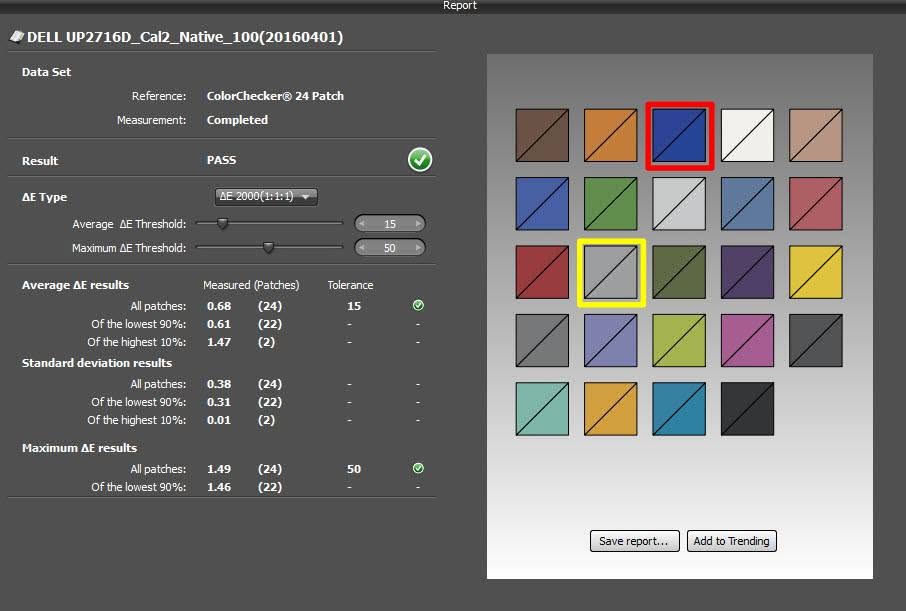
วัดค่า DeltaE ได้ต่ำกว่า 1 คือ 0.68 ต่ำกว่าที่ทางDellเคลมไว้

สรุป จากการใช้งานมา 5 วัน

ข้อดี

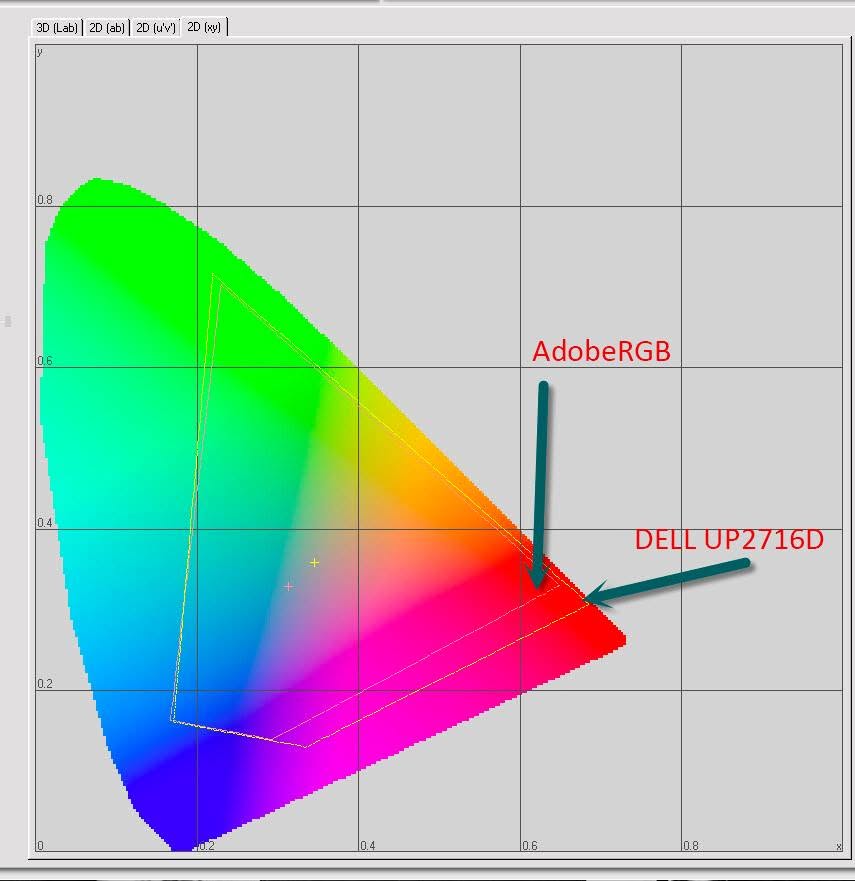
-เป็นจอที่แสดงสีได้กว้างสุดในปัจจุบันคือ 100 % AdobeRGB เหนือกว่าจอทั่วไปที่ยังแสดงสีได้ที 99 %
(ถ้าดูจากภาพด้านล่างจะเห็นว่าจอมีกามุตสีกว้างกว่า AdobeRGB เสียอีก)
สามารถใช้ในงานภาพถ่าย สิ่งพิมพ์ที่ใช้เสปซสีแบบ AdobeRGB หรือจะใช้งานประเภทเว็บ หรือที่แสดงผลผ่านจอก็ครอบคลุม 100 % sRGB อยู่แล้ว

16

เทียบกามุตสี AdobeRGB กับของจอ UP2716D

17

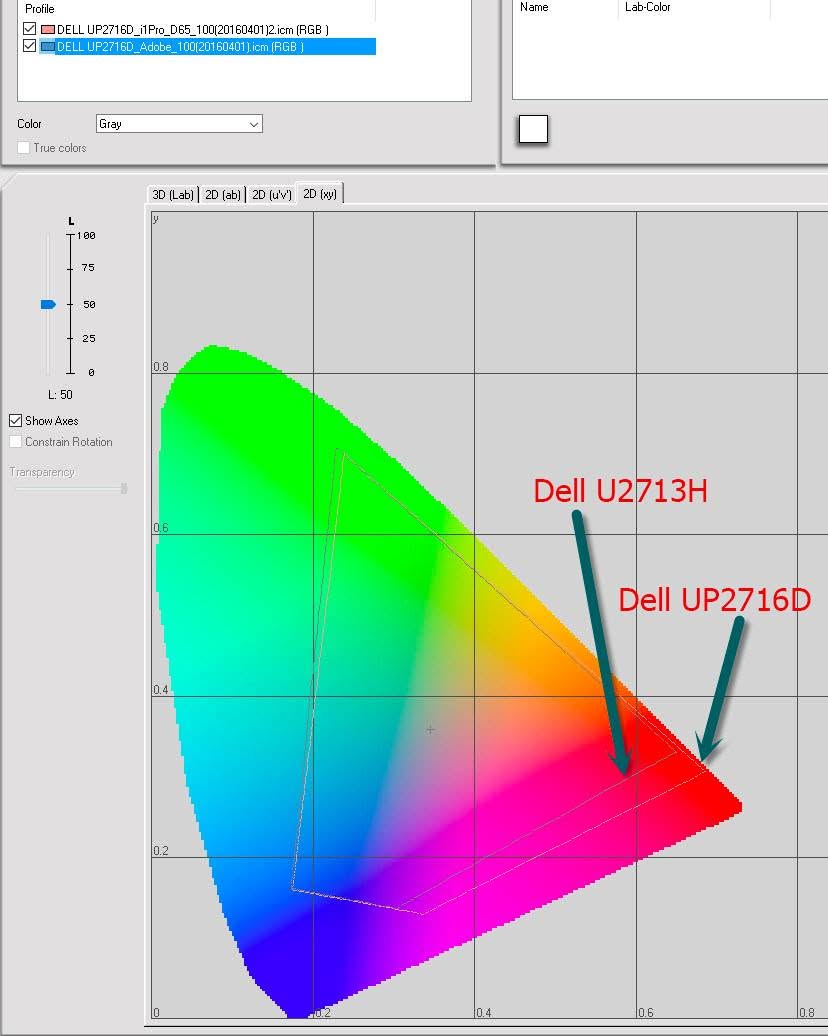
เทียบกามุตสีที่จอ UP2716D กว้างขึ้นจากรุ่น U2713H

- แสดงสีได้สูงถึง 10 บิต พันล้านสี
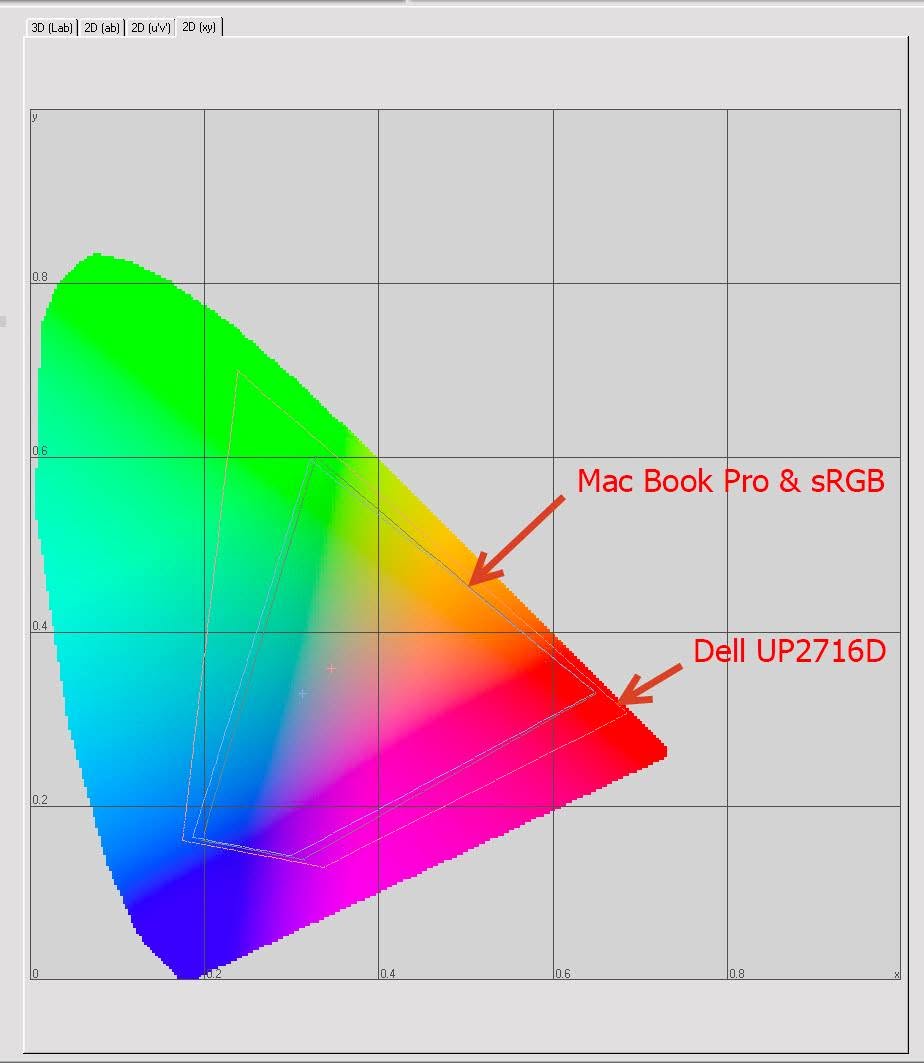
สูงกว่าจอ Mac , iMac, MBP หรือจอ PC ทั่วไป ที่แสดงสีได้ประมาณ sRGB 16.7 ล้านสี

18

กามุตสีจอ Mac ทุกรุ่นจะอยู่ที่ประมาณ sRGB ซึ่งต่ำกว่า AdobeRGB มาก จึงไม่เหมาะกับงานที่ใช้เสปซสีเป็น AdobeRGB

- เมื่อผ่านการคาลิเบรทแล้วสามารถลดความคลาดเคลื่อนลงได้จากที่โรงงานเคลมไว้ DeltaE ต่ำกว่า 2 เป็นต่ำกว่า 1 ได้

- มีความสม่ำเสมอของความสว่างทั่วทั้งจอ ได้ดีกว่าจอทั่วไป
- คุณภาพหลังการคาลิเบรท สามารถเทียบได้กับจอที่ราคาแพงกว่านี้ 4 เท่า

- ประกัน on site 3 ปี แบบเปลี่ยนจอใหม่

ข้อด้อย

ขอบจอ จะบางมาก และไม่มี Hoodแถมมาด้วย
ถ้าต้องการใส่Hood บังแสงเพิ่มเติมจะค่อนข้างลำบาก แต่ถ้าจะนำไปต่อแบบใช้งานหลายจอก็จะเหมาะ เพราะขอบบางมาก

ราคาค่อนข้างสูงกว่าจอทั่วไปพอสมควร
ราคาตั้งประมาณสามหมื่นต้นๆ
(แต่หาซื้อได้ในเว็บราคา 25500- 28000 บาท)


จบแค่นี้ก่อนนะครับ ไว้ใช้งานไป แล้วพบอะไรจะมาแจ้งเพิ่มเติมนะครับ

สมชาย สุริยาสถาพร

06/04/2016

ปล. จอนี้ผมได้มา จากจอ Dell U2713H ที่ผมซื้อมาได้ไม่ถึงปีแล้วเสีย ทางเดล มาเปลี่ยนจอให้สองรอบ รอบสองเลยเปลี่ยนเป็นจอรุ่นใหม่ให้เลย โทรแจ้งวันนี้ พรุ่งนี้บ่าย จอมาส่งเลยขอรับ

ปล.2 ผมรีวิวเรื่องนี้เอง ไม่เกี่ยวกับ บ.เดล แต่อย่างใด เค้าไม่ได้จ้าง
ท่านใดอยากได้จอ ไม่ต้องเมสเสจมาหาผมนะครับ ผมไม่ได้ขายของ
.................................................................................................

เพิ่มเติม 10/04/2016
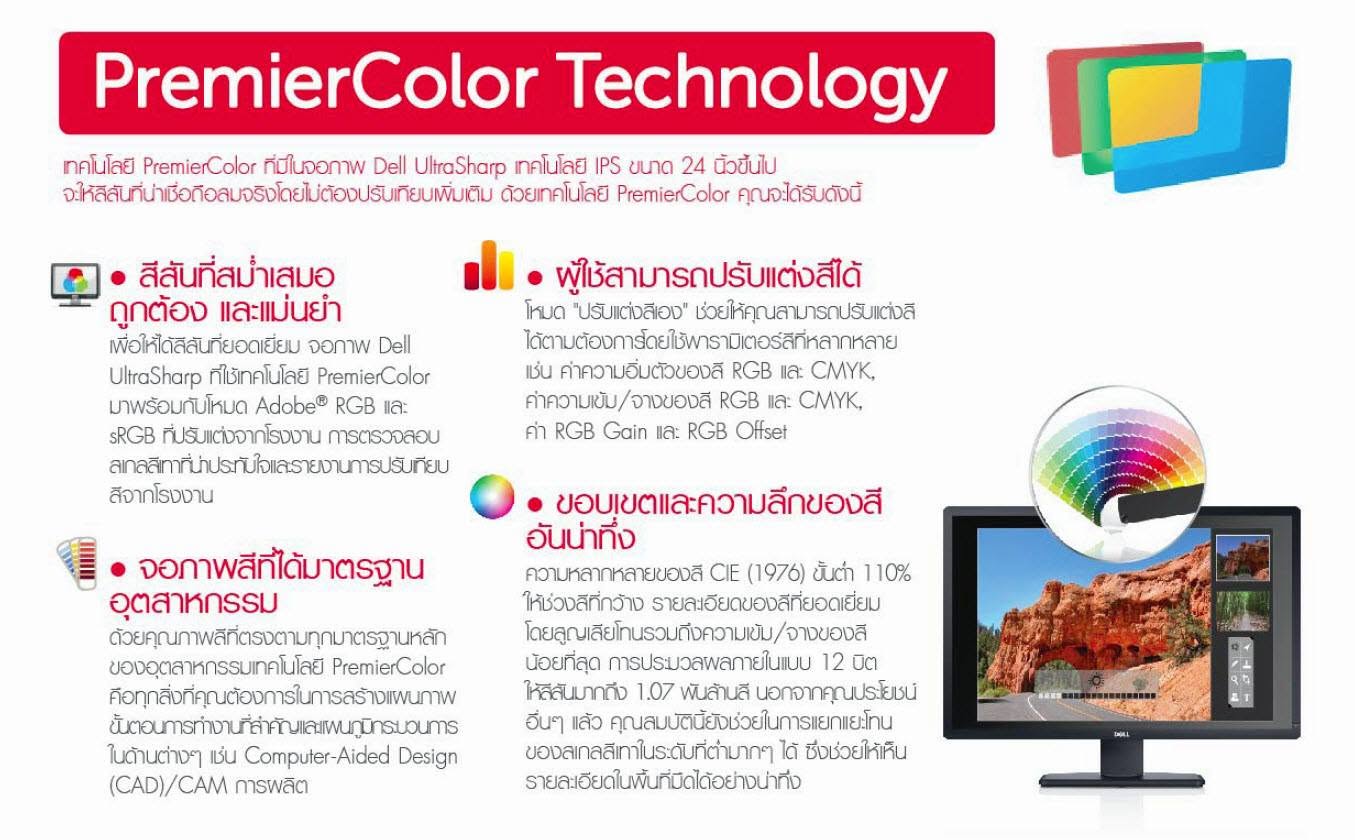
คุณสมบัติพิเศษของจอซีรีย์ UP ของเดล

19

PremierColor

20

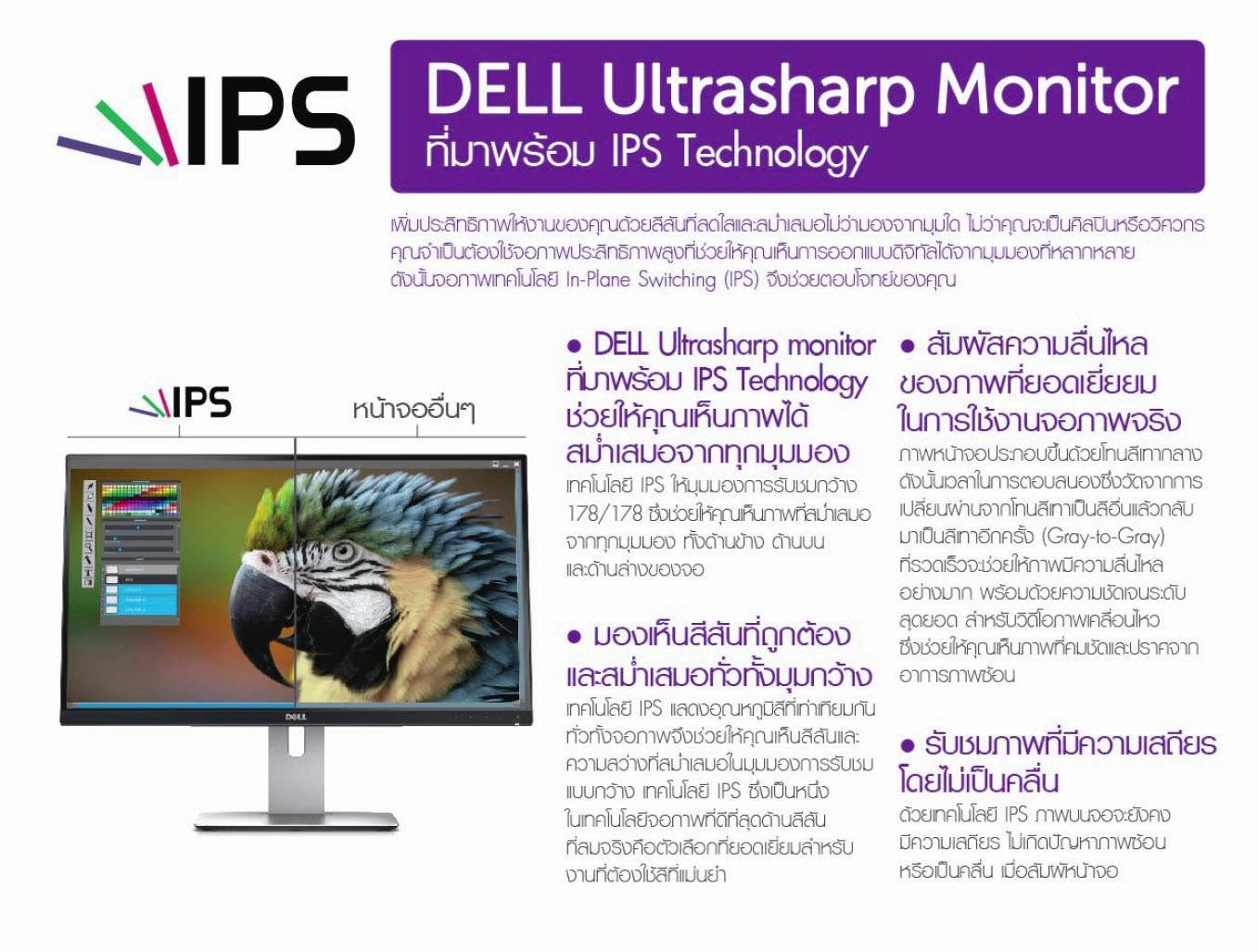
จอภาพซีรีย์ Ultrasharp ใช้ Panelจอแบบ IPS

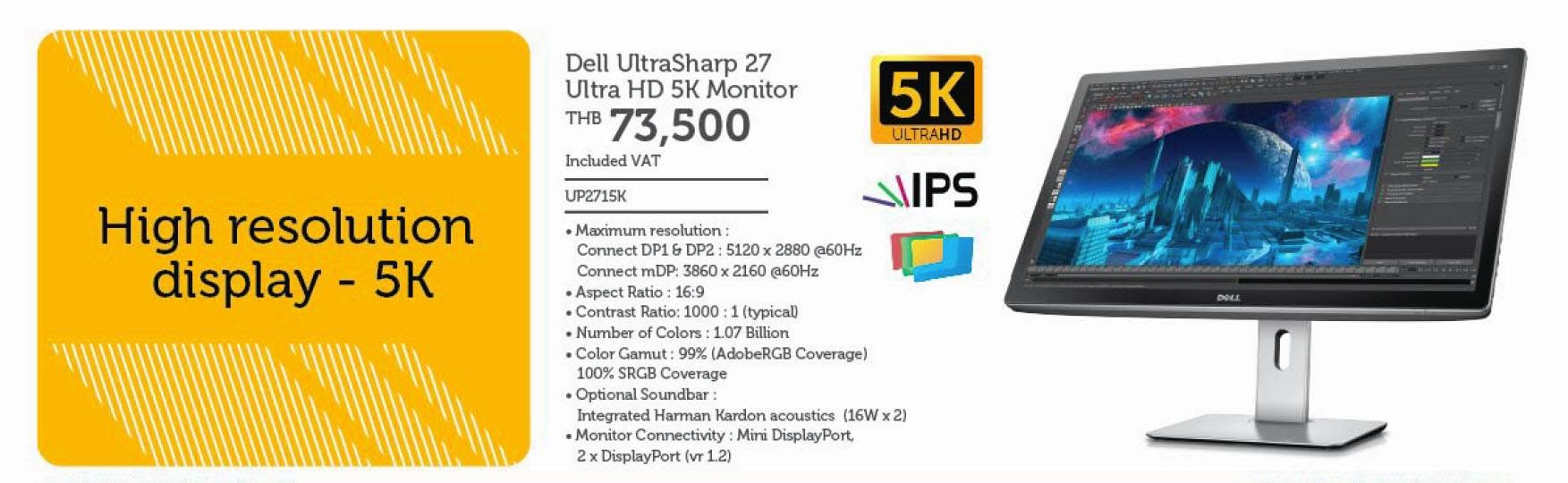
มีบางท่านถามถึงจอ 27 นิ้วที่ให้สีกว้างแบบ AdobeRGB และมีความละเอียดระดับ 5K ด้วย ได้เลยครับจัดรูปมาให้ชม

21

จอ 27 นิ้ว 5 K ที่แสดงสีได้กว้างแบบ AdobeRGB

  • Hits: 302

Review BenQ SW320

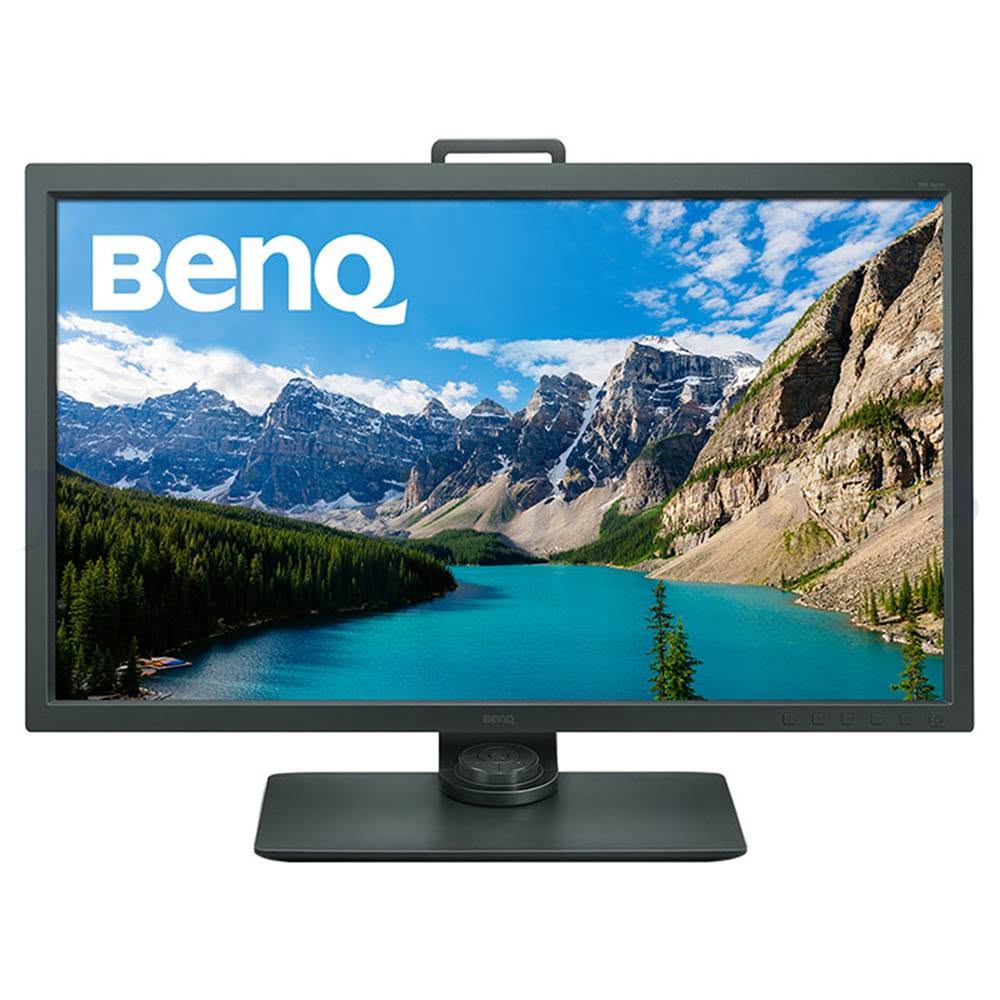
Review : จอ BenQ SW320 จอ 31.5 นิ้ว, 4K, 99% AdobeRGB จอดี สีตรง สำหรับงาน ภาพถ่าย และวิดีโอ ที่มี Hood มาให้พร้อม

01

สวัสดีครับทุกท่าน

ห่างหายจากการรีวิวจอภาพไปนานกว่าปี เพราะไม่มีจอเด็ดๆ เสป็คดี มาให้รีวิวเลย เพิ่งจะมีจอดีดีอย่าง BenQ SW320 มาให้ทดสอบเมื่อต้นเดือนสิงหานี้ หลังจากผมได้ทดลองใช้งานทุกวันมาเกือบเดือน วันนี้ถึงเวลาจะมีรีวิวแบบเต็มๆ ให้ฟังกันครับ

46

LED MONITOR (จอมอนิเตอร์) BENQ 31.5" IPS SW320 4K PHOTOGRAPHER Monitor

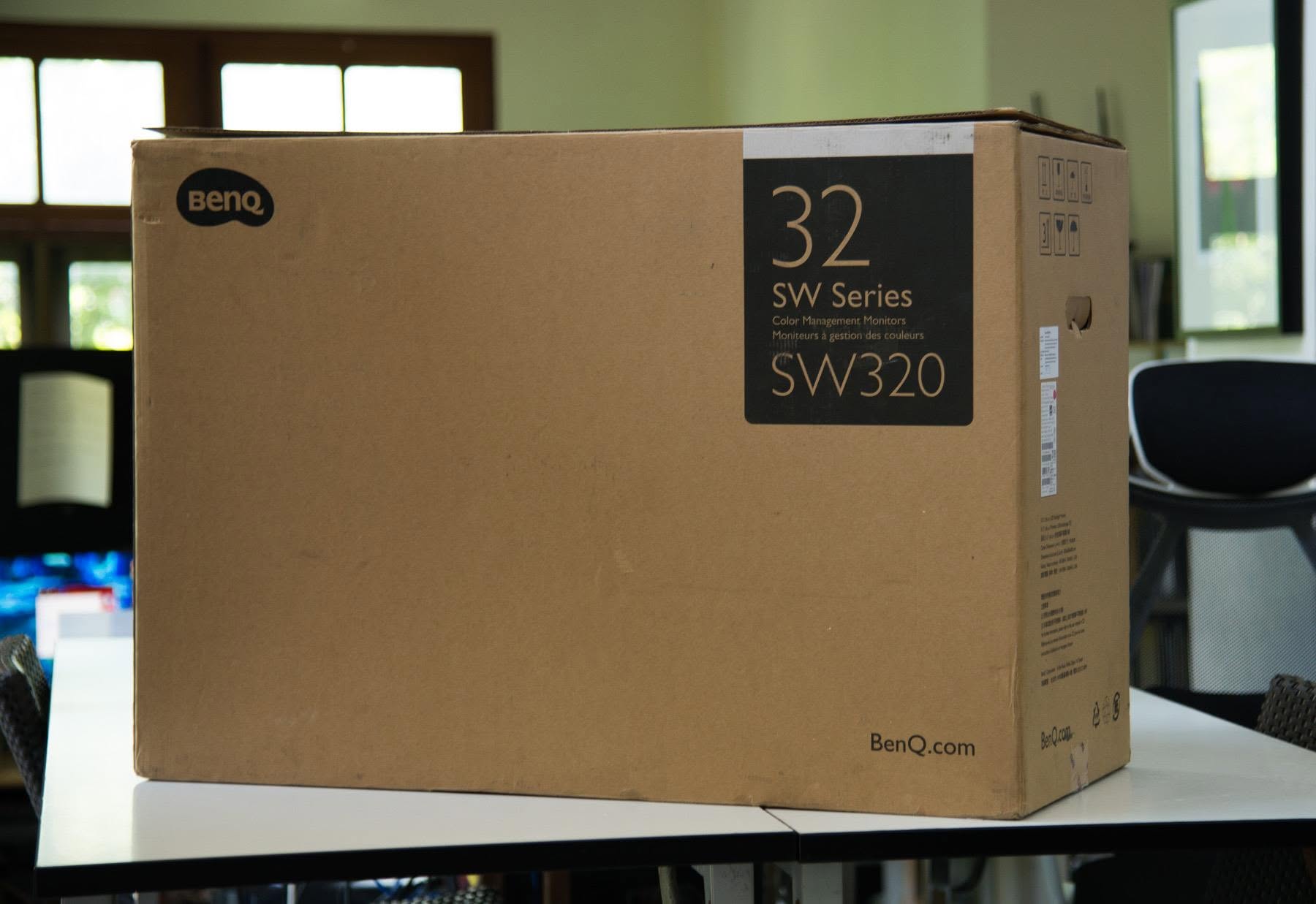
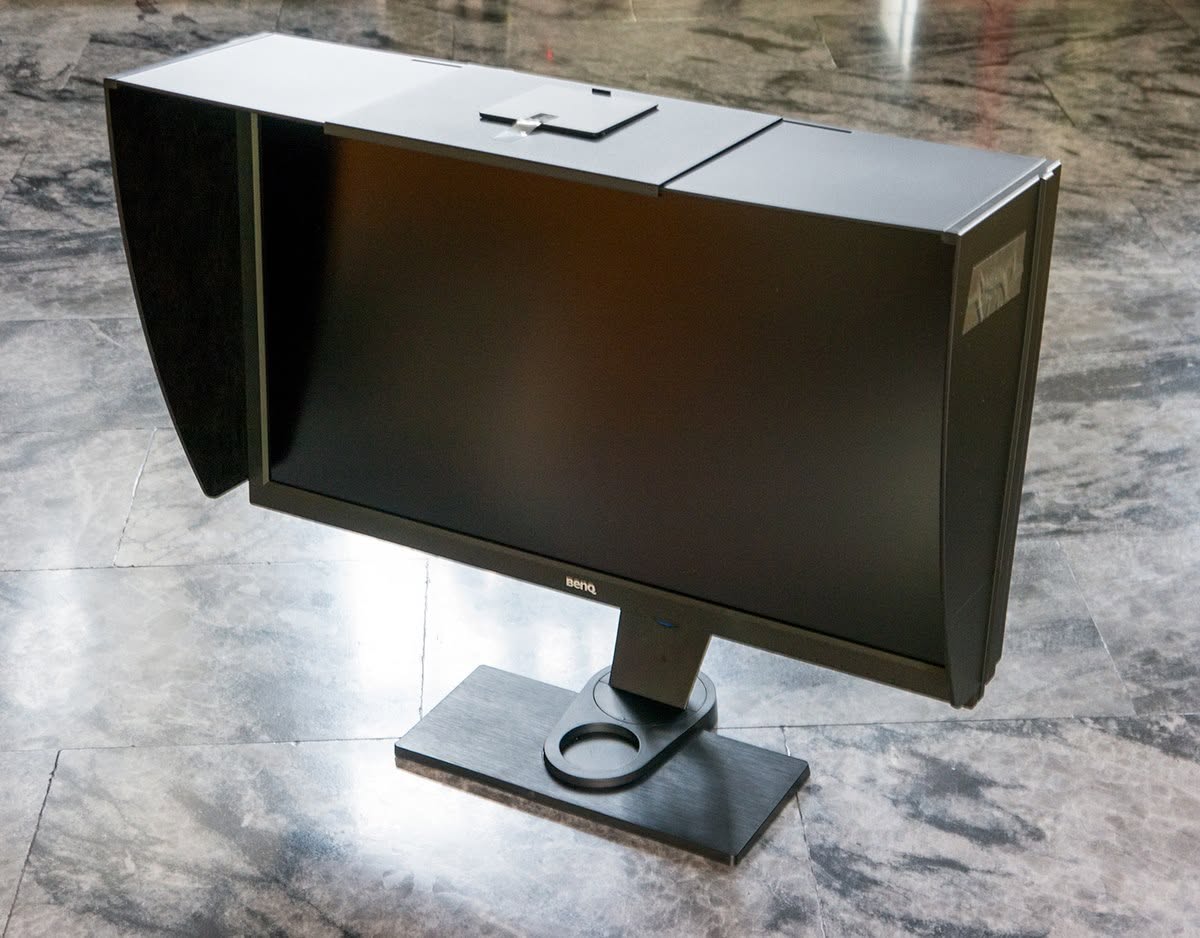
เริ่มจากดูที่กล่องกันก่อน กล่องจอ BenQ SW320 เขียนไว้ว่าซีรี่ย์ SW เป็นจอมอนิเตอร์ที่มีระบบการจัดการสี (Color Management Monitors )

ซึ่งเป็นซีรี่ย์เดียวกับจอ 27 นิ้ว SW2700PT ที่ผมเคยรีวิวไว้เมื่อปีที่แล้ว 
https://www.cameraeyes.net/index.php/content_page/item/47-review-benq-sw2700pt

02

หน้าตากล่องที่บรรจุจอมา น้ำหนักรวม 20.3 กิโลกรัม

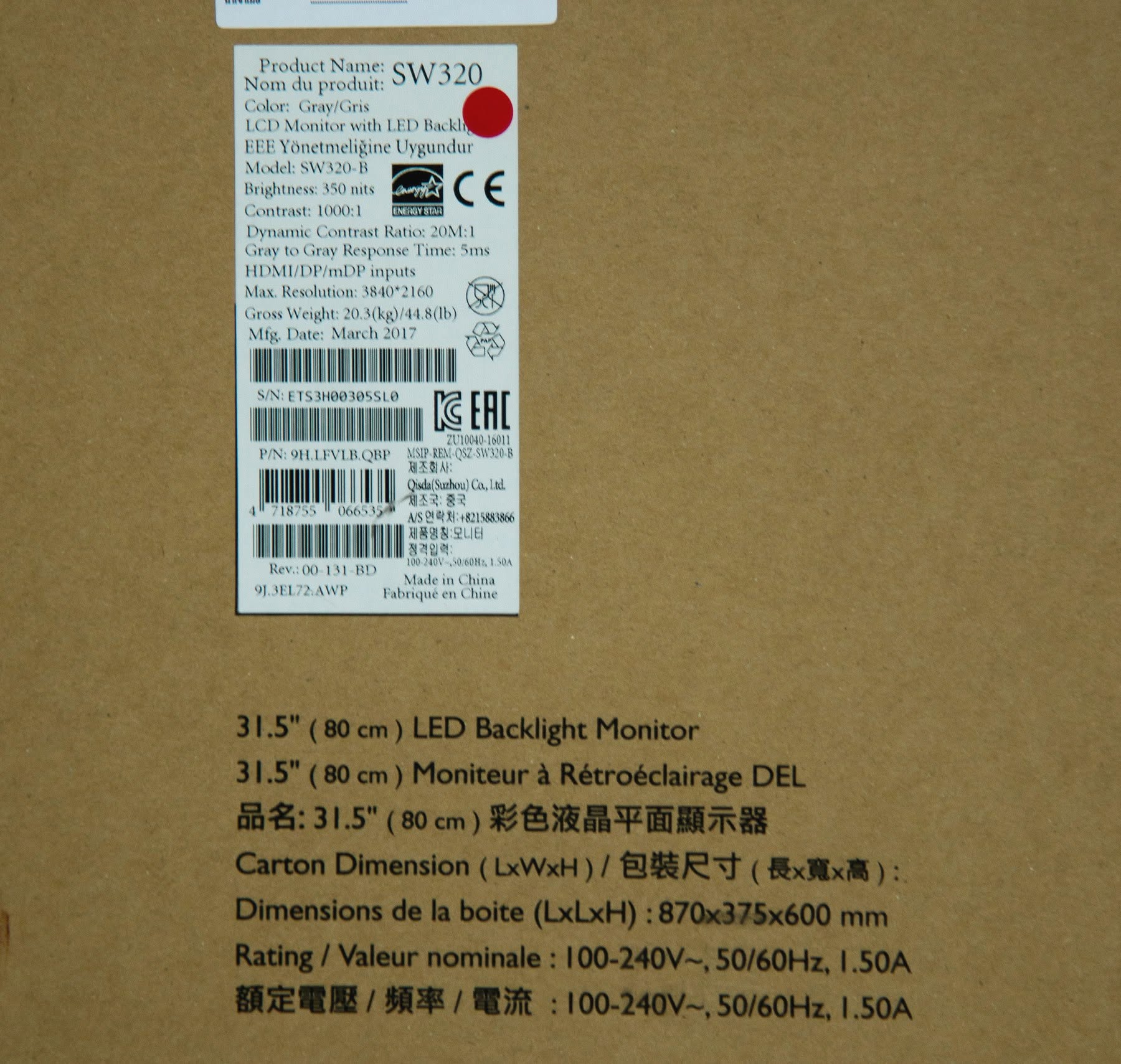
ข้อมูลรายละเอียดด้านข้างกล่องจอ SW320 บอกไว้ว่าเป็นจอ LCD Monitor with LED Backlight ขนาด 31.5 นิ้ว

03

LDC Monitor with LED Backlight Model : SW320

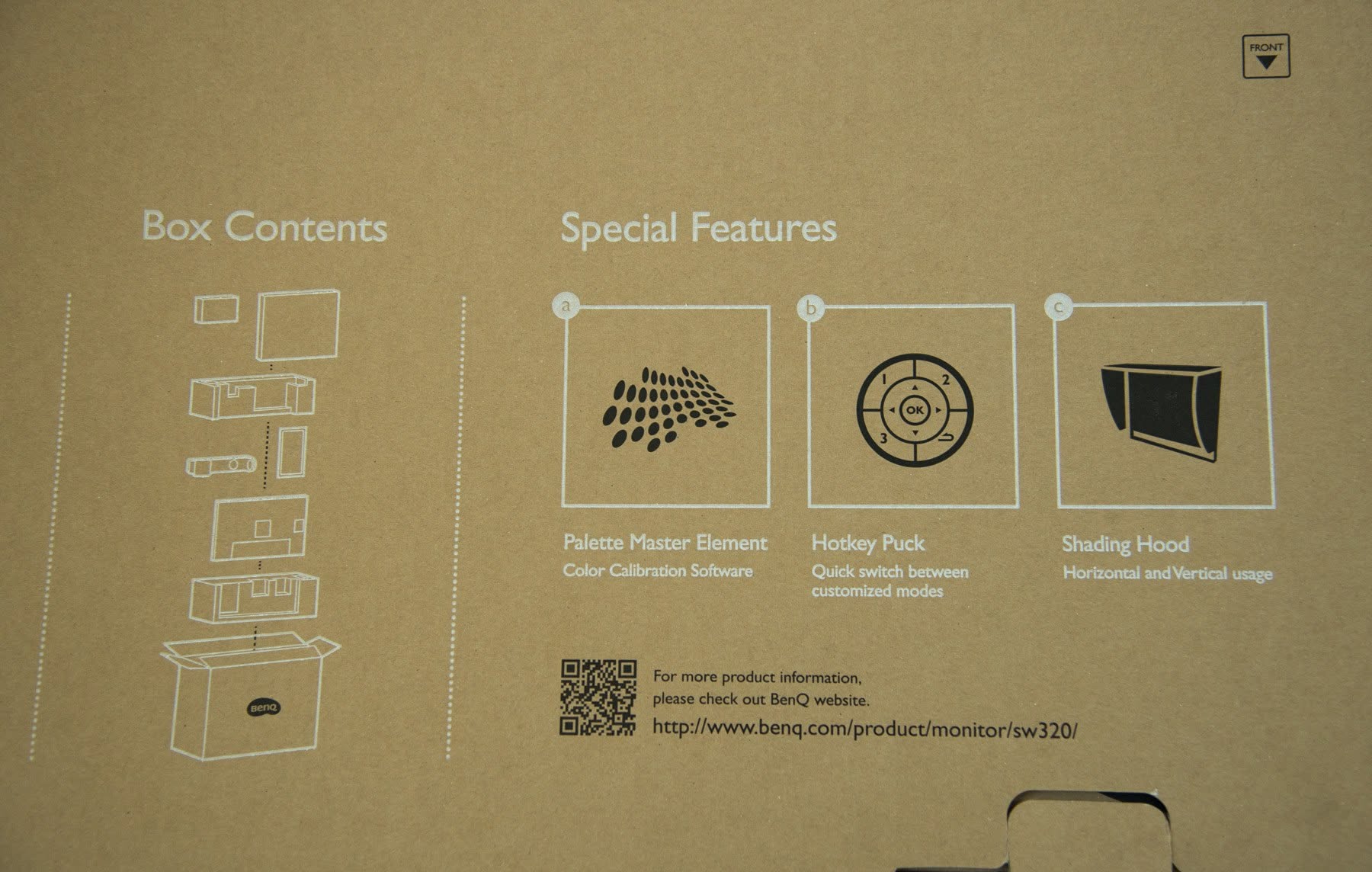
  • Special Features
  • Palette Master Element โปรแกรมของ BenQ เอง ที่ใช้คาลิเบรทจอ
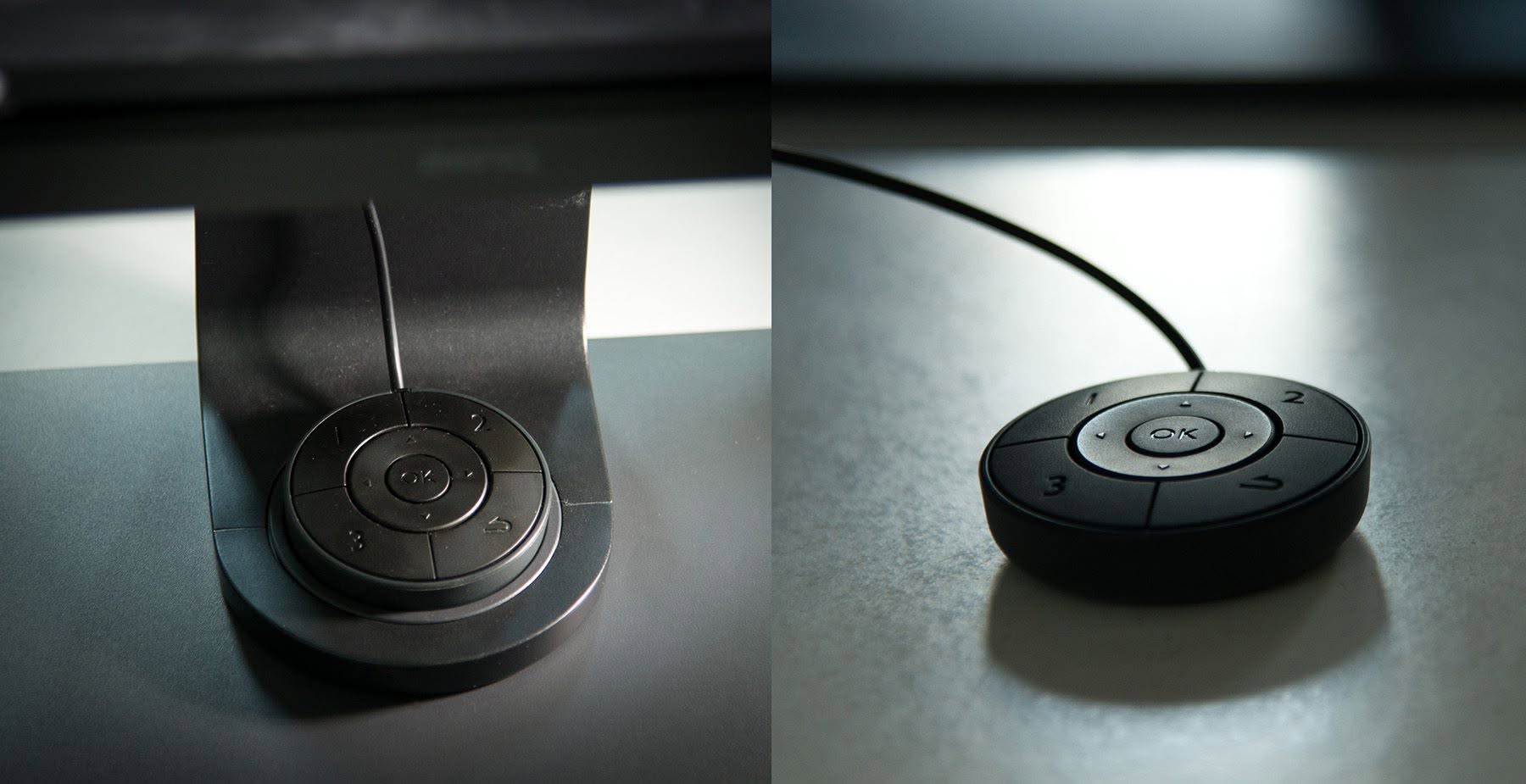
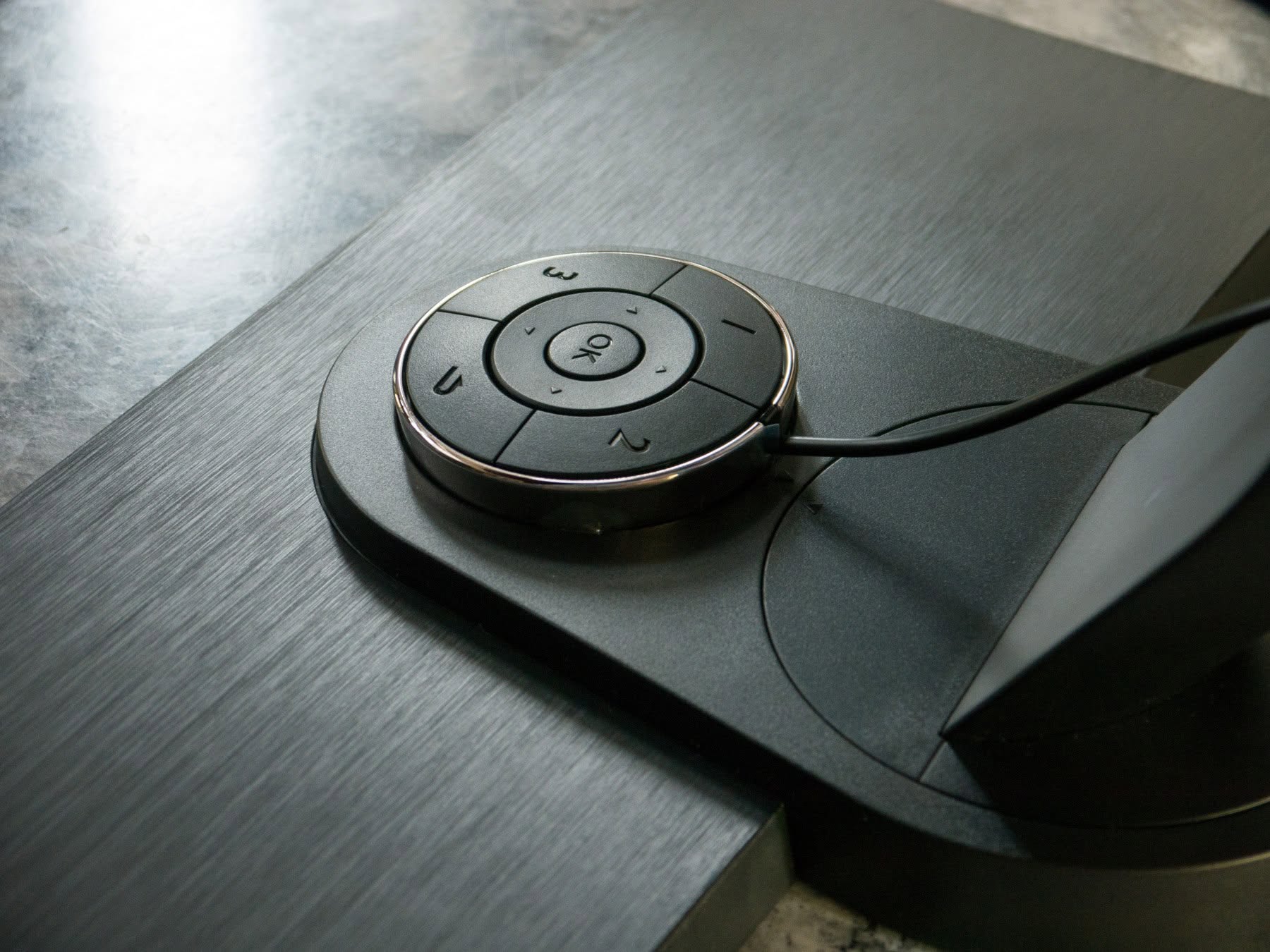
  • Hotkey Puck ตัวควบคุมปรับแต่งจอ แบบแยกภายนอก
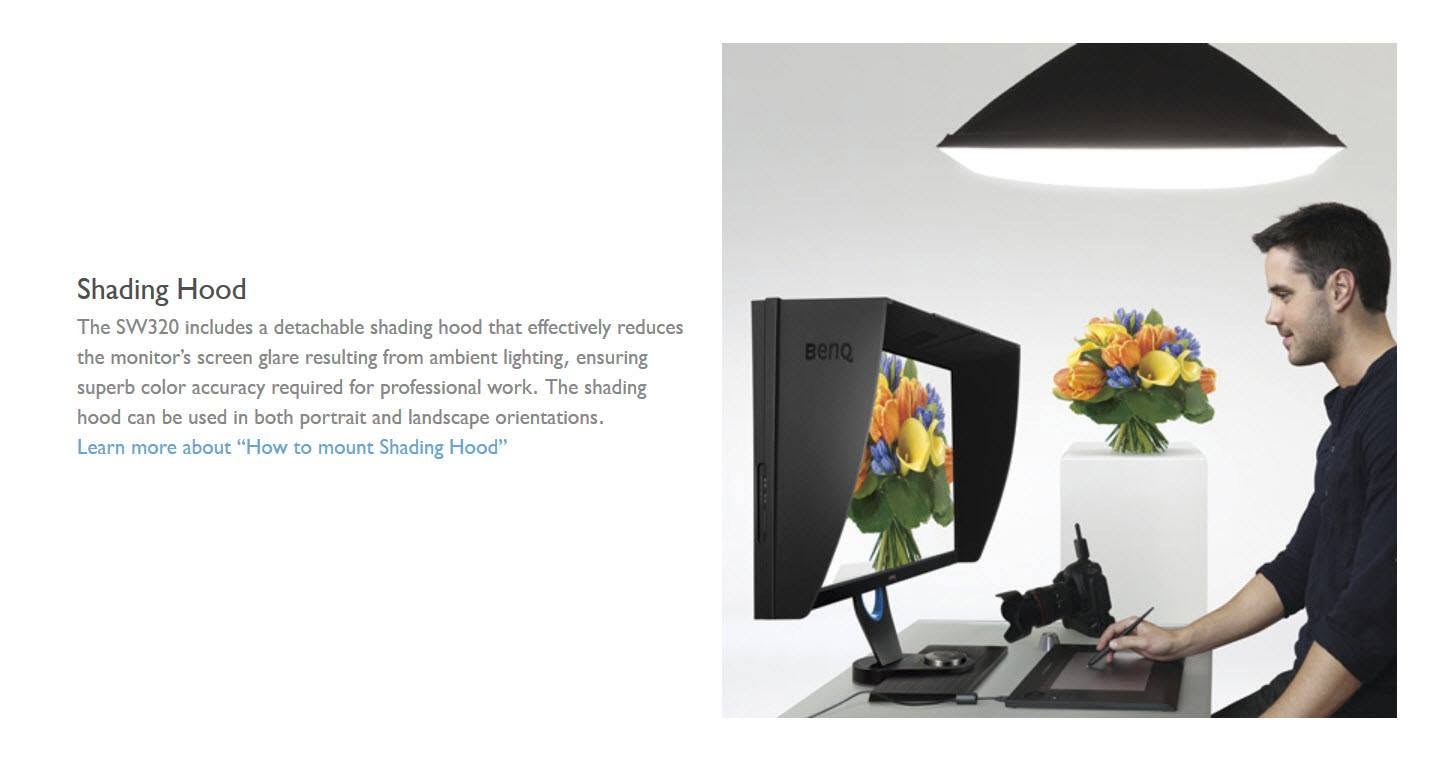
  • Shading Hood ฮูดบังแสง

    04

Special Features

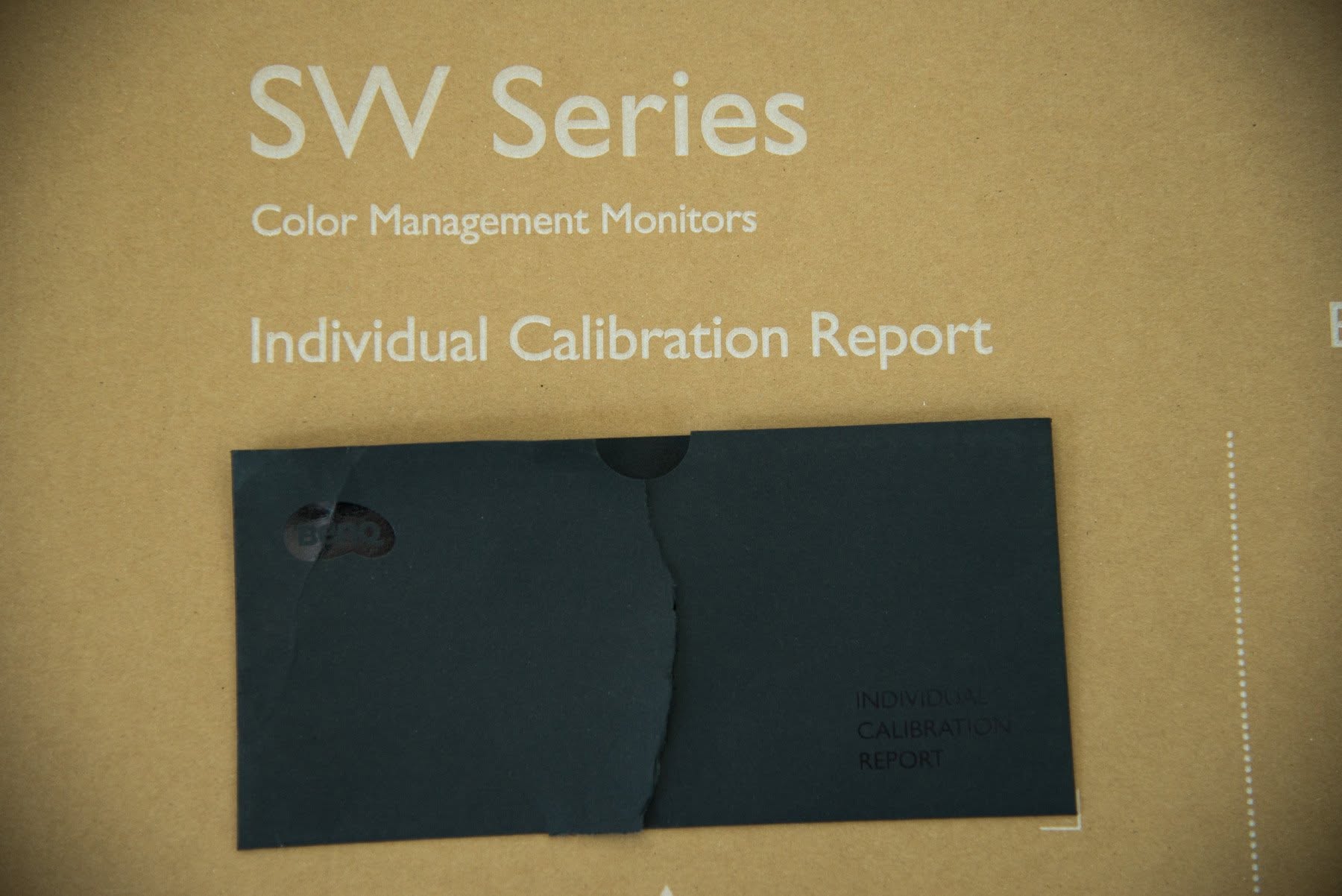
  • ด้านบนกล่องมีแนบใบรายงานผลการคาลิเบรทจากโรงงาน แต่ที่ผมได้มา ใบcer ไม่ได้อยู่ในซองแล้ว
    05

Individual Calibration Report


แกะกล่องออกมา จอแยกส่วนออกเป็น 3 ส่วน มีตัวจอ ขา แล้วก็ฐาน ผมประกอบโดยเอาจอคว่ำหน้าลง ใส่ขาลงไป โดยดันด้านบนเข้าไปก่อน กดขาลง ก็จะล๊อกลงเข้ากับจอ เวลาจะเอาออกก็กดปุ่มเดียวยกออกได้สะดวก เสร็จแล้วก็ขันตัวฐานเข้ากับขาเป็นอันเสร็จ


ในกล่องมีอุปกรณ์ที่ให้มาคือ

  1. สายไฟ A/C

2. สาย mini-DP to DP (ต่อเข้ากับ MacBookPro ได้เลย)

3. สาย HDMI

4. สาย USB 3 upstream

5. CD

6. คู่มือ

7. Shading Hood

8. ตัว Hotkey Puck

เสป็คเด่นๆ ของจอนี้

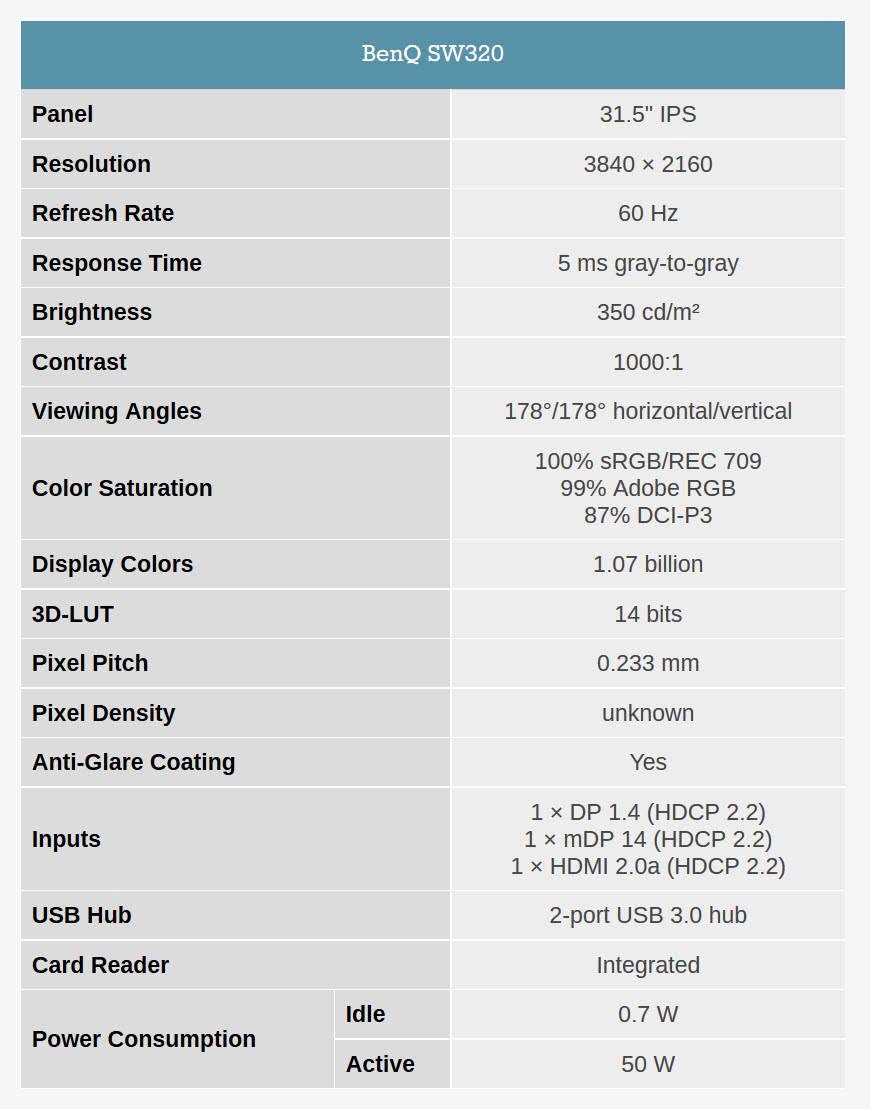
  • หน้าจอขนาดใหญ่ 31.5 นิ้ว
  • ความละเอียด 4K (3,840 x 2,160 พิกเซล) UHD native resolution
  • แสดงสี AdobeRGB ได้ถึง 99% , sRGB 100%,
  • แสดงสีได้มากถึง 1.07 พันล้านสี (10 บิต)
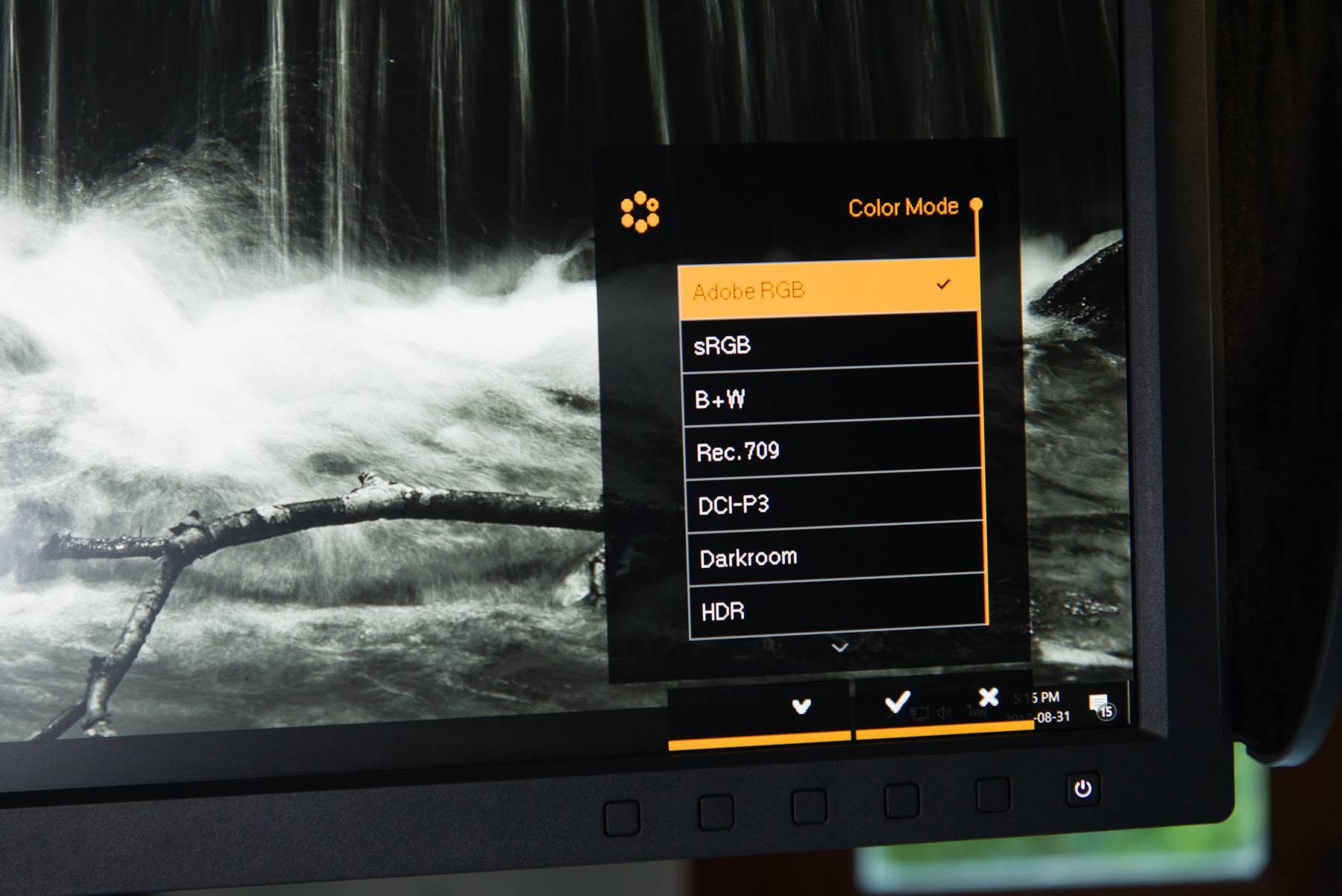
  • เลือกโหมดแสดงสีได้หลายรูปแบบ Black-and-White photo mode, Darkroom mode , HDR, CAD/CAM, Animation
  • 14-bit 3D Look Up Table (LUT)
  • "Hotkey Puck" Control (Remote)
  • Panel แบบ IPS มุมมองกว้าง 178 องศา มองจากด้านข้างได้ชัดเจน
  • Contrast Ratio 1,000:1
  • Brightness 350 cd/m² , 5 ms response time (GTG)
  • Hardware Calibration
  • มีโหมด High Dynamic Range (HDR)
  • GamutDuo สามารถแสดงผลแบบจอซ้อนจอ PIP แล้วแยกกามุตสีได้
  • รองรับการใช้งานได้ทั้ง Window และ Mac OS
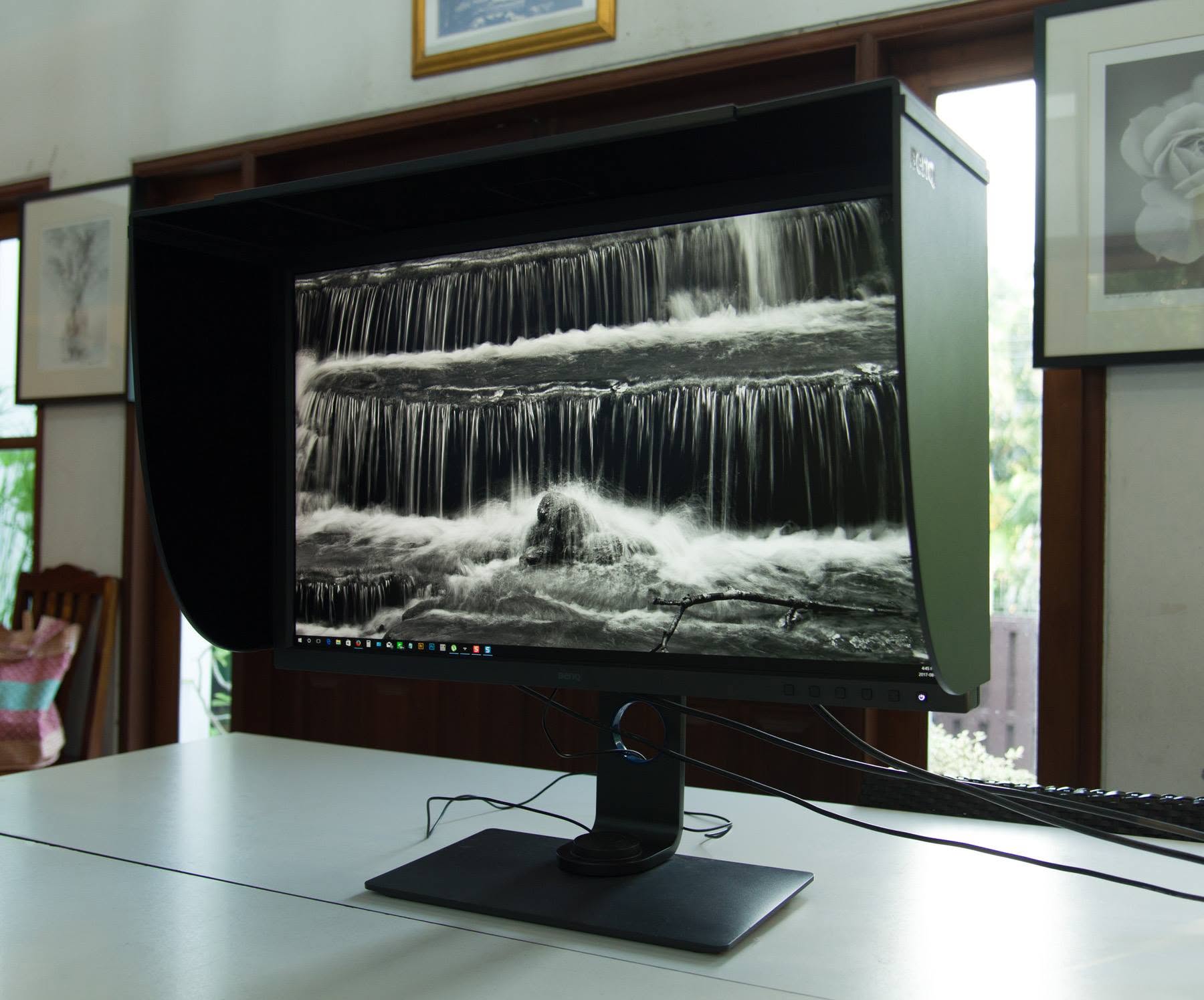
  • มีฮูดบังแสง ป้องกันแสงรบกวนจากภายนอก

06

มาดูรายละเอียดภายนอกต่างๆ ของจอกันก่อนครับ


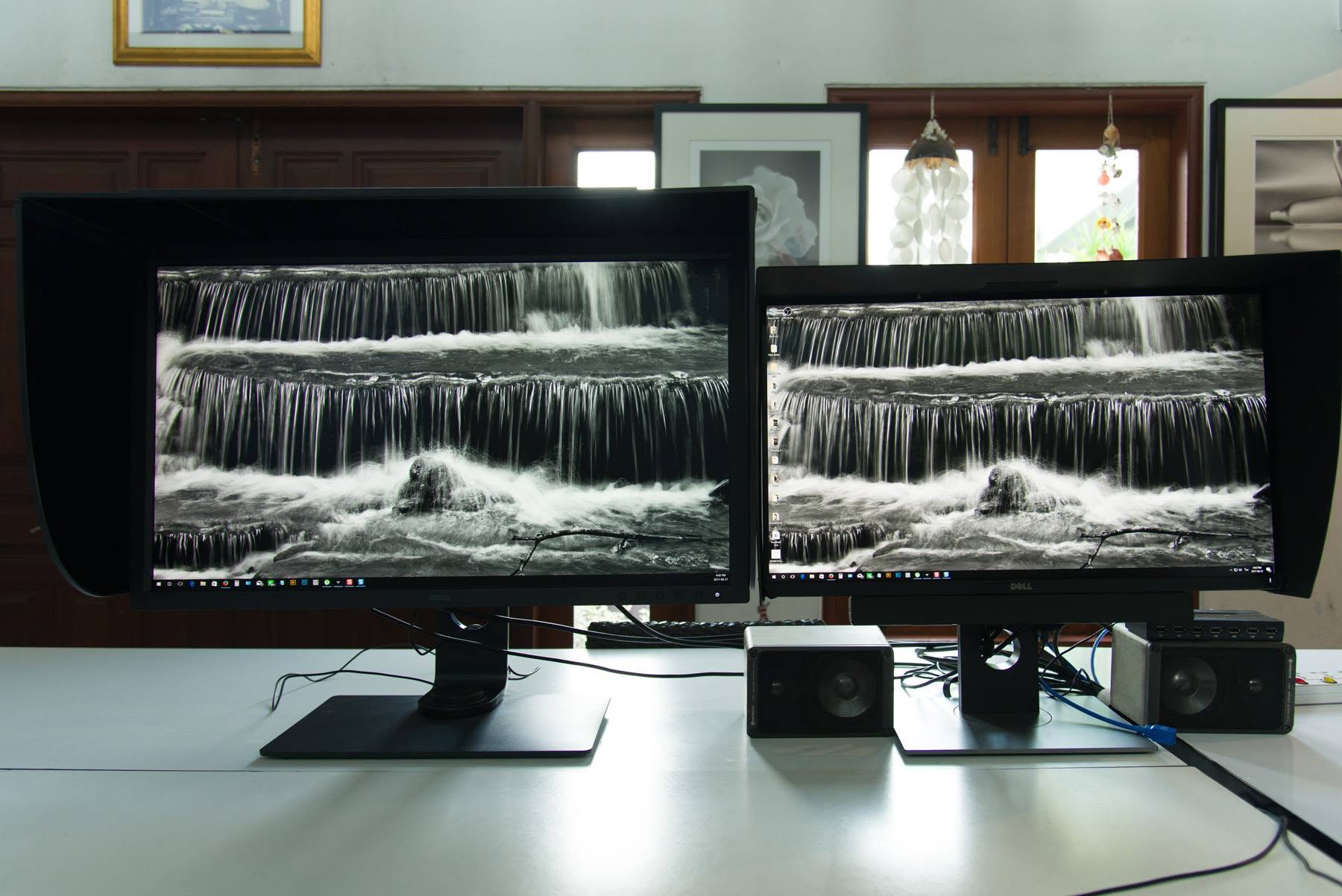
ภาพเปรียบเทียบจอ BenQ SW320 31.5 นิ้ว 4K เทียบกับจอที่ผมใช้ Dell 27 นิ้ว 2.5 K จอ 31.5 นิ้วนี้ ใหญ่กว่าพอสมควร
07

จอ 31.5 นิ้ว 4K เทียบกับ จอ 27 นิ้ว 2.5 K

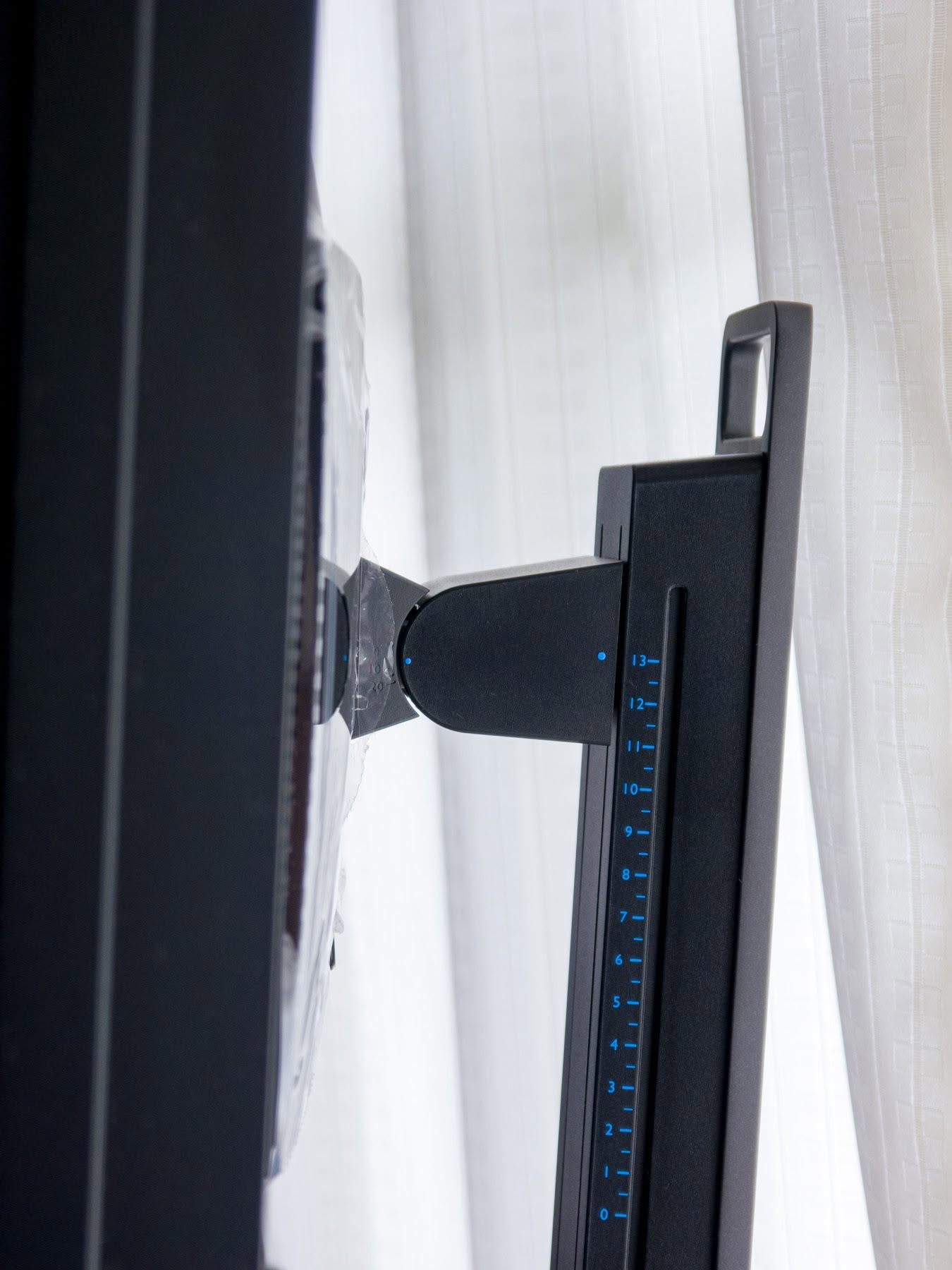
ความสูงจอปรับต่ำสุด อยู่ที่ 50 เซ็น
08

ปรับจอต่ำสุด สูง 50 cm.
ความสูงปรับสูงสุด อยู่ที่ 65 เซ็น

09

ปรับจอสูงสุด สูง 65 cm.


พอร์ทการเชื่อมต่อด้านหลังจอ
ไล่จากซ้ายมือ
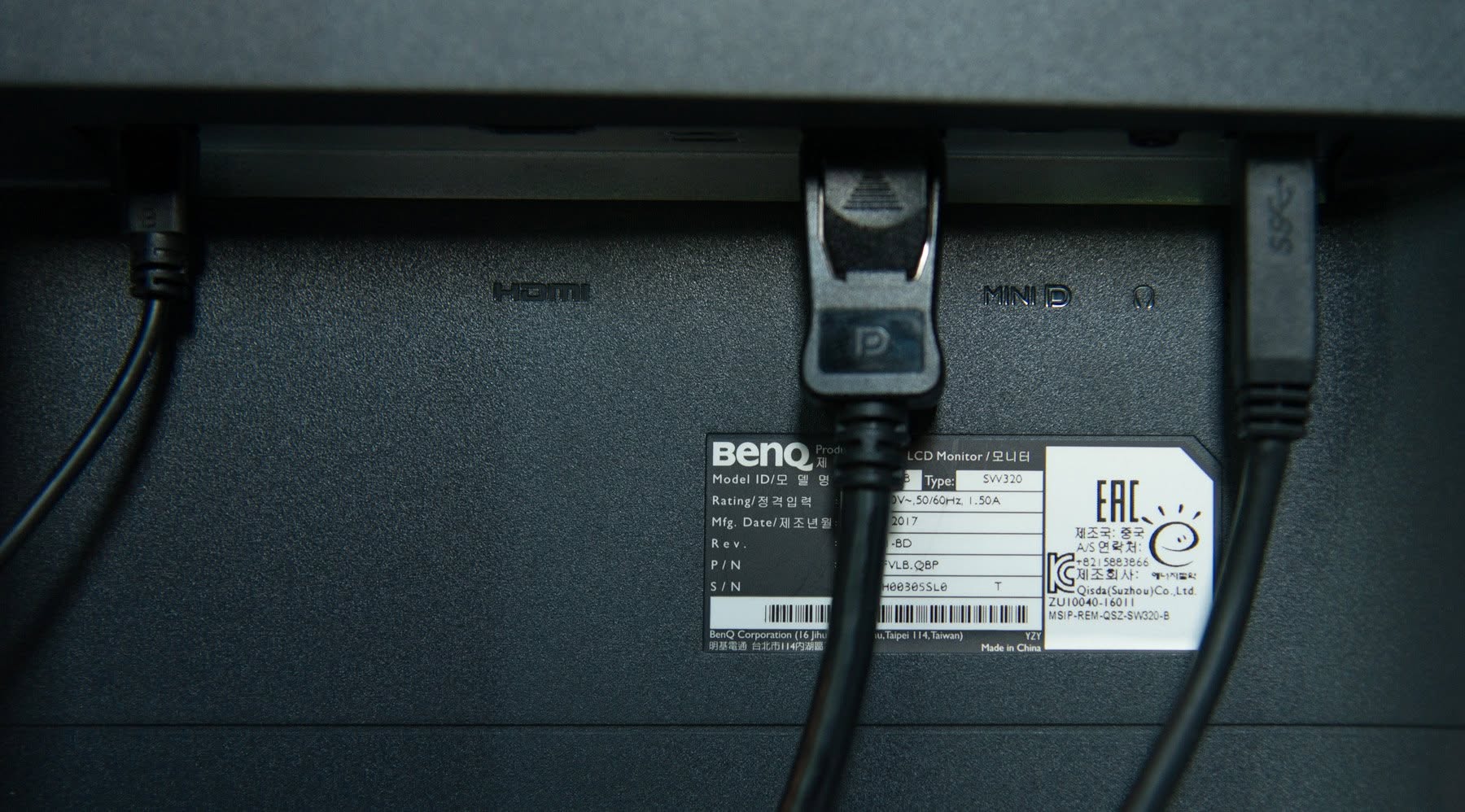
1. สายต่อตัว Hotkey Puck

2. พอร์ท HDMI 2.0a

3.พอร์ท Display 1.4

4.พอร์ท Mini Display 1.4

5. แจ็ค หูฟัง

6. พอร์ท USB 3.0 upstream

10

พอร์ทการเชื่อมต่อ

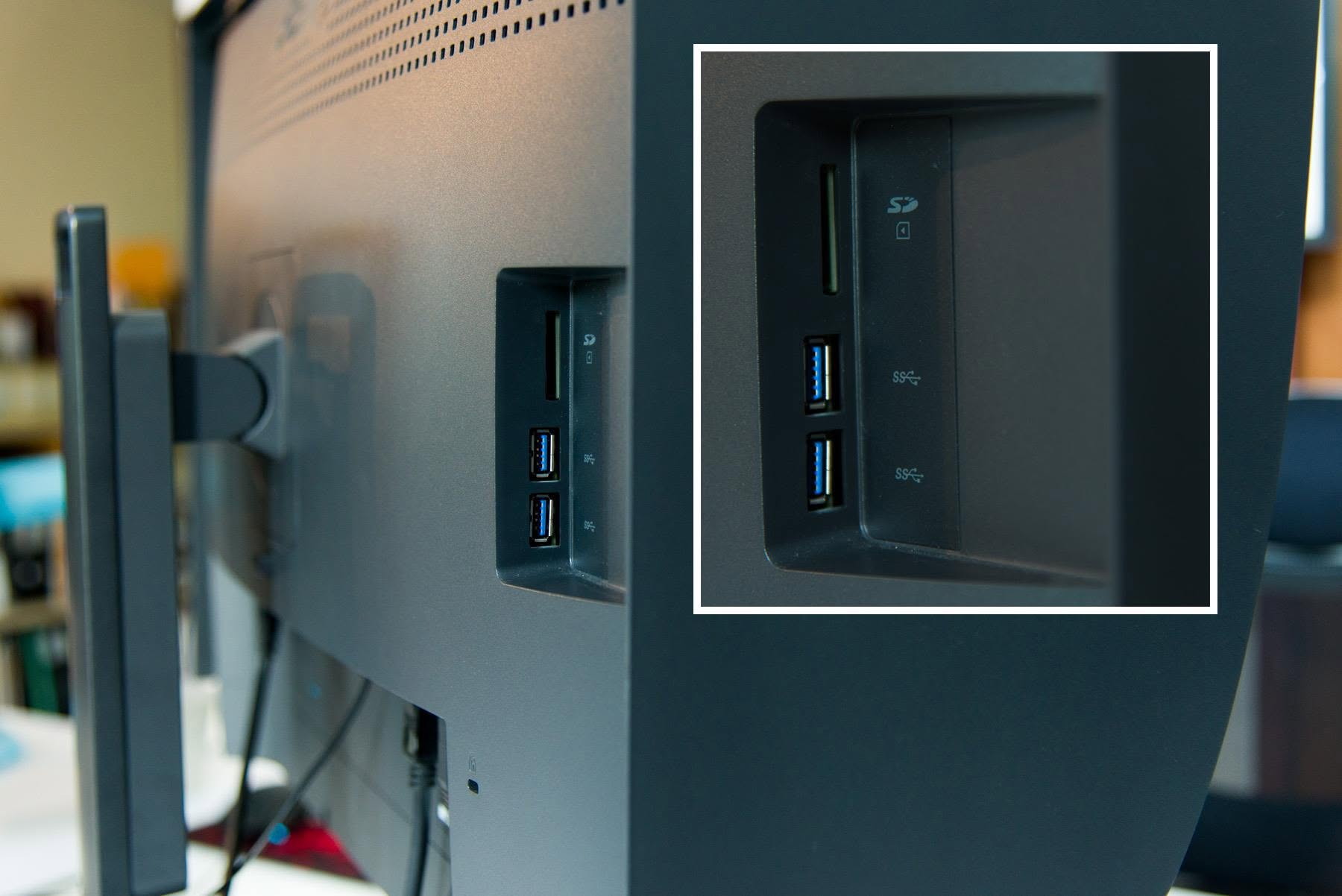
ด้านข้างของจอมีช่อง SD Card Reader และช่อง USB3 = 2 ช่อง

11

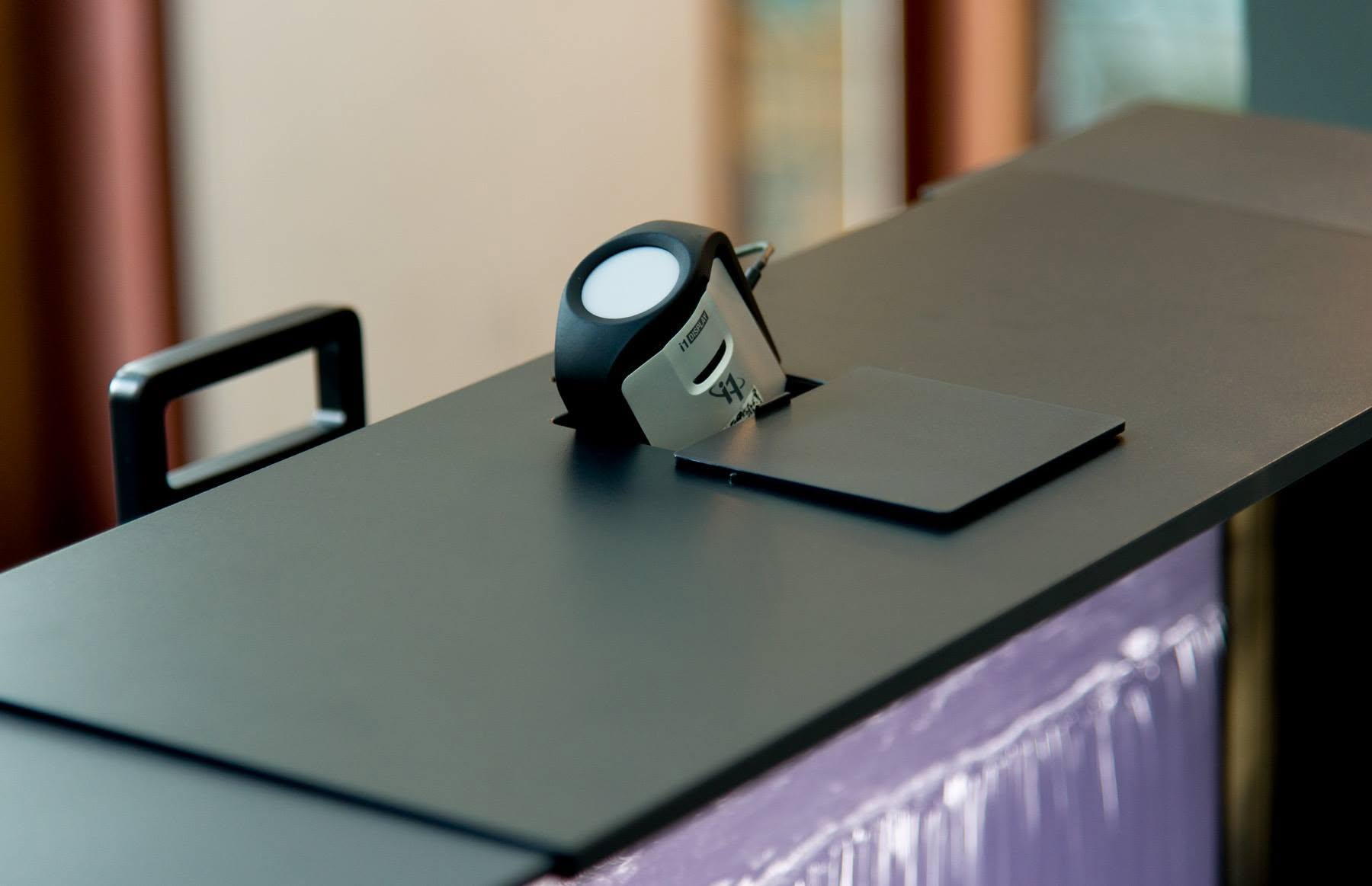
ด้านบนจอ ตรงส่วน Hood มีเจอะช่องเปิด-ปิดได้ ไว้ใส่ตัวคาลิเบรทสีลงไป เวลาจะแคลจอ

12

ช่องใส่ตัวคาลิเบรทสี

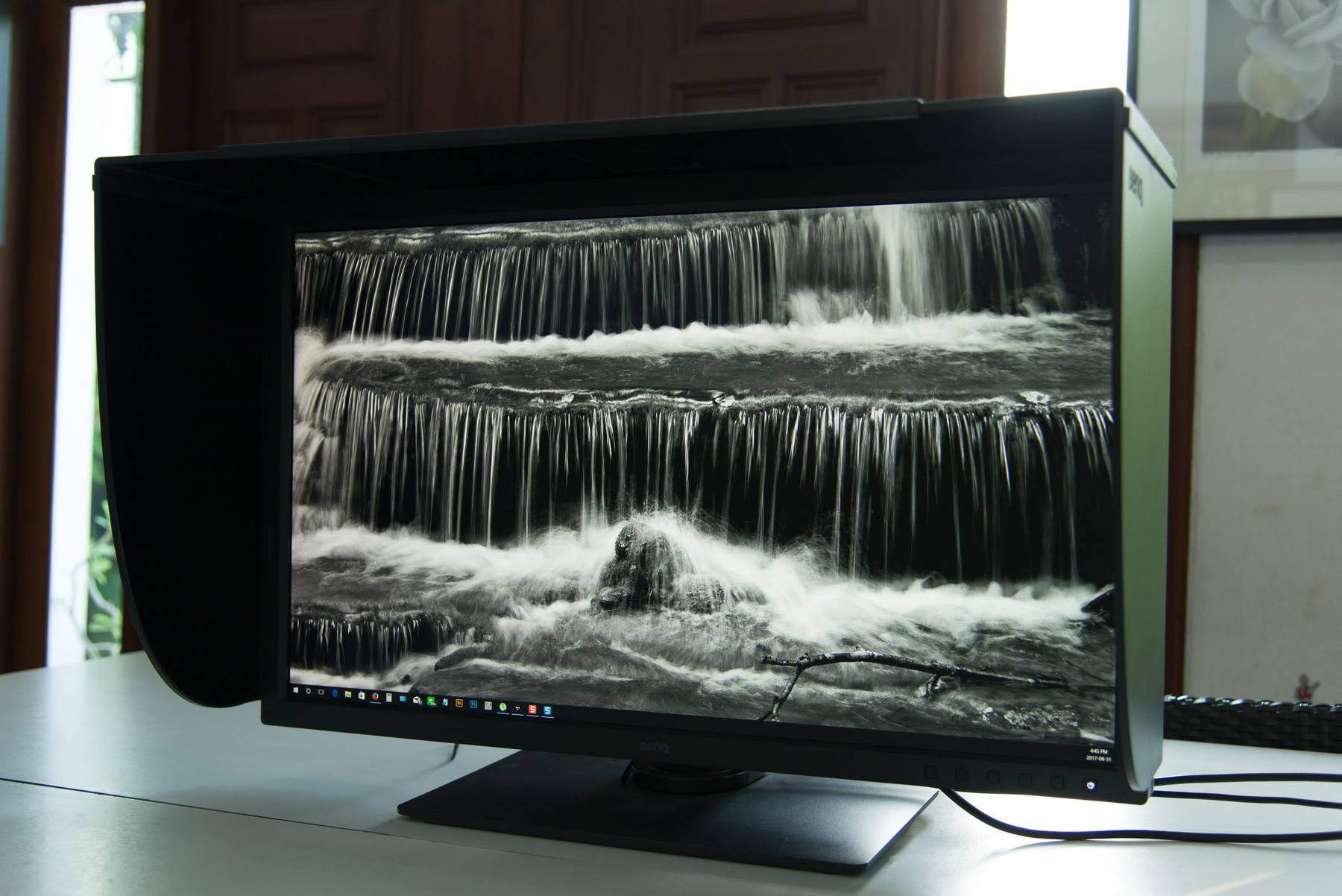
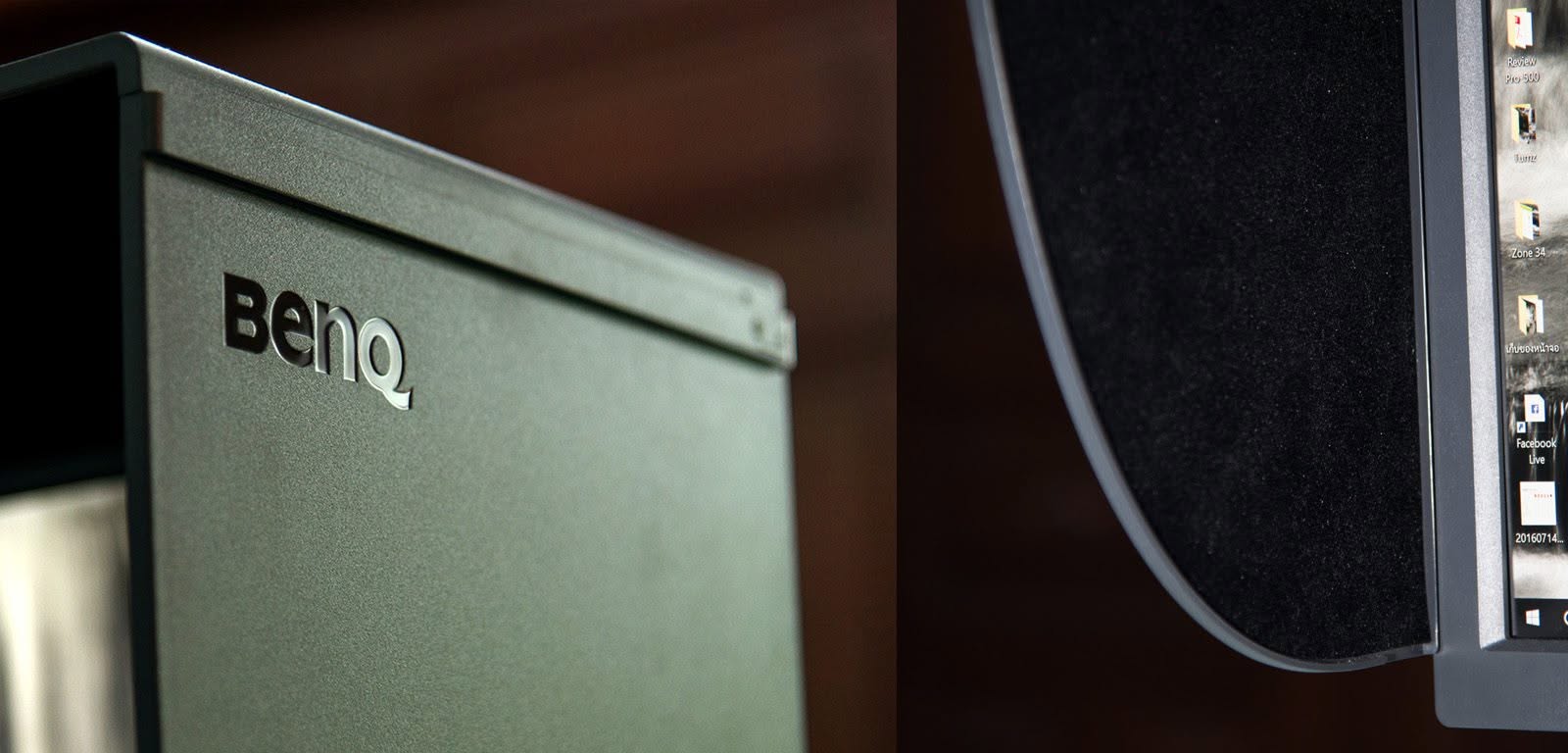
Shading Hood ฮูดบังแสงรบกวน เป็นพลาสติกหล่ออย่างดี แย่กเป็นชิ้นๆ ให้มาประกอบ ปรับเปลี่ยนฮูดได้ทั้งแนวตั้ง-แนวนอน ด้านในบุกำมะหยี่ เพื่อลดแสงสะท้อน

13

Shading Hood

Hotkey Puck สำหรับปรับตั้งค่าการทำงานอย่างรวดเร็ว สามารถยกออกมาวางในตำแหน่งที่ต้องการได้ เหมือนรีโมทมีสาย สะดวก รวดเร็ว

14

Hotkey Puck

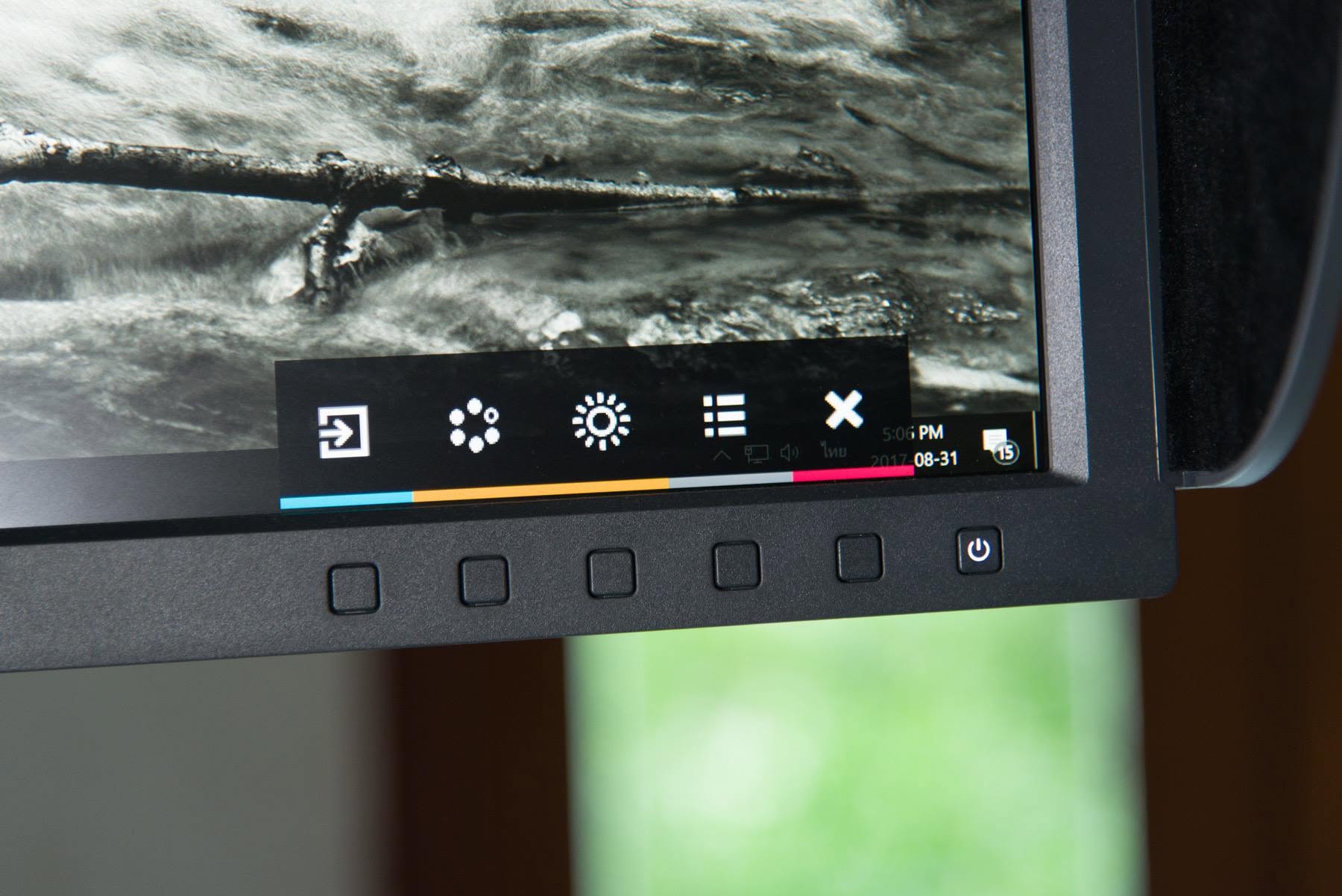
ปุ่มเมนูการทำงานหลักบนขอบจอมอนิเตอร์ด้านขวา

15

Menu

จอ BenQ SW320 เป็นจอมอนิเตอร์ที่ออกแบบสำหรับการใช้งานระดับมืออาชีพ ปรับแต่งงานภาพถ่าย งานกราฟฟิก งานออกแบบ งานวิดีโอ ฯ
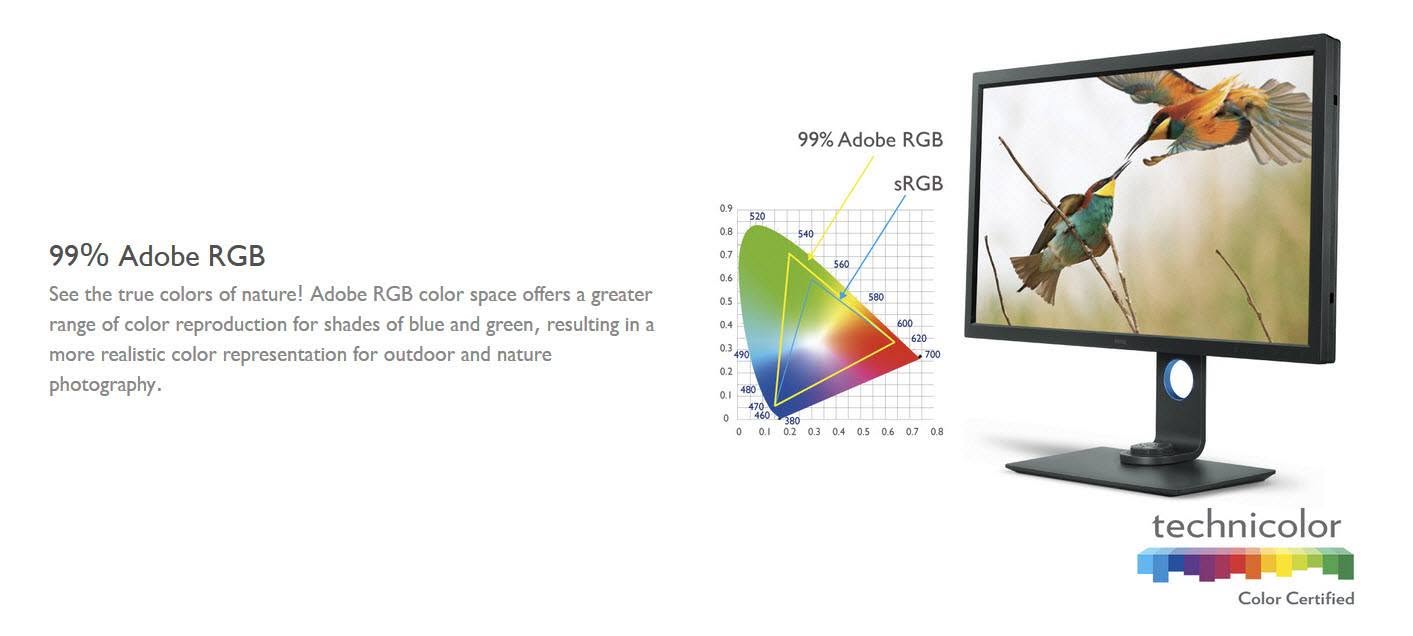
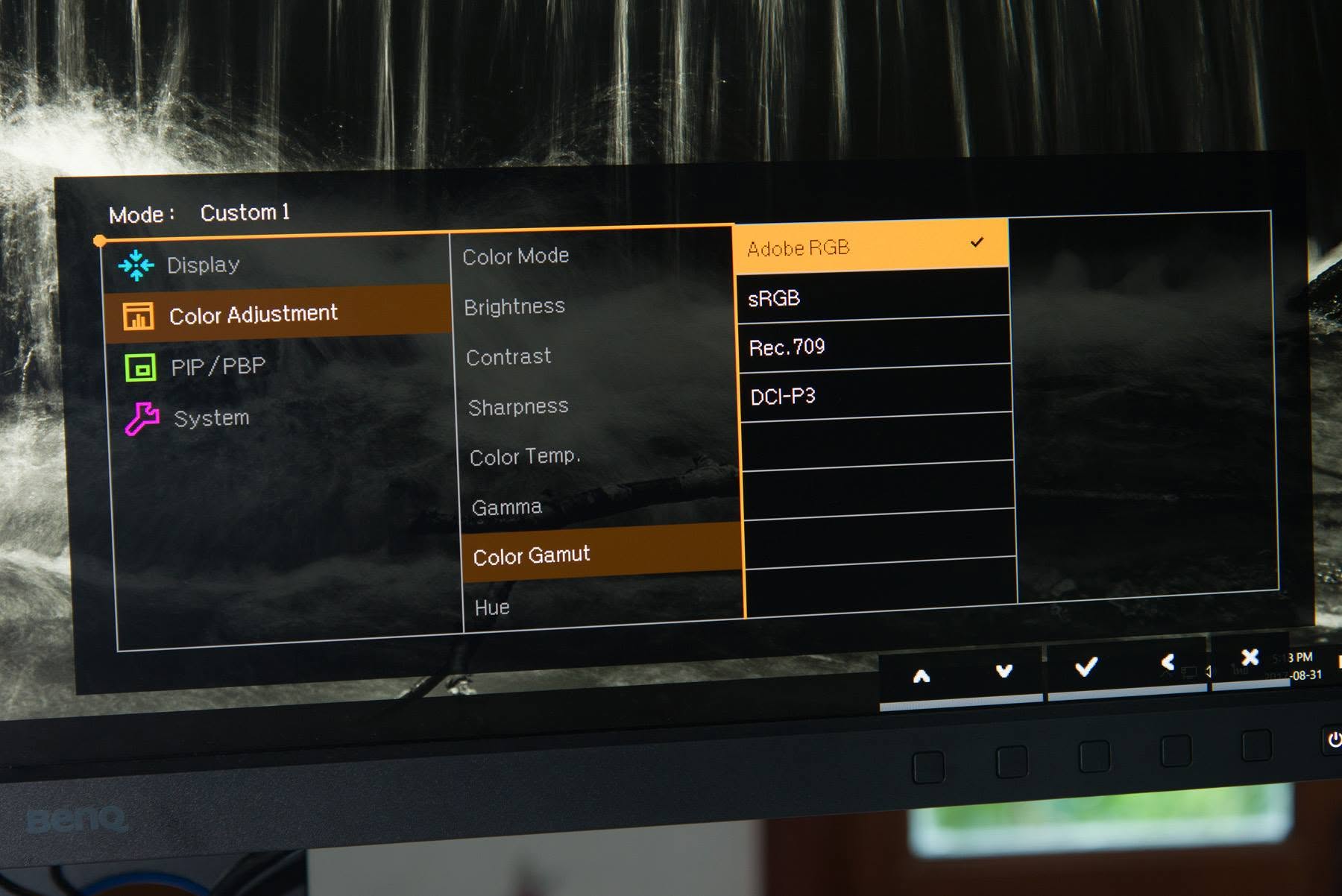
เหมาะกับงานที่ต้องการความเที่ยงตรงของสีสูง มีขอบเขตสีกว้างสูงที่สุดของจอในยุคปัจจุบัน คือกว้างถึง 99% Adobe RGB , 100% sRGB, 100% REC 709 และ 87% DCI-P3 และมีค่าความคลาดเคลื่อน Delta E โดยเฉลี่ย ต่ำกว่า 2 ซึ่งเป็นมาตรฐานของจอระดับมืออาชีพ ที่มีความความเที่ยงตรงของสีสูง

16

จอแสดงสีได้สูงถึง 99 % AdobeRGB

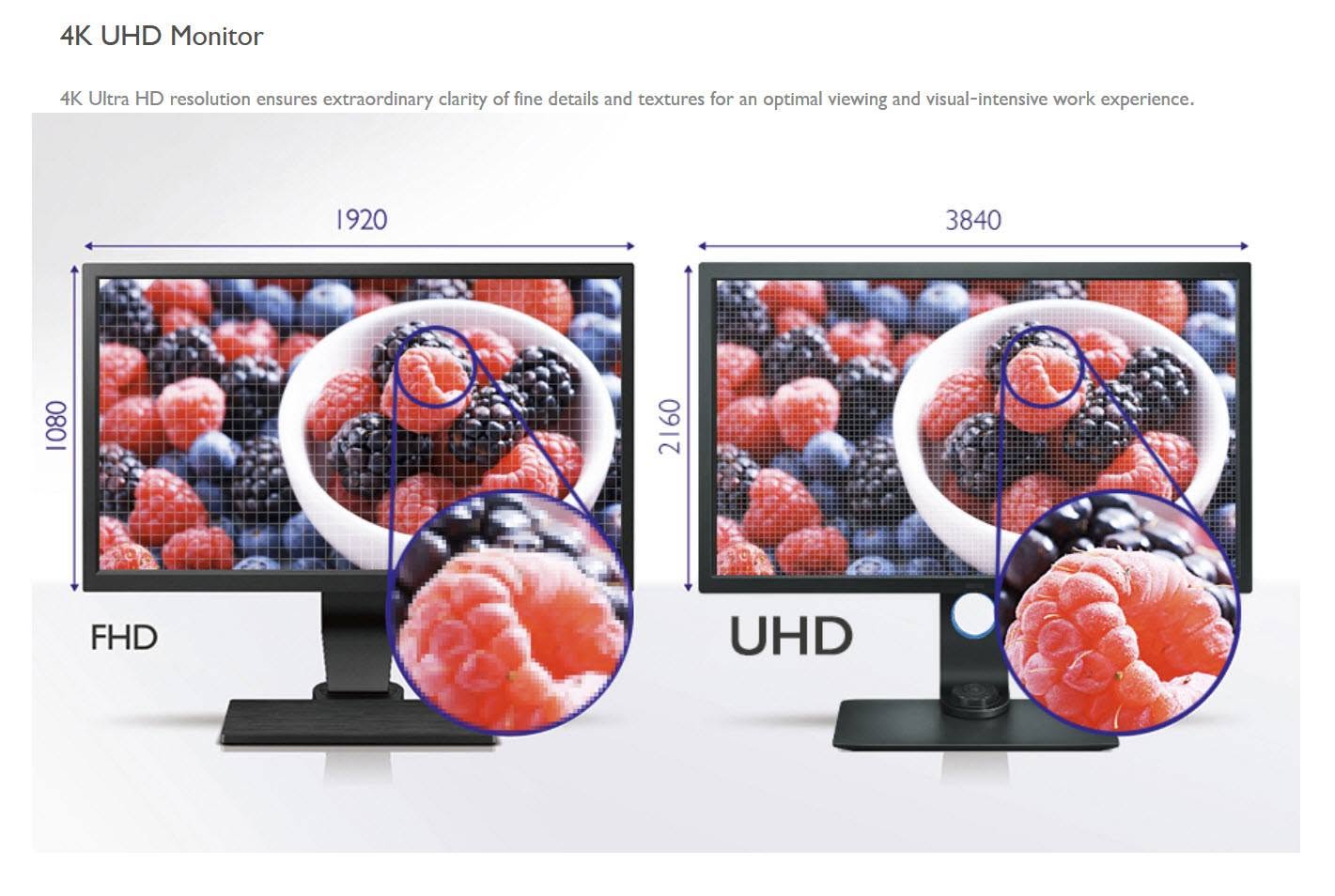
จอมีความละเอียดสูงระดับ Ultra HD 4 K หรือ 3840 x 2160 พิกเซล เทียบกับ Full HD 1920x1080 พิกเซล จะละเอียดสูงกว่าถึง 4 เท่า

***จอ BenQ SW320 มีค่าความละเอียดอยู่ที่ 139 ppi
สูงกว่ารุ่น SW2700PT ที่มีความละเอียดอยู่ที่ 109 ppi

17

Ultra HD 3840x2160 พิกเซล

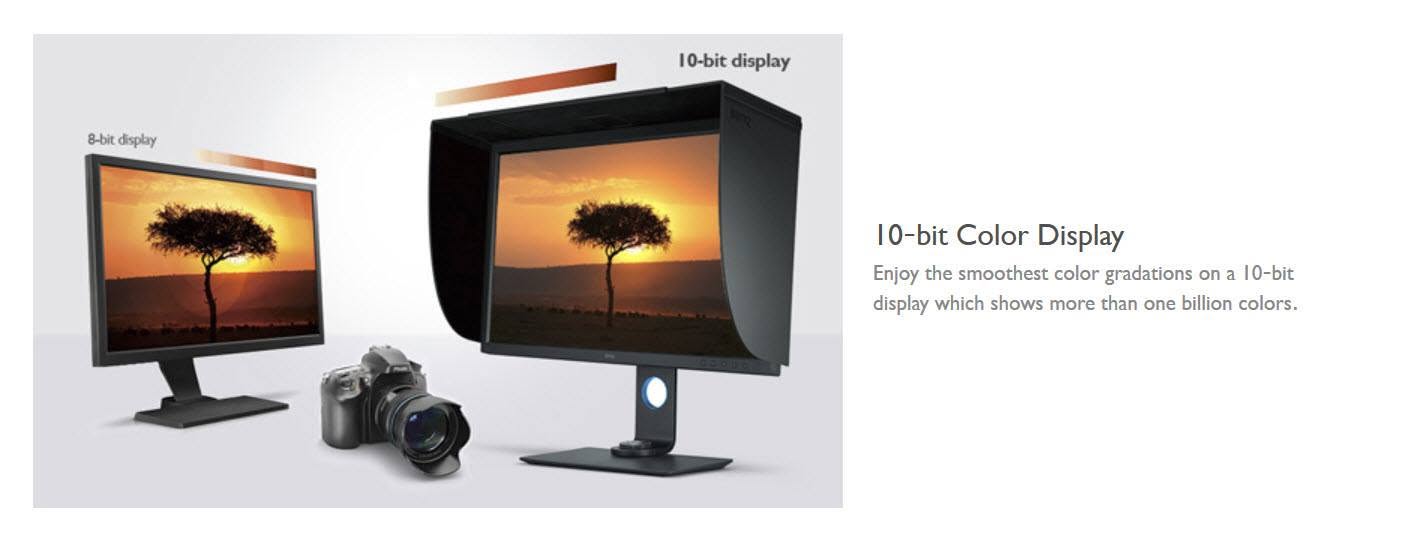
แสดงสีได้ถึง 10 บิตต่อสี หรือเท่ากับ 1.07 พันล้านสี มากกว่าจอทั่วไปที่แสดงสีได้ 8 บิต 16.7 ล้านสี

จอแบบ 10 บิต จะไล่โทนขาวดำได้ 1,024 ระดับ เทียบกับจอ 8 บิต ไล่ได้เพียง 256 ระดับ

18

10 bit Color Display

จอรุ่น SW320 มีโหมดพิเศษ เพิ่มมาจากรุ่น SW2700 รุ่นก่อนอยู่หลายโหมด เช่น


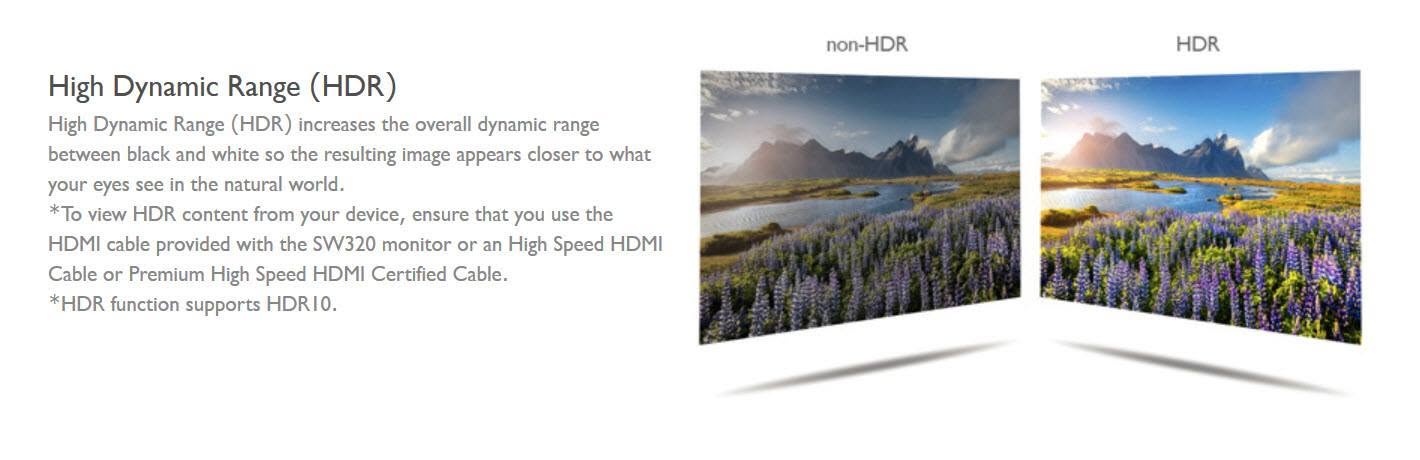
HDR หรือ High Dynamic Range โหมดนี้จะแสดงภาพที่มีช่วงความสว่างสูง ใกล้เคียงกับที่ตามองเห็นในธรรมชาติ ช่วยให้เราตรวจสอบรายละเอียดในส่วนมืด และส่วนสว่างของภาพได้ชัดเจนขึ้น

19

High Dynamic Range Mode

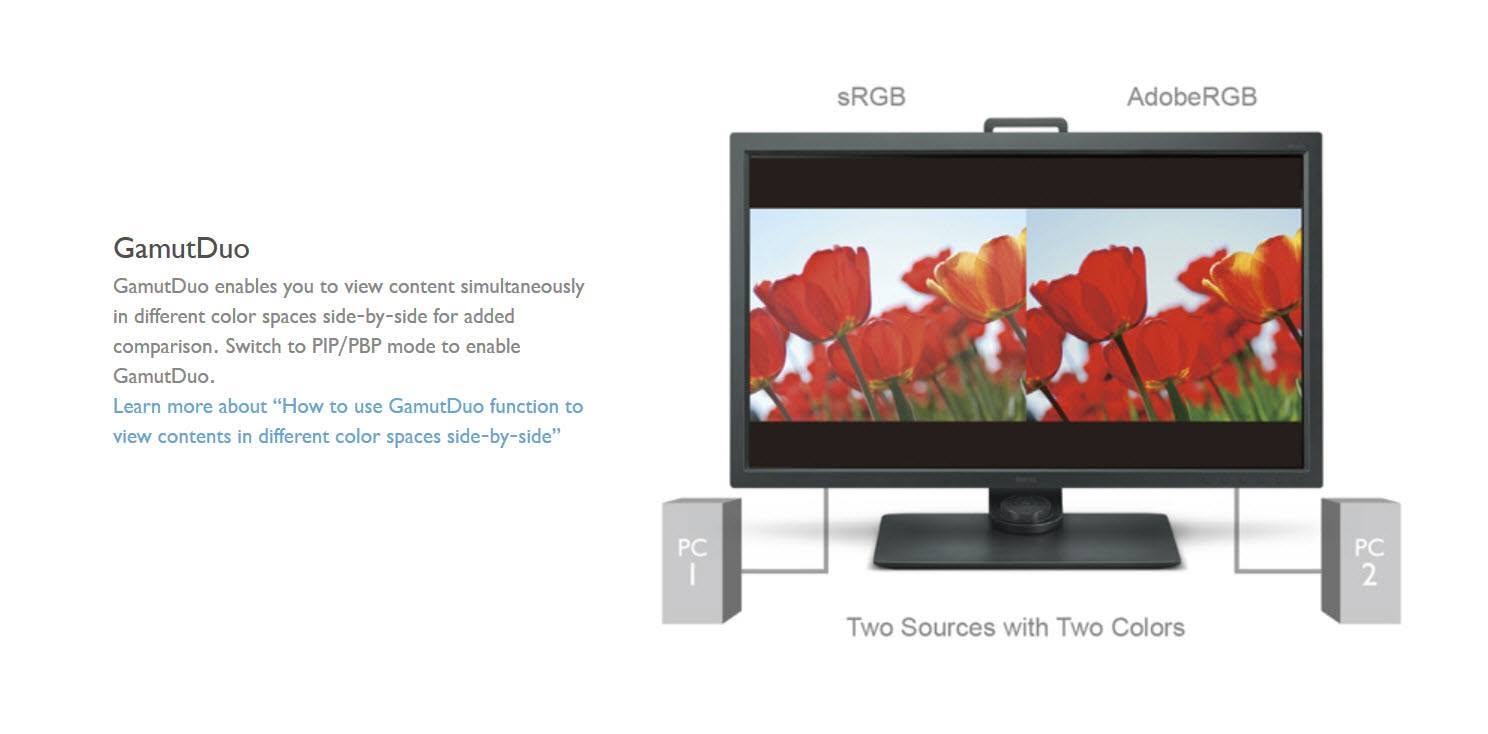
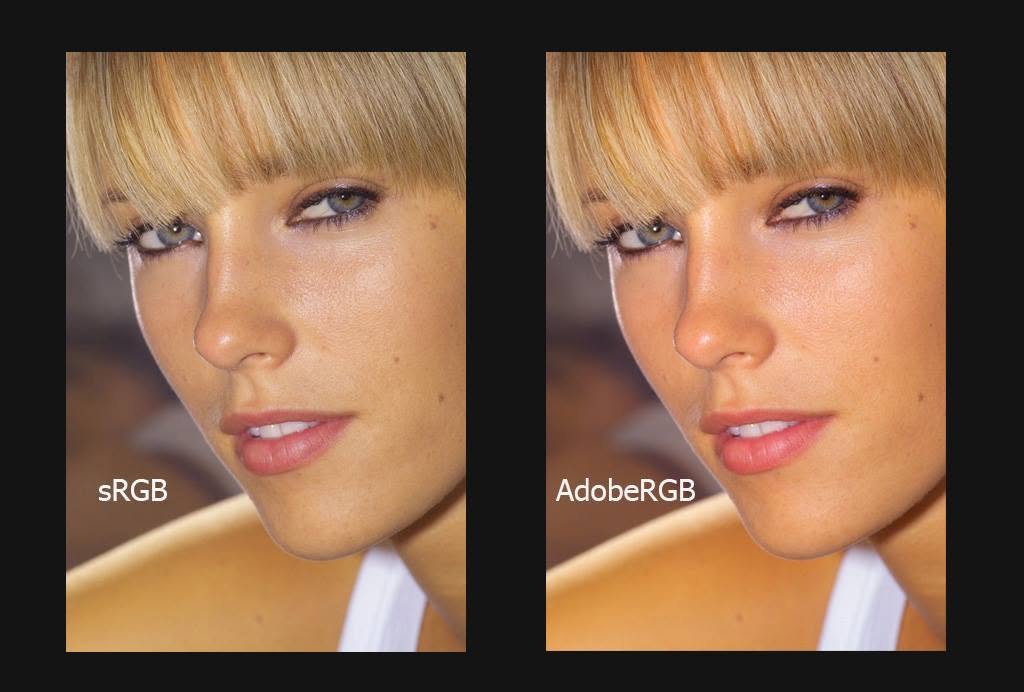
โหมด GamutDuo ที่ช่วยให้เราสามารถเปรียบเทียบการแสดงสีของภาพ ได้ 2 โหมดในหน้าจอเดียวกัน เช่น โหมด sRGB ซ้าย เทียบกับโหมด Adobe RGB ขวา ว่าแตกต่างกันอย่างไร

ยกตัวอย่างไฟล์รูปเดียวกัน เราจะเอาไปแสดงผลบนหน้าจอแบบ sRGB จะได้สีแบบนี้ เอาไปใช้งานสิ่งพิมพ์ แบบ AdobeRGB จะได้แบบนี้ เทียบดูว่าแตกต่างกันแค่ไหน อย่างไร
โดยต้องเปิดการทำงานในเมนู PIP/PBP ของจอก่อนครับ

20

Gamut Duo

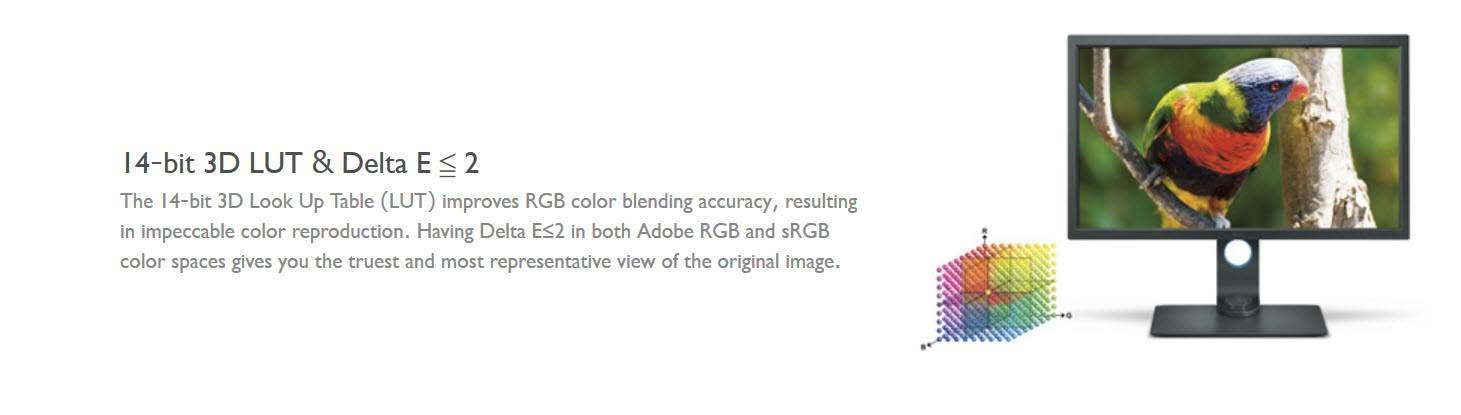
ด้วยฮาดแวร์แบบ 14 bit LUT ช่วยให้การไล่โทนสีที่มีขอบเขตกว้างแบบ AdobeRGB ได้ละเอียด ต่อเนื่อง ราบรื่น โดยจอได้รับการคาลิเบรทเบื้องต้นมาจากโรงงาน มีค่าความคลาดเคลื่อน Delta E ต่ำกว่า 2

21

14 bit LUT

Hardware Calibration

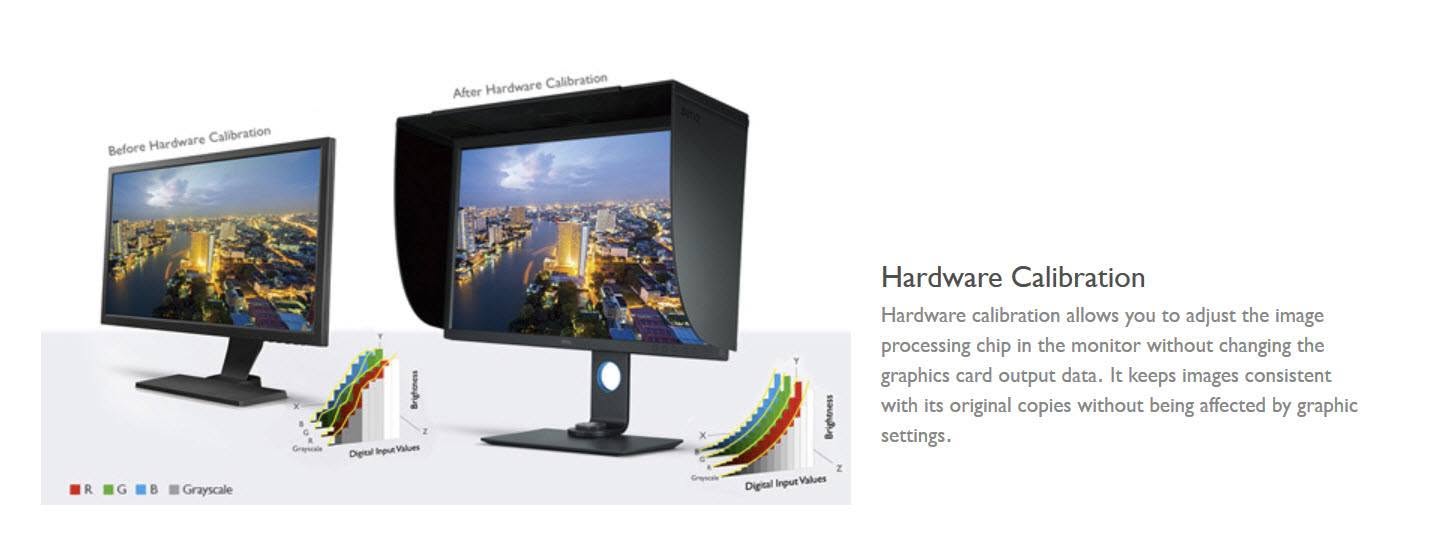
จอ SW320 สามารถคาลิเบรทจอได้โดยตรงแบบฮาร์ดแวร์ โดยใช้ร่วมกับซอฟแวร์ของทางผู้ผลิต ทำให้เกิดการสูญเสียน้อย เพราะจะไปปรับตั้งค่าแสง สี ต่างๆ โดยตรงในจอ โดยที่เราไม่ต้องมานั่งปรับเองที่หน้าจอ การไล่โทนสีก็จะราบรื่นกว่าจอที่การคาลิเบรทได้แบบซอฟแวร์เพียงอย่างเดียว ที่ต้องปรับลดค่าต่างๆของจอเพื่อได้ผลลัพธ์ตามที่กำหนดไว้

22

Hardware Calibration

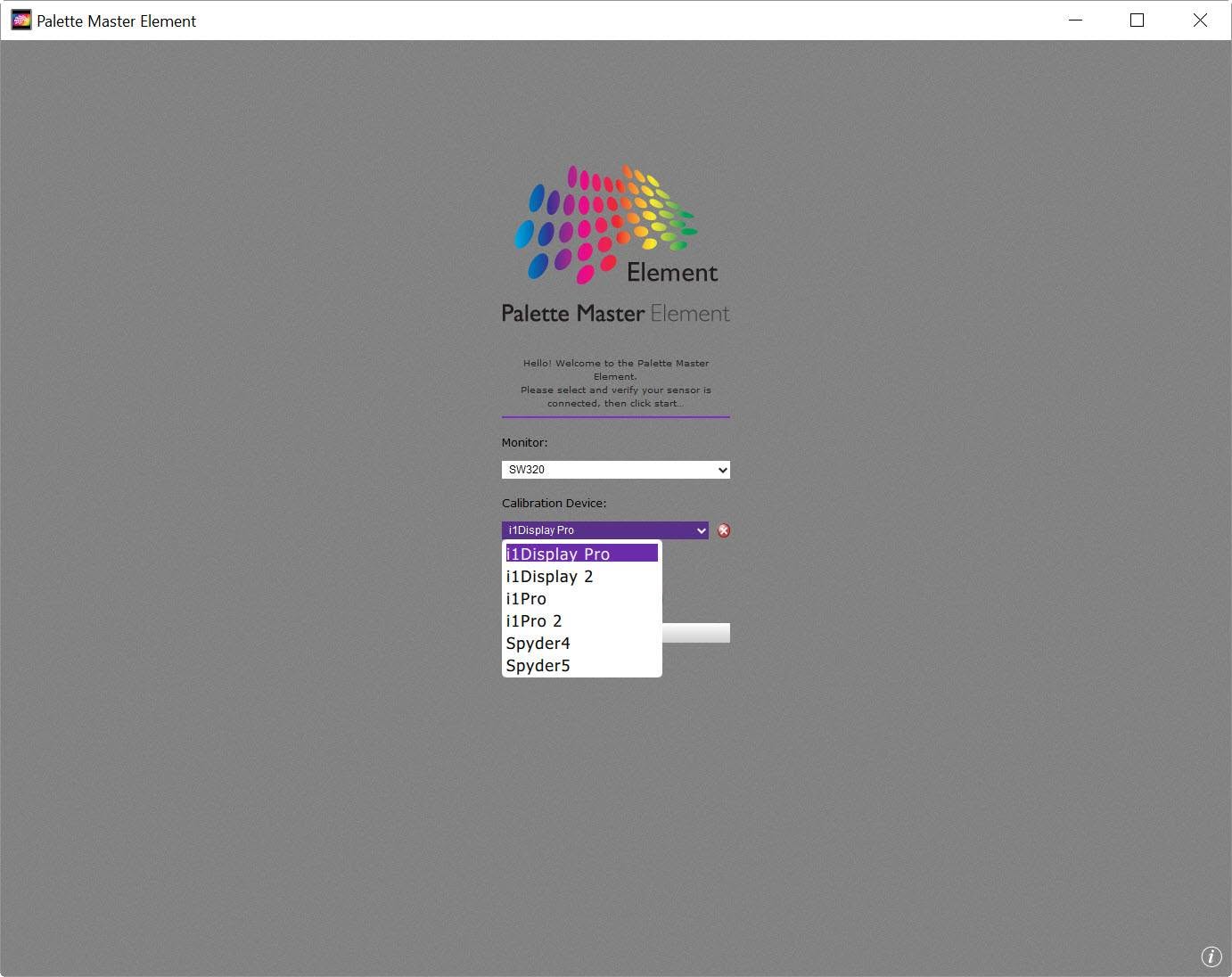
โปรแกรมคาลิเบรท Palette Mastar Element

โปรแกรมของผู้ผลิต ที่ช่วยให้ในการคาลิเบรทแบบ Hardware โดยต้องเชื่อมต่อสาย USB 3 upstream เข้ากับคอมพิวเตอร์กับจอภาพ และร่วมกับตัวคาลิเบรทจากภาพนอก

โปรแกรมนี้ ซัพพอร์ททั้ง Windows และ Mac OS
ซัพพอร์ทตัวคาลิเบรท
X-rite i1 Display Pro, i1 Pro, i1Pro2 และค่าย Datacolor Spyder 4, Spyder 5

Hotkey Puck
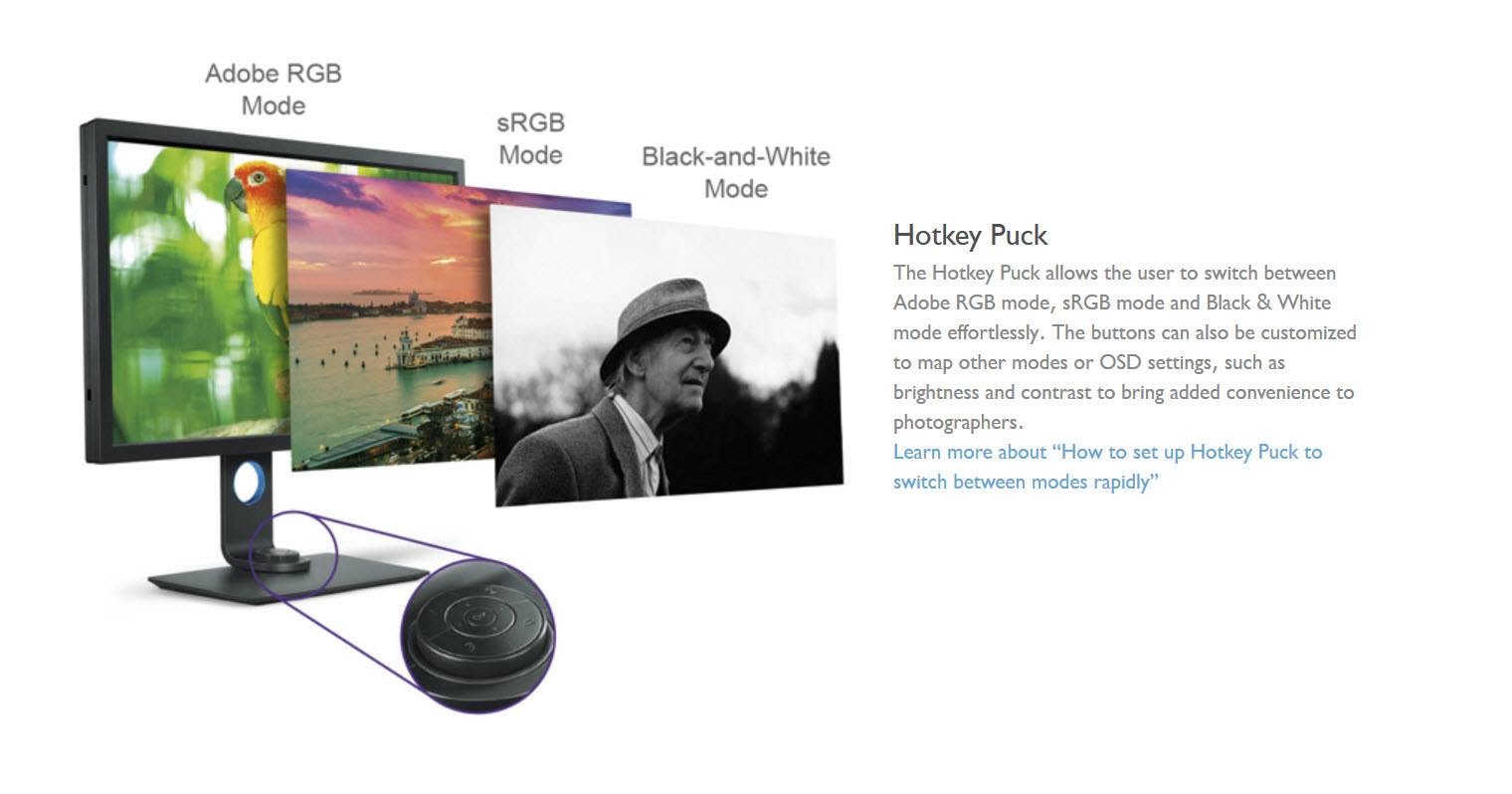
หรือรีโมทควบคุมจอแบบมีสาย ช่วยให้การปรับแต่งเซ็ทติ้งค่าจอ และการเปลี่ยนโหมดสี สะดวกมากขึ้น
โดยปุ่มหลักที่โรงงานตั้งไว้คือ 1. AdobeRGB Mode 2. sRGB Mode 3. Black and White Mode

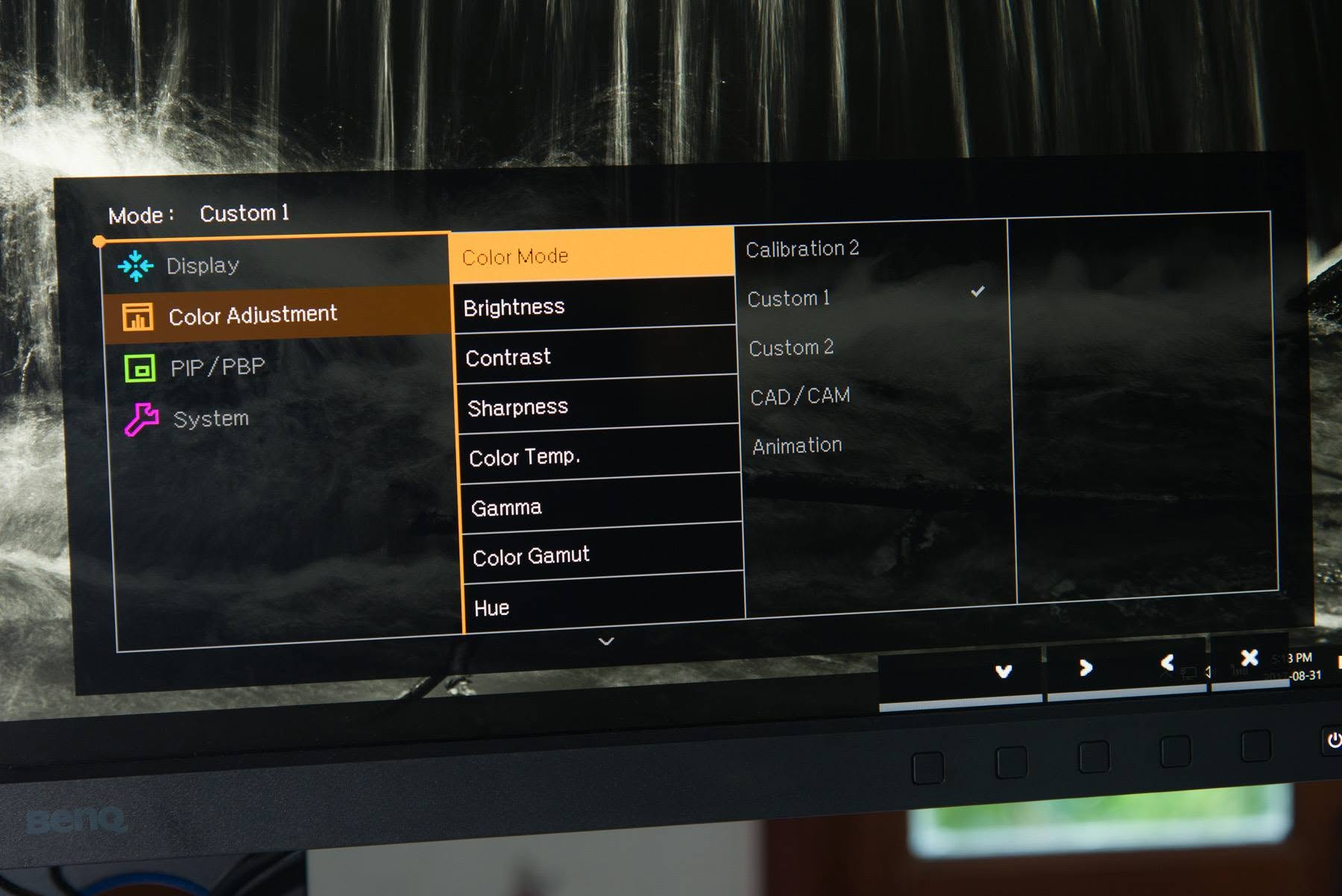
แต่เราสามารถปรับเปลี่ยนได้ เช่นผมเปลี่ยนเป็น 1. AdobeRGB 2. Calibration 1 (Hardware Calibrate) 3. Custom 1 (Software Calibrate) ทำให้สะดวกในการเปลี่ยนโหมดสีมาก

23

Hotkey Puck

Shading Hood

ฮูดสำหรับบังแสงรบกวนรอบๆ จอภาพ ทำให้เราเห็นภาพบนจอได้เที่ยงตรงขึ้น ฮูดทำให้เราเห็นรายละเอียดในส่วนมืดได้ดีขึ้น ตัวฮูดสามารถปรับแต่งตามการตั้งจอได้ทั้งแนวนอน และแนวตั้ง

24

Shading Hood

มาดูเมนูต่างๆ ทีมี

25

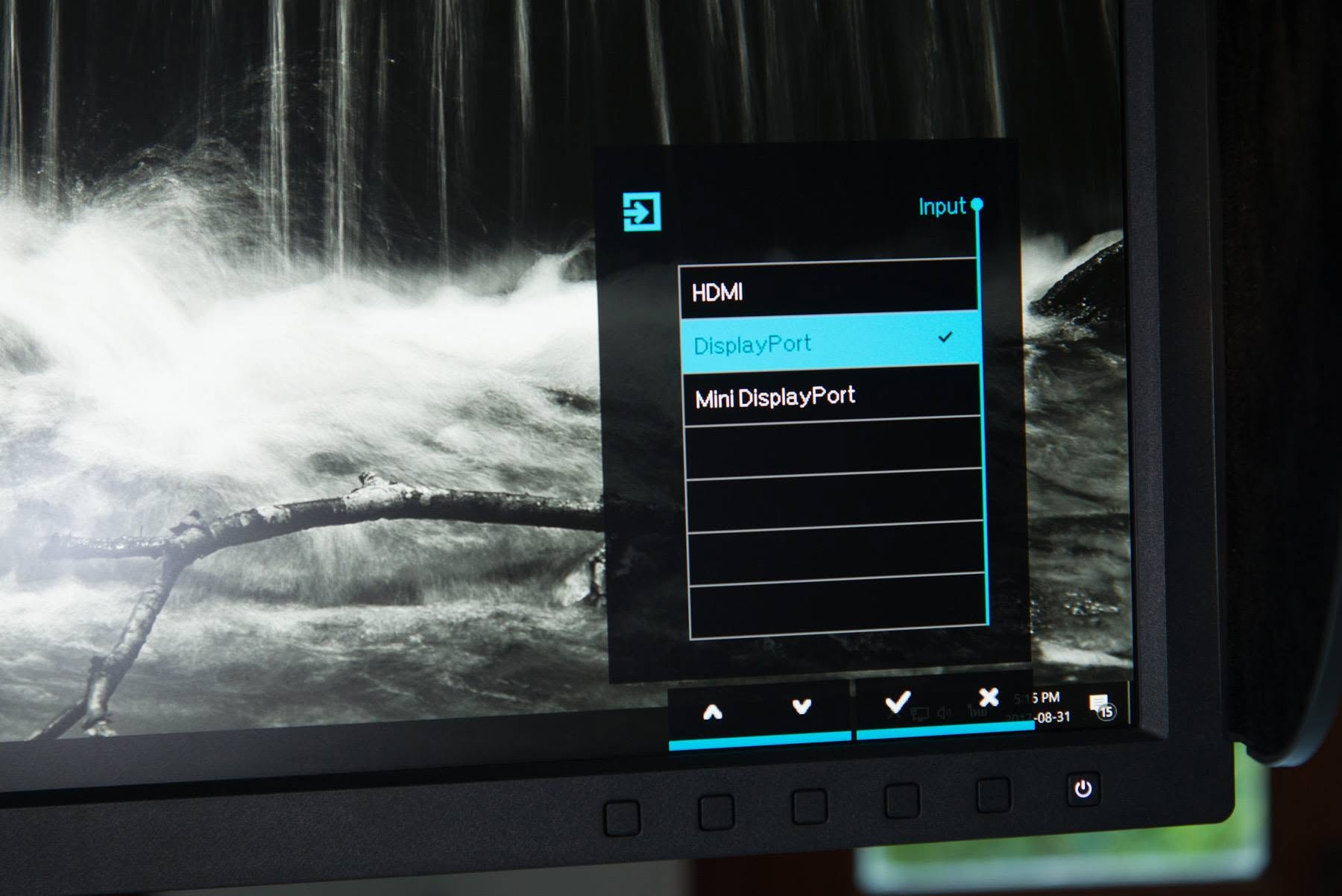
Input

26

Color Mode

27

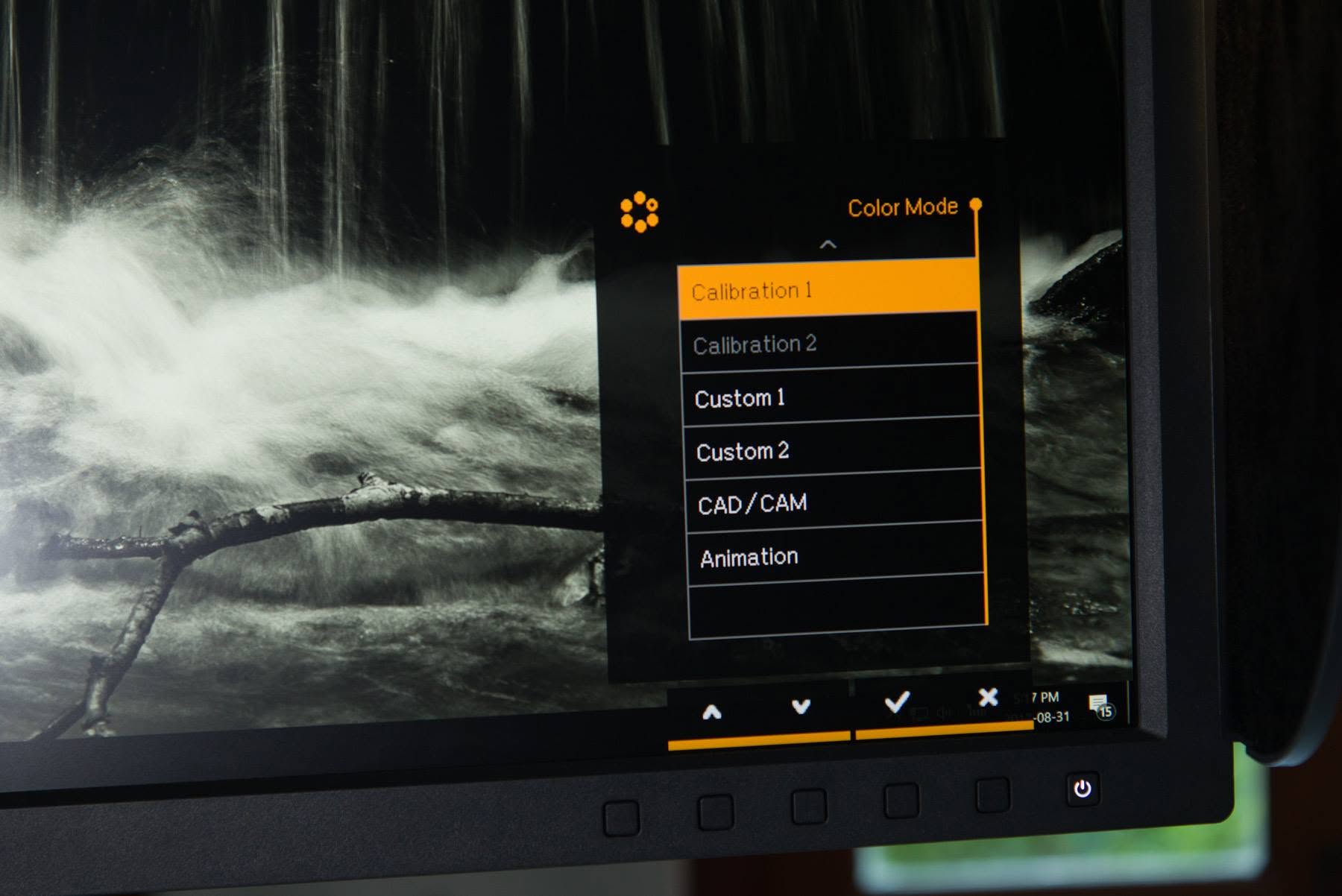
Color Mode ต่อ

28

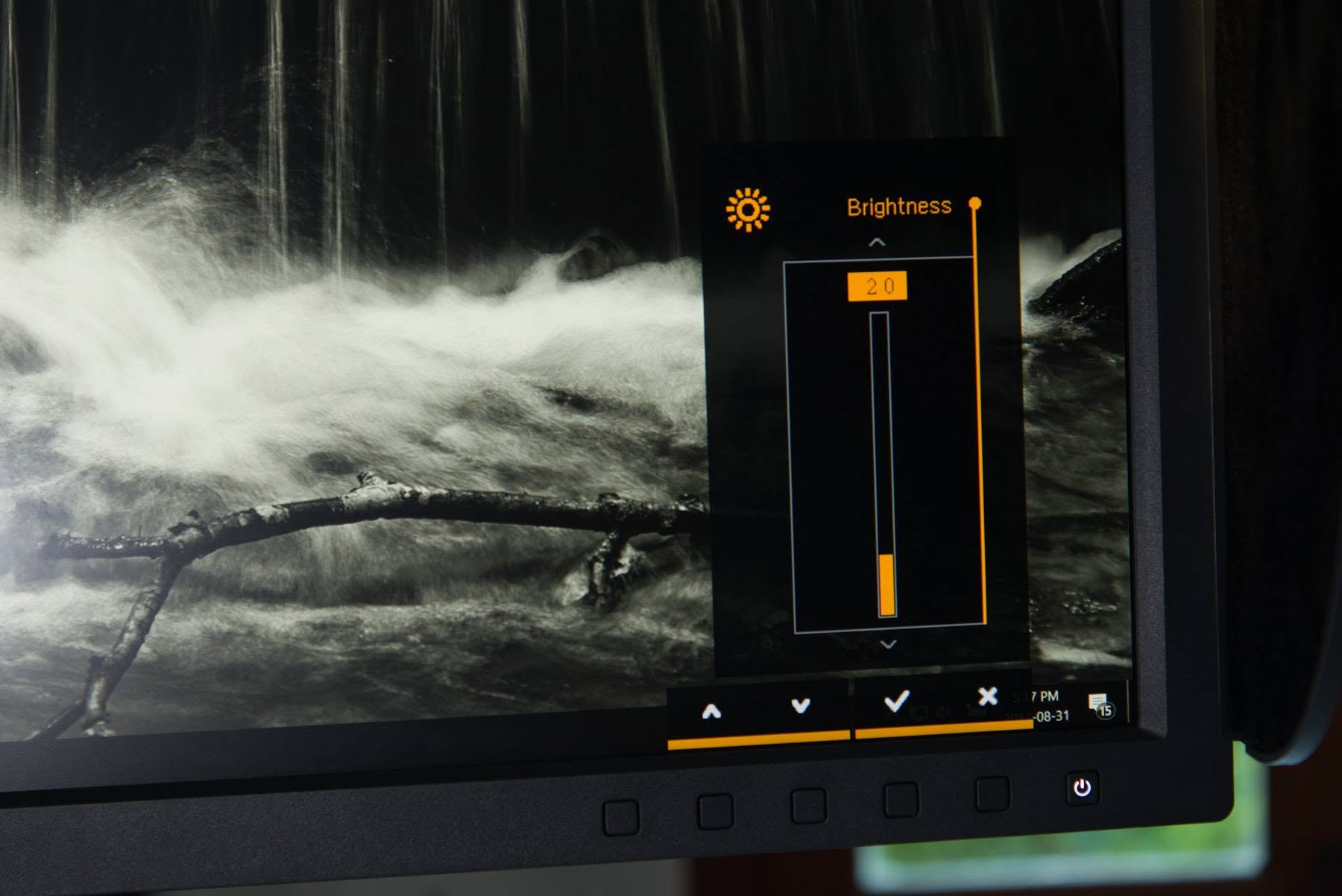
Brightness

29

Color Adjustment Mode

30

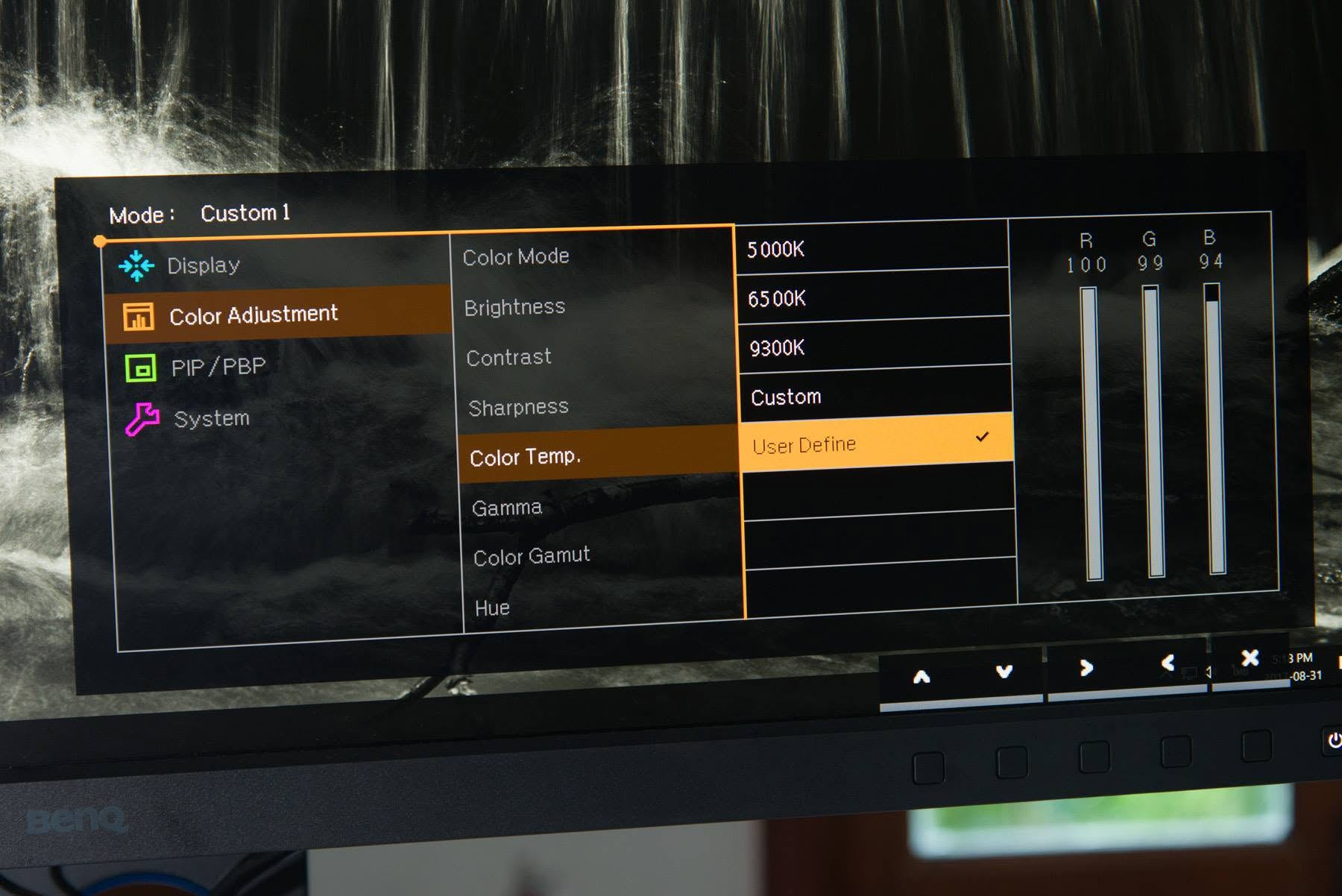
Color Temp.

31

Color Gamut

32

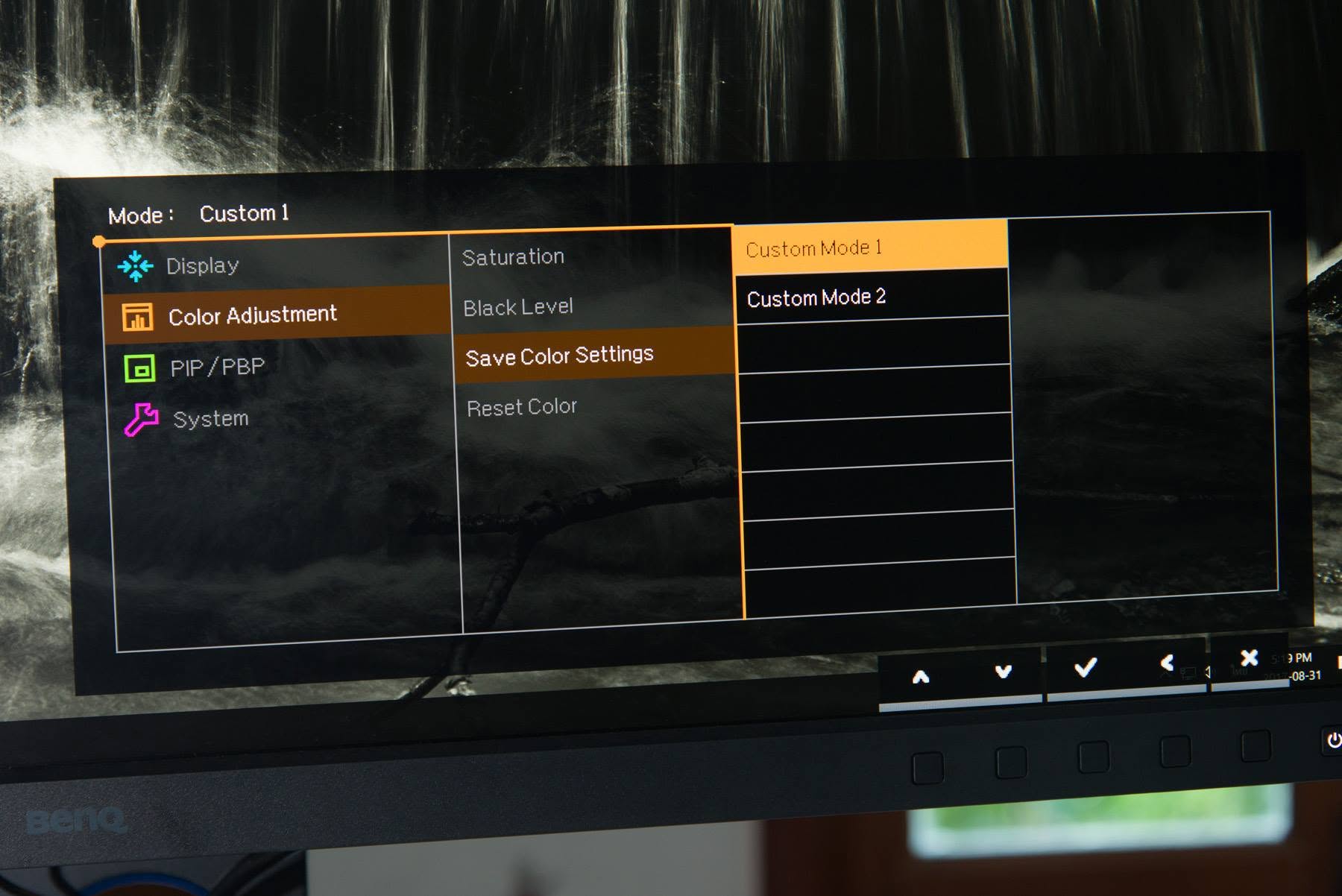
Save Color Settings


ทีนี้มาดูผลการคาลิเบรท หรือการปรับตั้งจอให้ได้มาตรฐานกันบ้าง

อันดับแรก ลองแคลจอแบบ Software Calibration ด้วยตัวแคล i1 Diaplay Pro ร่วมกับโปรแรม i1 Profier v.1.7.1

33

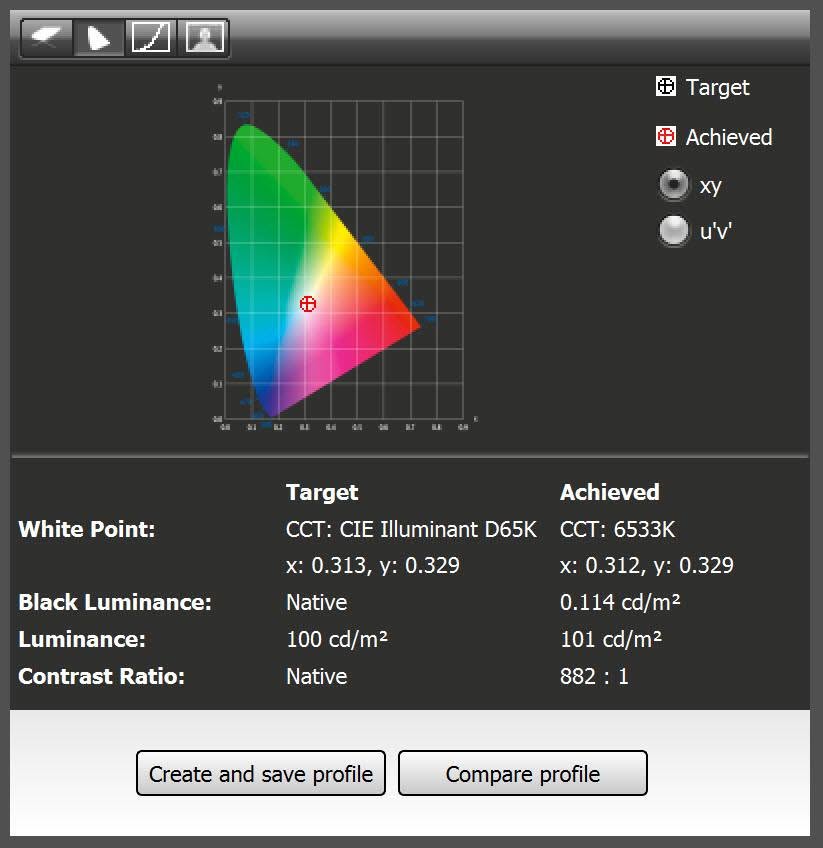
ตั้งค่า Target ไว้ที่
White Point : D65 , Black Luminance : Native , Luminance : 100 cd/m² ,
Contrast Ratio : Native

ผลลัพธ์ที่ได้หลังการคาลิเบรท
White Point : 6533K , Black Luminance : 0.114 cd/m² , Luminance : 101 cd/m² , Contrast Ratio : 882:1

ค่าเปลี่ยนไประหว่างคาลิเบรท

  • Brightness ค่าจากโรงงาน =90 ตอนแคลปรับลดไปที่ 20
  • Contrast ค่าจากโรงงาน = 50 ตอนแคลปรับลดไปที่ 49
  • Color Temp ค่า RGB เดิม = 100,100,100 ตอนแคลปรับไปที่ 100,99,94

หมายเหตุ : สำหรับการใช้งานทั่วไป จะแนะนำให้ใช้ค่าความสว่างที่ 120 cd/m² โดยจะปรับค่า Brightness อยู่ที่ประมาณ 30
แต่ส่วนตัวผมใช้ค่าความสว่างที่ 100 cd/m² จะปรับค่า Brightness อยู่ที่ประมาณ 20

34

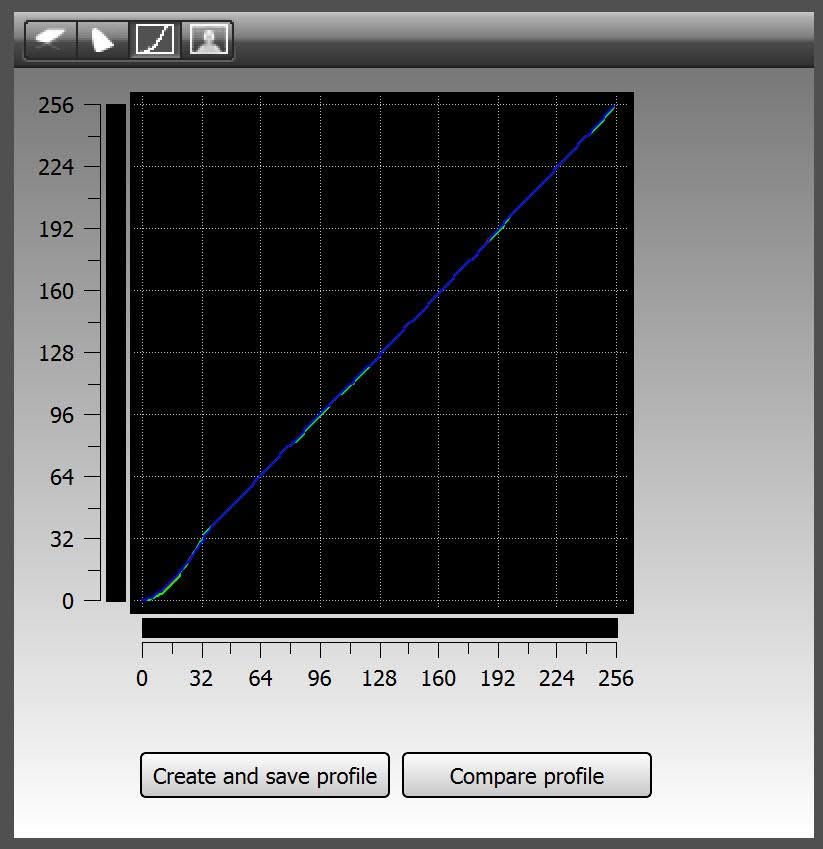
ค่า Curve หลังการคาลิเบรทที่ซอฟแวร์ปรับแต่งไป ค้อนข้างเป้นเส้นตรง มีโค้งลงเล็กน้อยในส่วนมืดสุด และทับกันทั้ง 3 สี RGB แสดงว่าจอออกแบบมาได้ดี

35

ผลลองแคลจอ BenQ SW320 นี้ไป 3 ครั้ง

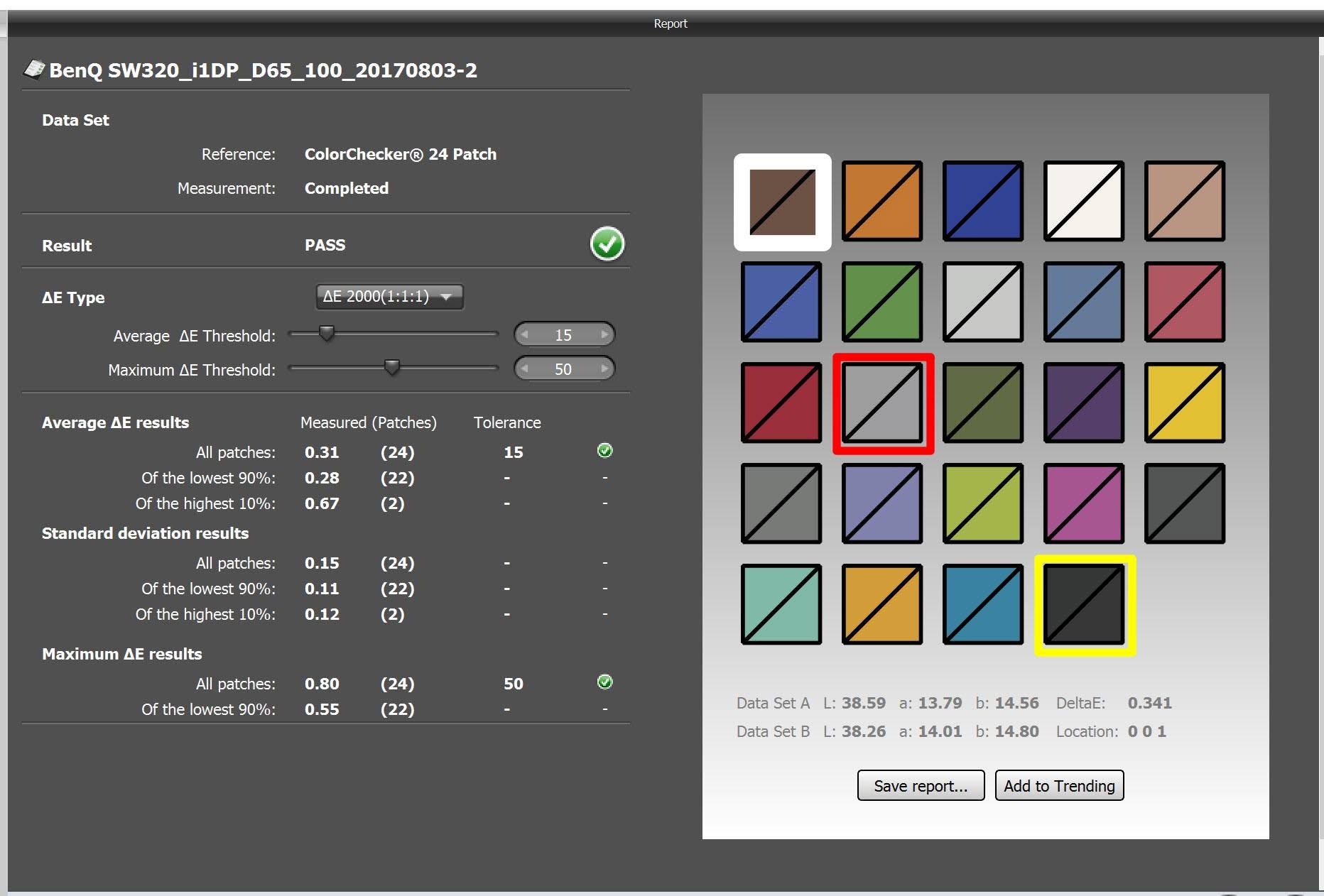
ครั้งแรก ได้ค่าความคลาดเคลื่อน Delta E ที่ 0.41 แคลครั้งแรกได้ผลออกมาแบบนี้ ถือว่าเป็นจอฮาร์ดแวร์ดี ค่อนข้างนิ่ง ทำให้แคลได้ง่าย

และครั้งที่ 3 ได้ค่าความคลาดเคลื่อน Delta E ที่ 0.31
ซึ่งถือว่าต่ำมากๆ ต่ำกว่าเสป็คที่กำหนดไว้ 2 มาก คือต่ำกว่า 0.5 อีก

** หมายเหตุ : ค่า Average DeltaE

ต่ำกว่า 2 ถือว่า “ดี” สายตามนุษย์แยกแทบไม่ออก

ต่ำกว่า 1 ถือว่า “เยี่ยม”

จอปกติทั่วไป เมื่อคาลิเบรทแล้วส่วนมากจะได้ค่า มากกว่า 2 ถ้าจอคุณภาพดี ก็จะได้ต่ำกว่า 2 คือ 1 กว่าๆ ถ้าต่ำกว่า 1 ก็จะเป็นจอคุณภาพสูง สำหรับมืออาชีพ **

36

dE average

37

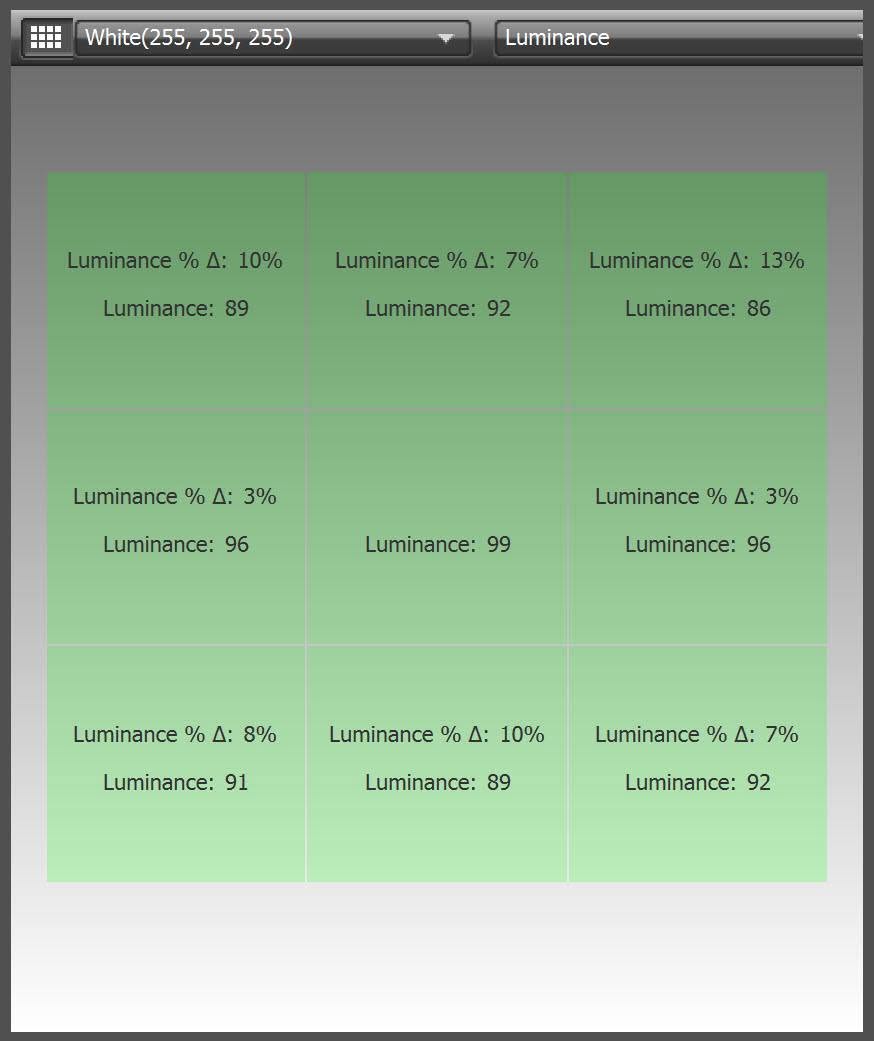
การเช็คความสม่ำเสมอของค่าความสว่างทั่วจอ Uniformity

ต่อมาผมลองแคลด้วยโปรแกรมคาลิเบรท Palette Mastar Element ของทางผู้ผลิต
โดยสามารถไปดาวโหลดได้ที่ http://www.benq.com/product/monitor/sw320/downloads/

38

โปรแกรม Palette Mastar Element

39

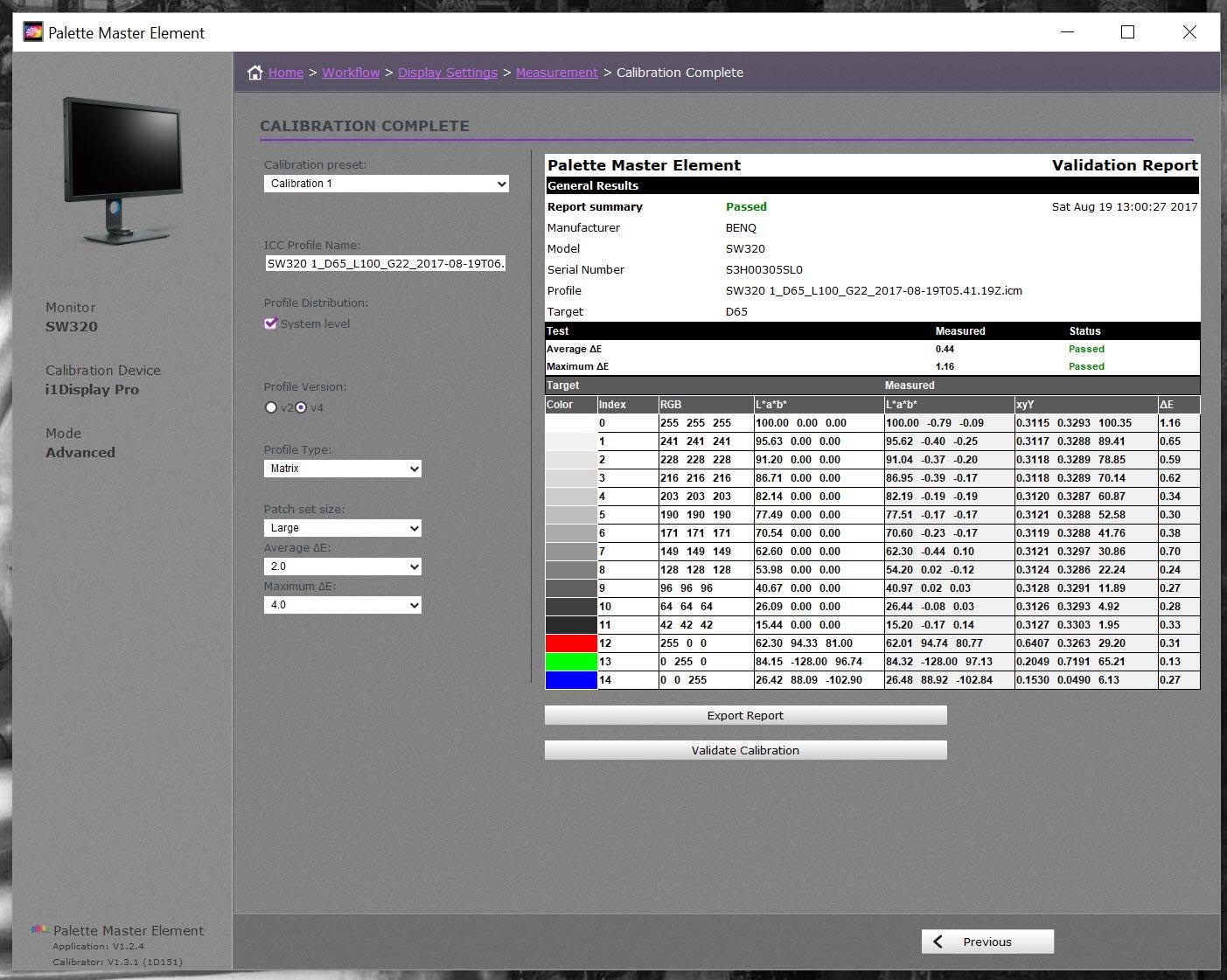
Validation Report

ผลลัพธ์ที่คาลิเบรทด้วยโปรแกรม Palette Mastar Element ซึ่งเป็นการแคลแบบ Hardware Calibration ได้ค่าความคลาดเคลื่อน Delta E ที่ 0.44 ซึ่งก็ต่ำกว่า 0.5

40

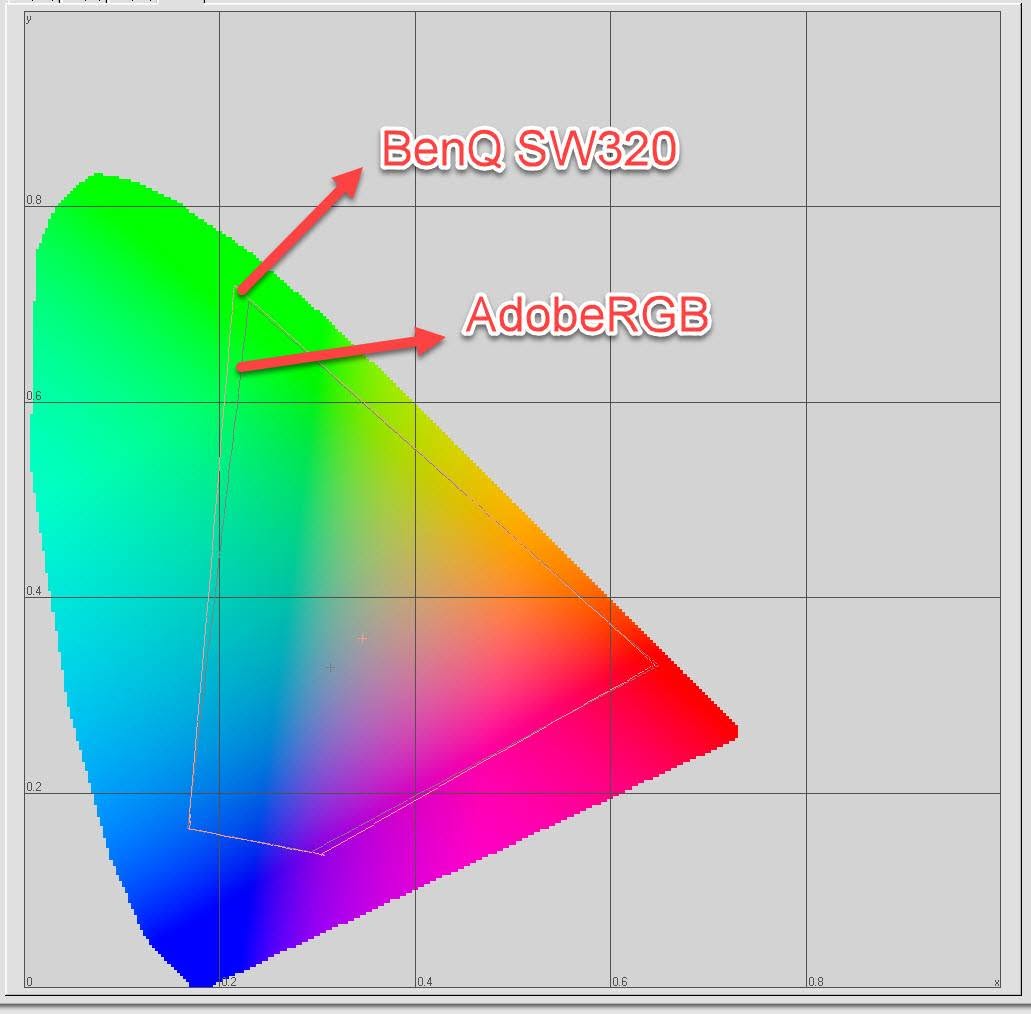
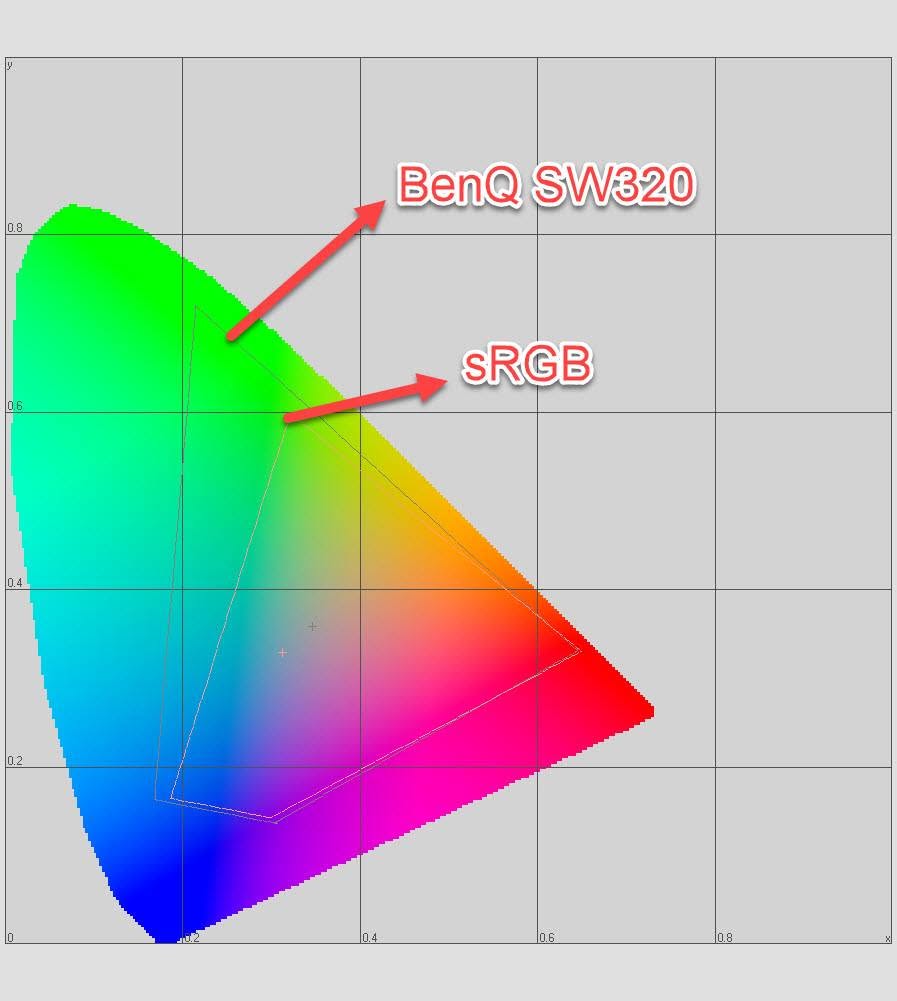
เปรียบเทียบกามุตสีขอ BenQ SW320 เทียบกับ AdobeRGB

ผมลองวิวกามุตสีของจอBenQ SW320 เทียบกับกามุตสีของ AdobeRGB ค่าที่ได้เกือบจะทับกันสนิท มีบางช่วงน้อยกว่าเพียงเล็กน้อย แต่ในส่วนสีเขียวจะกว้างกว่าอย่างเห็นได้ชัด

41

เปรียบเทียบกามุตสีขอ BenQ SW320 เทียบกับ sRGB

เทียบกามุตสีจอ BenQ SW320 กับ sRGB จอจะมีกามุตสีกว้างกว่ามาก

ซึ่งจอภาพมอนิเตอร์โดยทั่วไป จะมีกามุตสีอยู่ในช่วง sRGB เท่านั้น และมีไม่กี่จอที่ถึง 100% sRGB

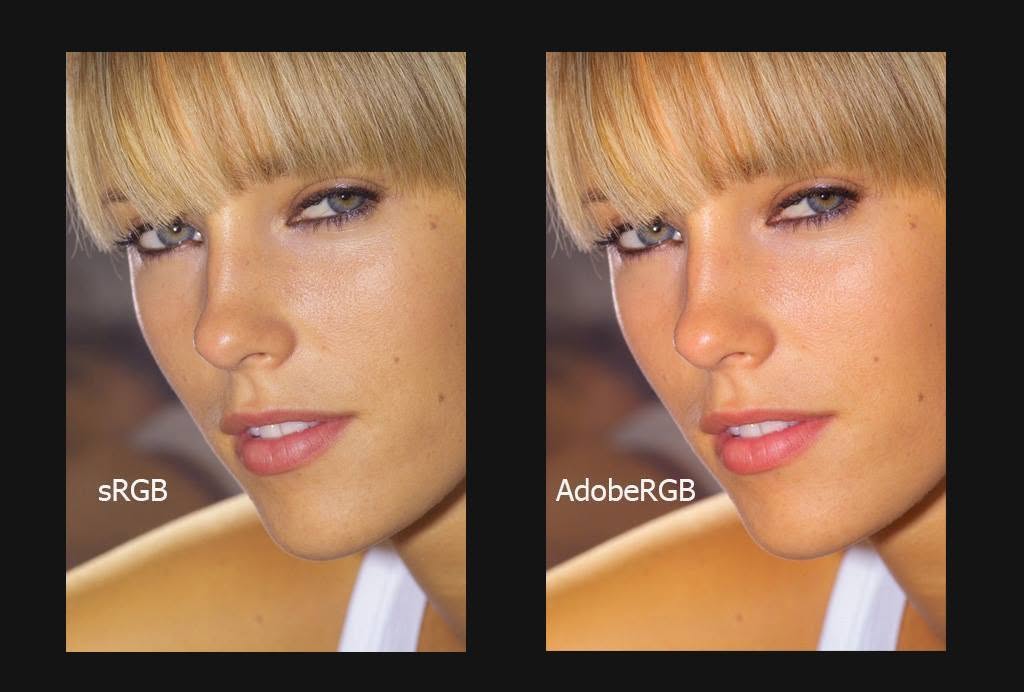
** เรื่องของ sRGB กับ AdobeRGB อ่านได้จากบทความนี้ครับ
ลิงค์ : https://www.cameraeyes.net/index.php/content_page/item/23-srgb-hrux-adobergb-chi-xari-di

42

RGB vs AdobeRGB

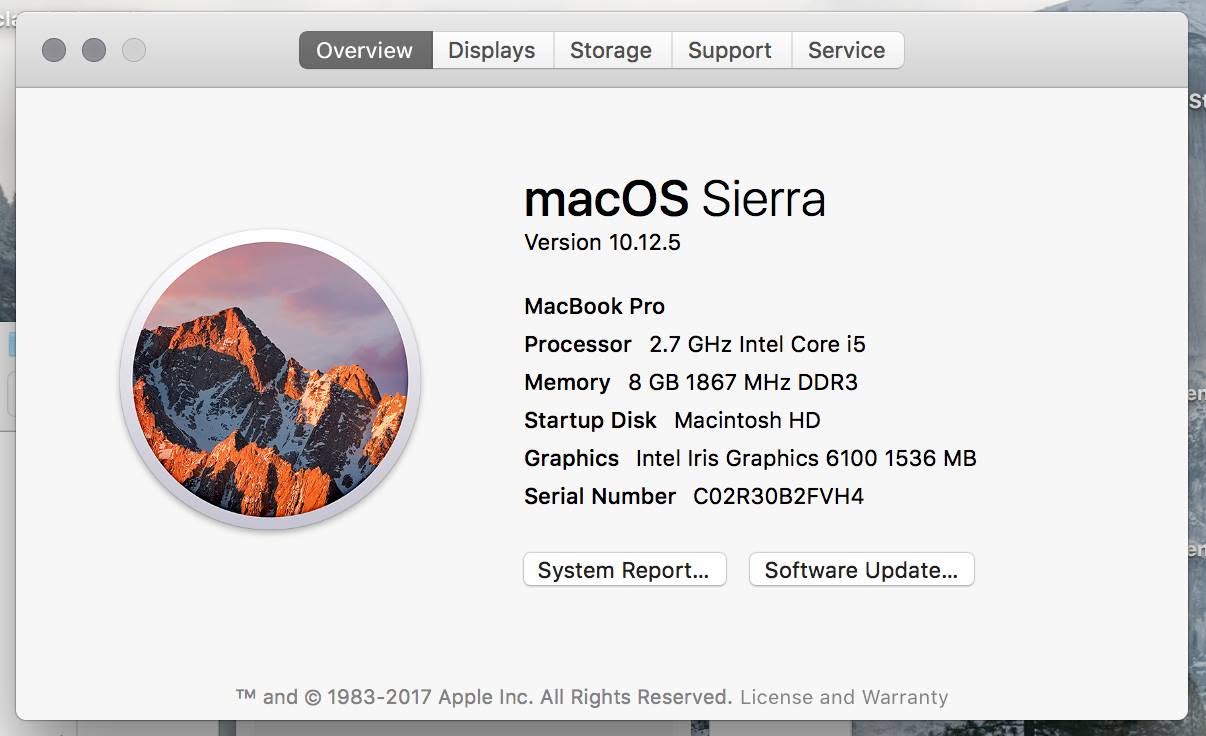
ทดลองต่อใช้งานจอ BenQ SW320 กับ Mac Book Pro

43

เสป็คเครื่อง MBP ที่ใช้ทดสอบ

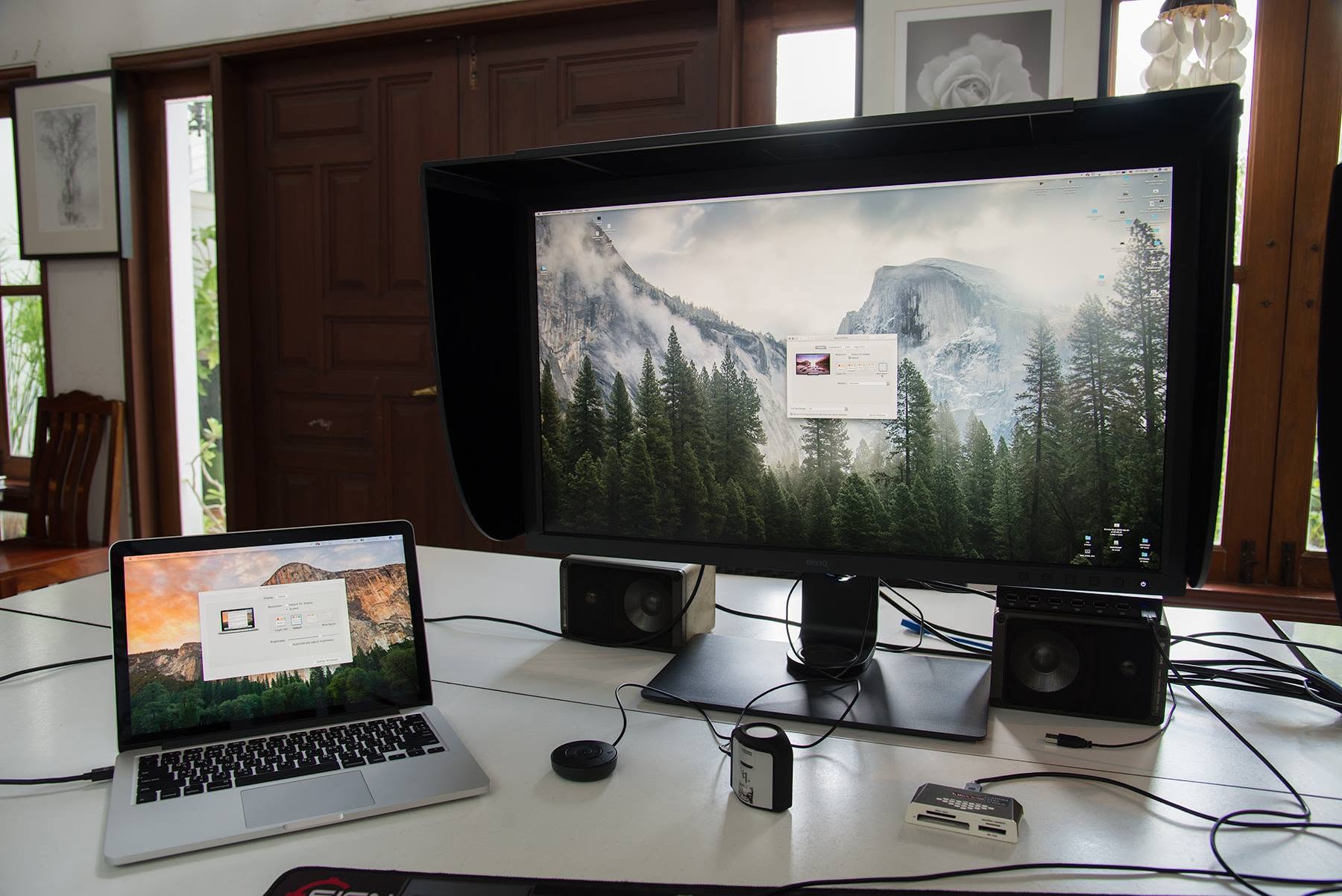
ต่อจอ BenQ SW320 กับ MBP ด้วยสายต่อ DP to miniDP ที่แถมมากับจอ ได้ความละเอียดตรงที่ 3840 x 2160 พิกเซล

44

ข้อมูลเพิ่มเติม
ลิงค์จากผู้ผลิต http://www.benq.com/product/monitor/sw320/features/
ภาษาไทย http://www.benq.co.th/product/monitor/sw320/features/

***เช็คราคาล่าสุด 1/09/2017 ที่เว็บ JIB อยู่ที่ 56,900 บาท รับประกัน 3 ปี

ลิงค์ : https://www.jib.co.th/web/index.php/product/readProduct/25863/5/LED-MONITOR--%E0%B8%88%E0%B8%AD%E0%B8%A1%E0%B8%AD%E0%B8%99%E0%B8%B4%E0%B9%80%E0%B8%95%E0%B8%AD%E0%B8%A3%E0%B9%8C--BENQ-32%22-SW320-4K-PHOTOGRAPHER

บทสรุป

จอ BenQ SW320 เป็นจอภาพมอนิเตอร์ 4 Kขนาด 32 นิ้ว ระดับเรือธง (Flag ship) ในราคาที่เอื้อมถึง ที่มีขอบเขตแสดงผลที่มีช่วงสีกว้าง (wide gamut) ขนาด 99% AdobeRGB , 100% sRGB ใช้วัสดุคุณภาพสูง ดูแข็งแรง ในความแม่นยำเที่ยงตรงสูง ทำให้คาลิเบรทง่าย ได้ผลลัพธ์ที่ดี (แคลแล้วต่ำกว่า 0.5) มีระบบ Hardware Calibration ทำให้ผู้ใช้คาลิเบรทได้ง่าย ไม่ต้องปรับค่าจอเอง มีโหมดสีที่ตั้งมาจากโรงงานแล้วให้เลือกหลายหลายประเภท มีพอร์ท USB 3 และตัวอ่านSDการ์ดข้างจอให้ใช้งานได้สะดวกขึ้น

...หากคุณเป็นช่างภาพ หรือคนทำงานกราฟฟิค งานตัดต่อวิดีโอ ที่ต้องการจอที่มีขนาดใหญ่เป็นพิเศษ เพื่อพื้นที่การทำงานที่มากกว่า มีช่วงสีกว้างระดับ AdobeRGB และ ต้องการความละเอียดระดับ 4 K ในราคาที่ไม่สูงเกินไป
...นี่คือจอมอนิเตอร์ที่คุณไม่ควรพลาดด้วยประการทั้งปวง


สมชายการช่าง

1/09/2017

  • Hits: 180

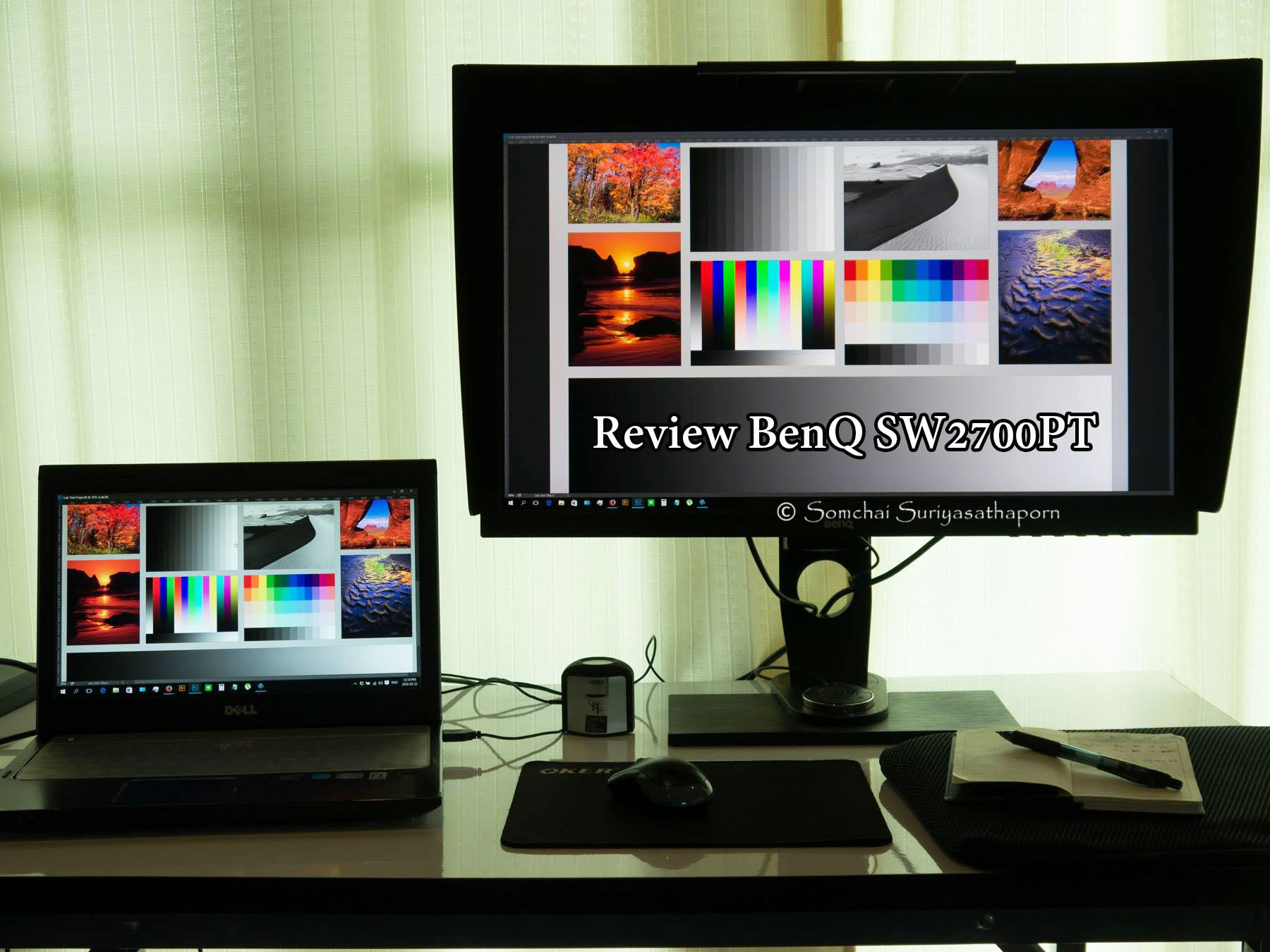
Review BenQ SW2700PT

รีวิว จอ BenQ SW2700PT จอรางวัล‘Best Photo Monitor’ ปี 2016 ,

27 นิ้ว, 99% AdobeRGB จอดี ราคาดี ที่มาพร้อม Hood ในตัว

01


สวัสดีครับทุกท่าน

หลังจากผมได้รับจอฺBenQ ตัวนี้มาทดลองใช้งานมาสักพักนึงแล้ว วันนี้ถึงเวลาจะมีรีวิวแบบเต็มๆ ให้ฟังกันครับ

02

ได้รับจอมาพร้อมกล่องที่ยังไม่ได้แกะ

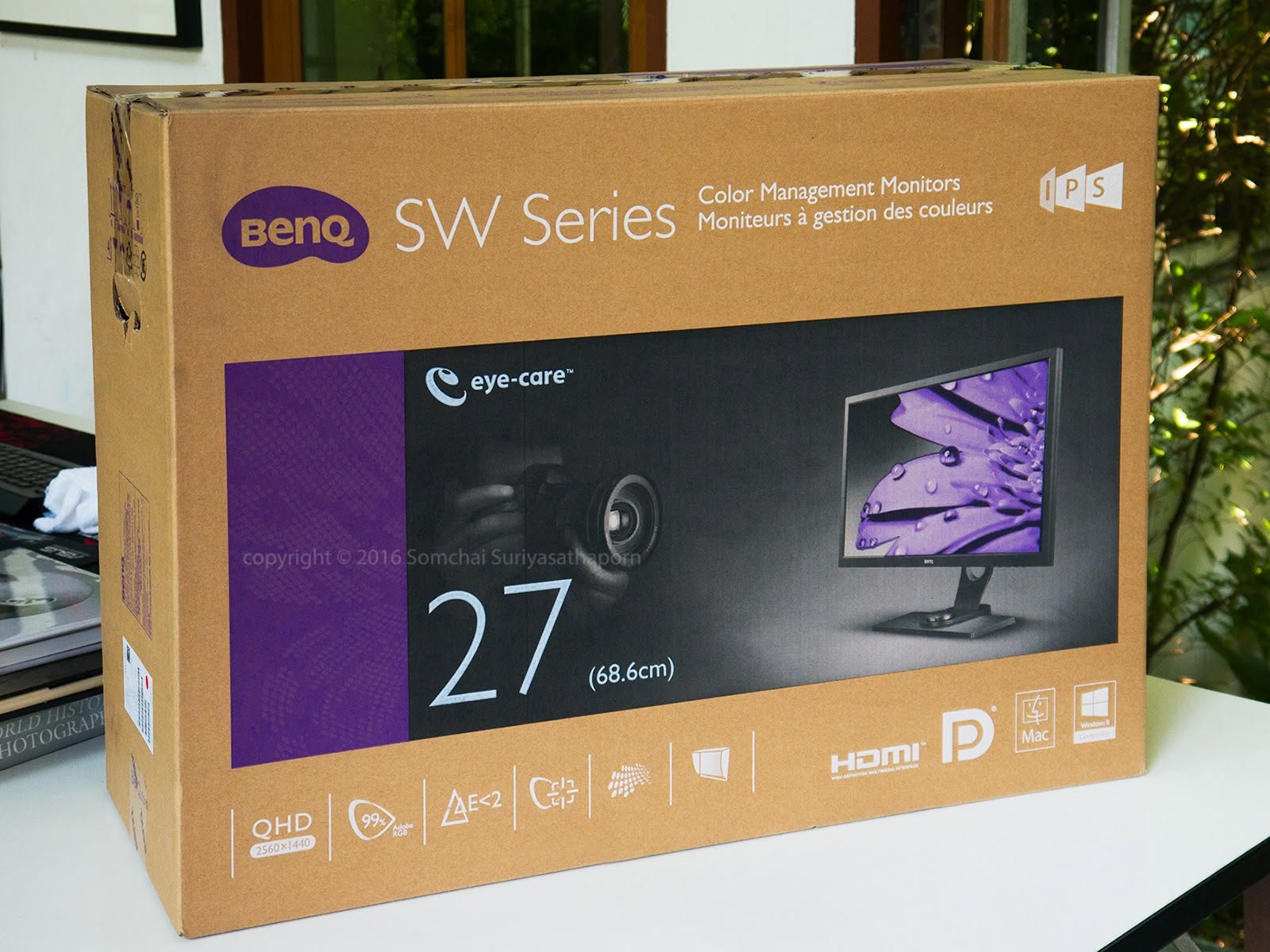
ช้างกล่องมีรูปกล้องชัดเจน เป็นจอที่ออกแบบมาเพื่อช่างภาพโดยเฉพาะ ระบุว่าเป็น Color Management Monitors

03

การประกอบจอ

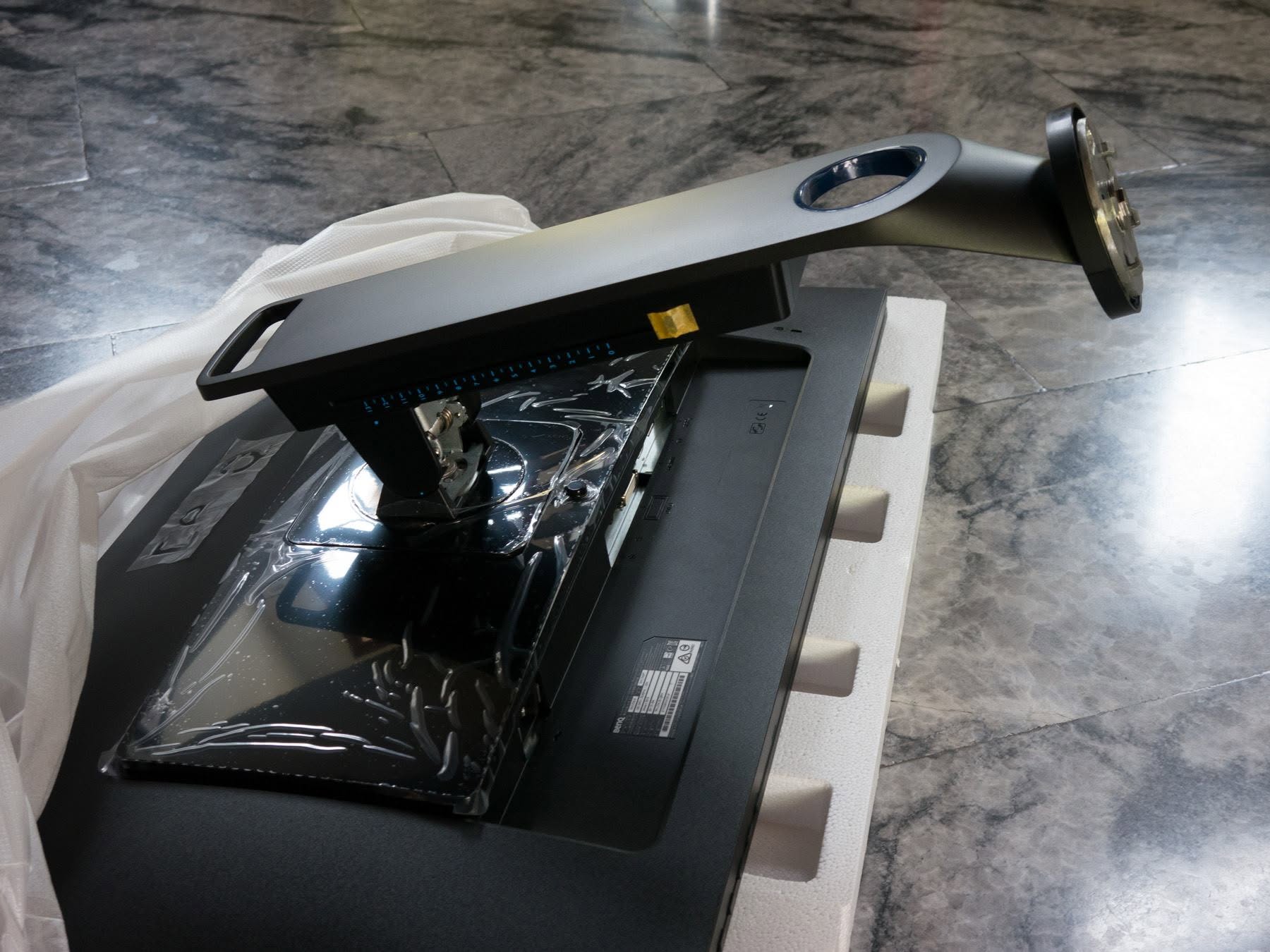
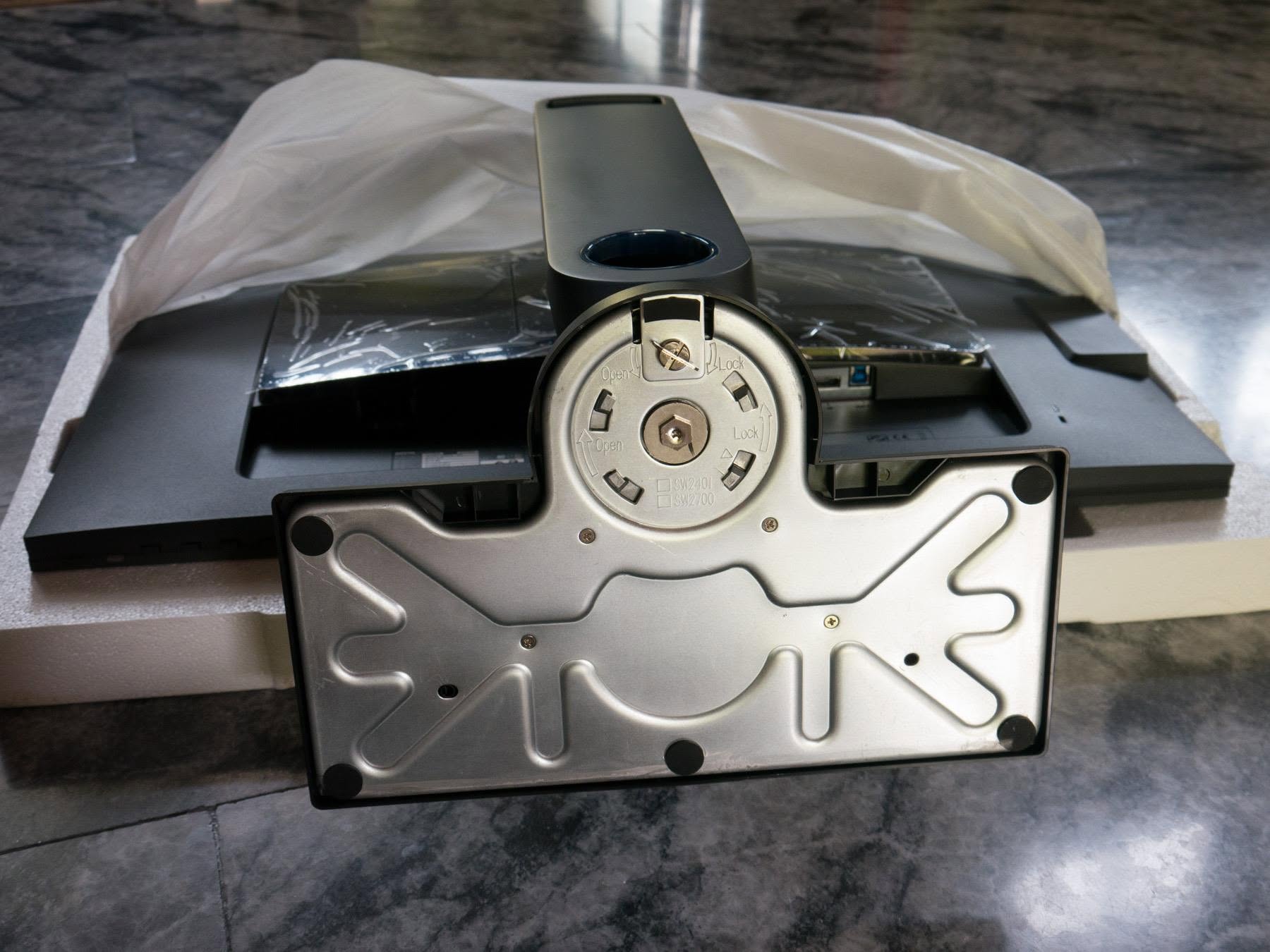
แกะกล่องออกมา จอแยกส่วนออกเป็น 3 ส่วน มีตัวจอ ขา แล้วก็ฐาน ผมประกอบโดยเอาจอคว่ำหน้าลง ใส่ขาลงไป โดยดันด้านบนเข้าไปก่อน กดขาลง ก็จะล๊อกลงเข้ากับจอ เวลาจะเอาออกก็กดปุ่มเดียวยกออกได้สะดวก เสร็จแล้วก็ขันตัวฐานเข้ากับขา เป็นอันเสร็จ

ในกล่องมีอุปกรณ์ที่ให้มาคือ

1. สายไฟ A/C

2. สาย miniDP to DP

3.สาย DVI-D

4. สาย USB 3 upstream

5. CD

6. คู่มือ

7. Shading Hood

8. OSD Controller

04

หมุนฐานให้เข้าล๊อก แล้วใช้มือหมุนเกลียวให้แน่น

05

เสร็จแล้วก็ประกอบฮูดที่ให้มา ยึดเข้ากับตัวจอ

06

จอสามารถปรับระดับความสูง ขึ้น-ลงได้ละเอียด

07

แป้น OSD Controller สำหรับควบคุมการปรับค่าต่างๆ

เสป็คเด่นๆ ของจอนี้

  • จอ 27 นิ้ว (วัดแนวแทยง) ความละเอียด QHD 2,560x1,440 พิกเซล หรือเรียกว่าจอ 2.5 K.
  • แสดงสีได้ครอบคลุม 99% AdobeRGB กับพาแนลแบบ IPS มุมมองกว้าง (178/178 องศา)
  • มีระบบ Hardware Calibration เพื่อให้สีที่เที่ยงตรง (ต้องใช้ร่วมกับตัว Colorimeter ที่ต้องซื้อต่างหาก)
  • มีโหมดแสดงภาพแบบ Black and White
  • แถม Shading Hood มาให้พร้อมจากโรงงาน
  • ซัพพอร์ททั้ง Windows และ Mac OS

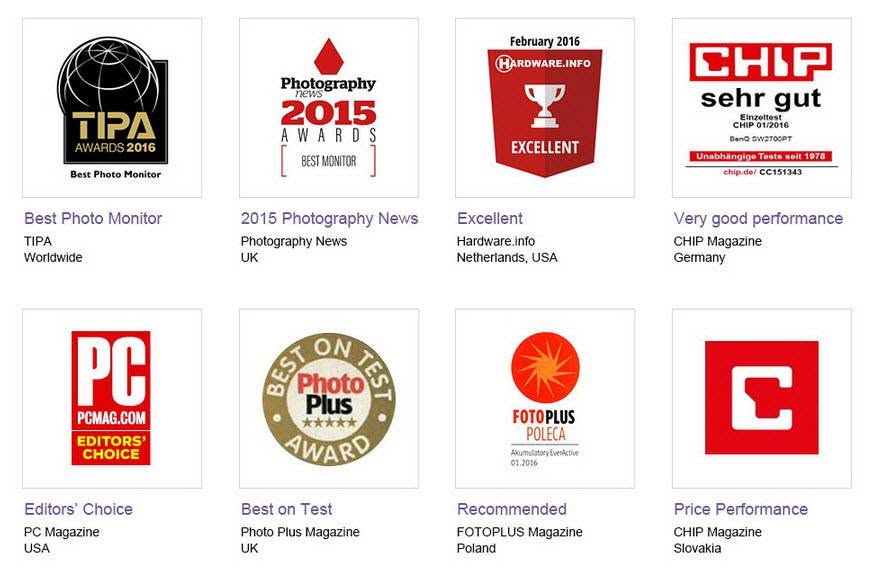
จอ BenQ รุ่นนี้ เพิ่งเปิดตัวได้ไม่นาน แต่กวาดรางวัลมามากมาย
สำคัญคือราคาไม่แรง ข่าวว่าสองหมื่นกลางๆ แถมมีฮูดมาให้เสร็จ

08

สารพัดรางวัล

09

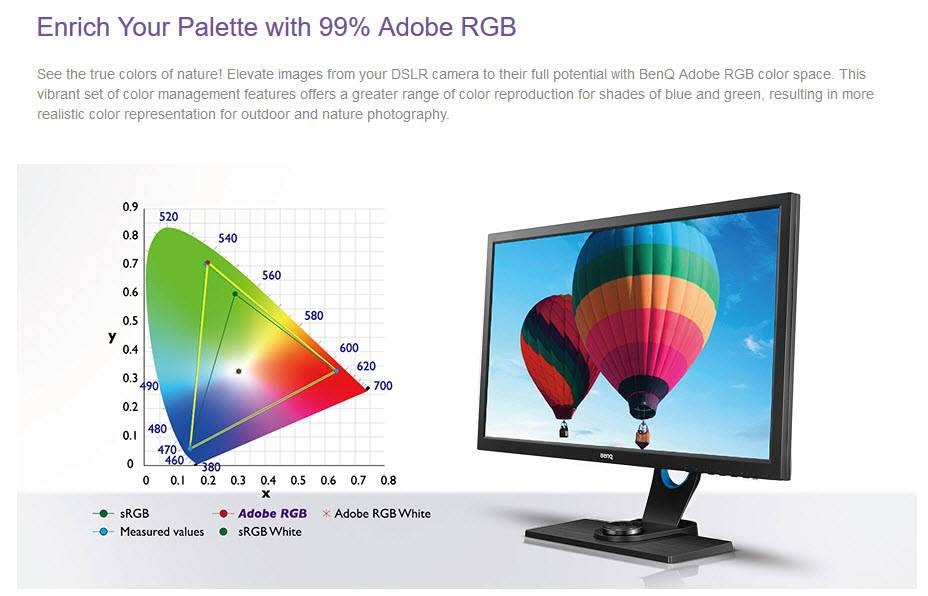
แสดงสี 99% AdobeRGB

ที่กวาดรางวัลมาเยอะ เพราะนี่อาจจะเป็นจอมอนิเตอร์ 27 นิ้วแรก ที่แสดงสีได้กว้างถึง AdobeRGB , 10 บิตสี ที่มาพร้อมฮูด ในราคาเท่านี้ (สองหมื่นกว่า)

10

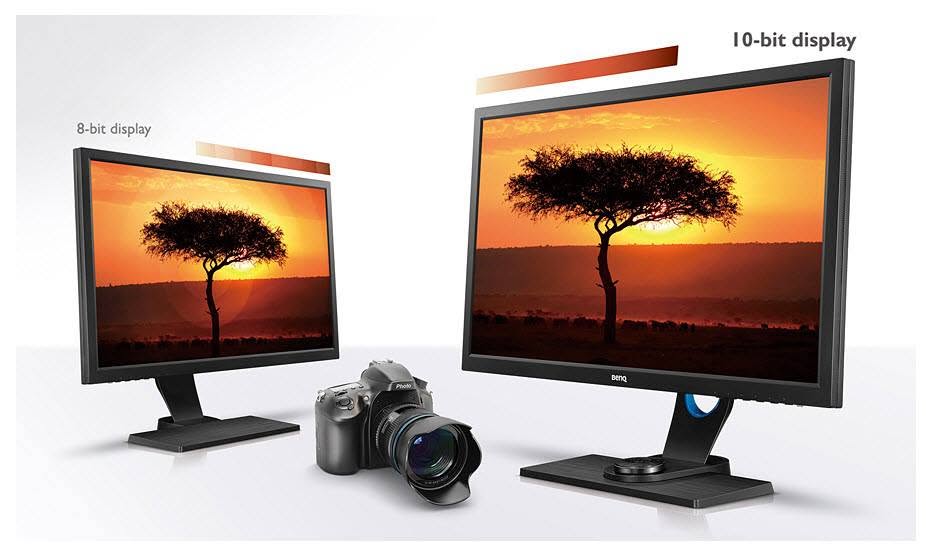
10 bit display

แสดงสีได้ถึง 10 บิต หรือเท่ากับ พันล้านสี
มากกว่าจอทั่วไปที่แสดงสีได้ 8 บิต 16.7 ล้านสี

11

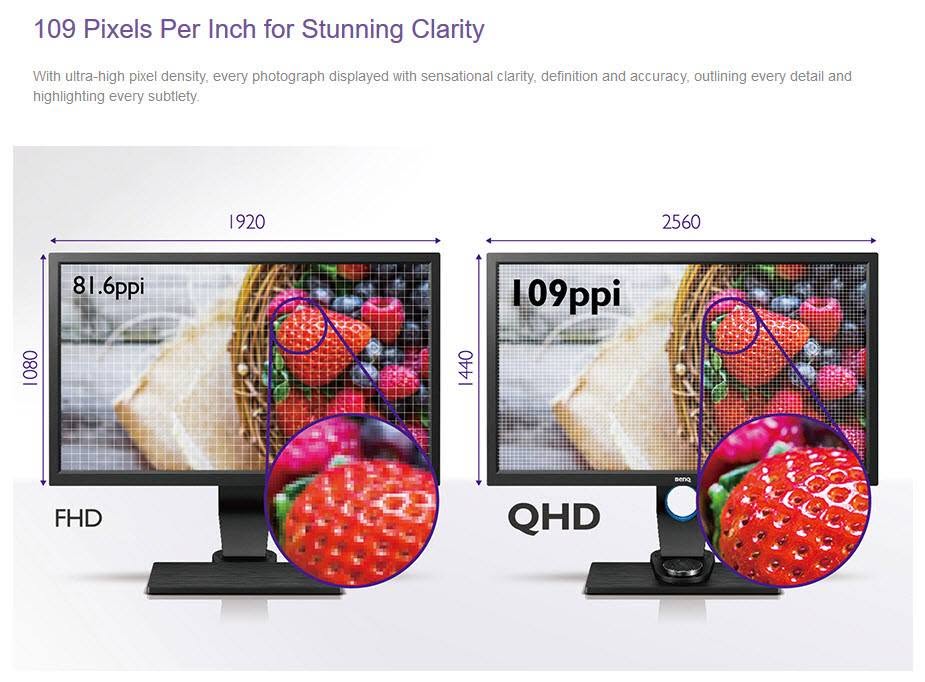
2560x1440 พิกเซล resolution 109 ppi

จอขนาด 27 นิ้ว มีความละเอียดที่ 2560 x 1440 พิกเซล 109 ppi

12

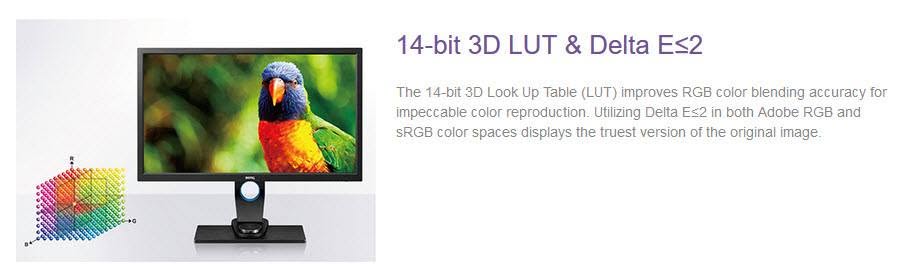
14 bit 3D LUT & Delta E< 2

จอได้รับการคาลิเบรทเบื้องต้นมาจากโรงงาน มีค่าความคลาดเคลื่อน Delta E ต่ำกว่า 2

13

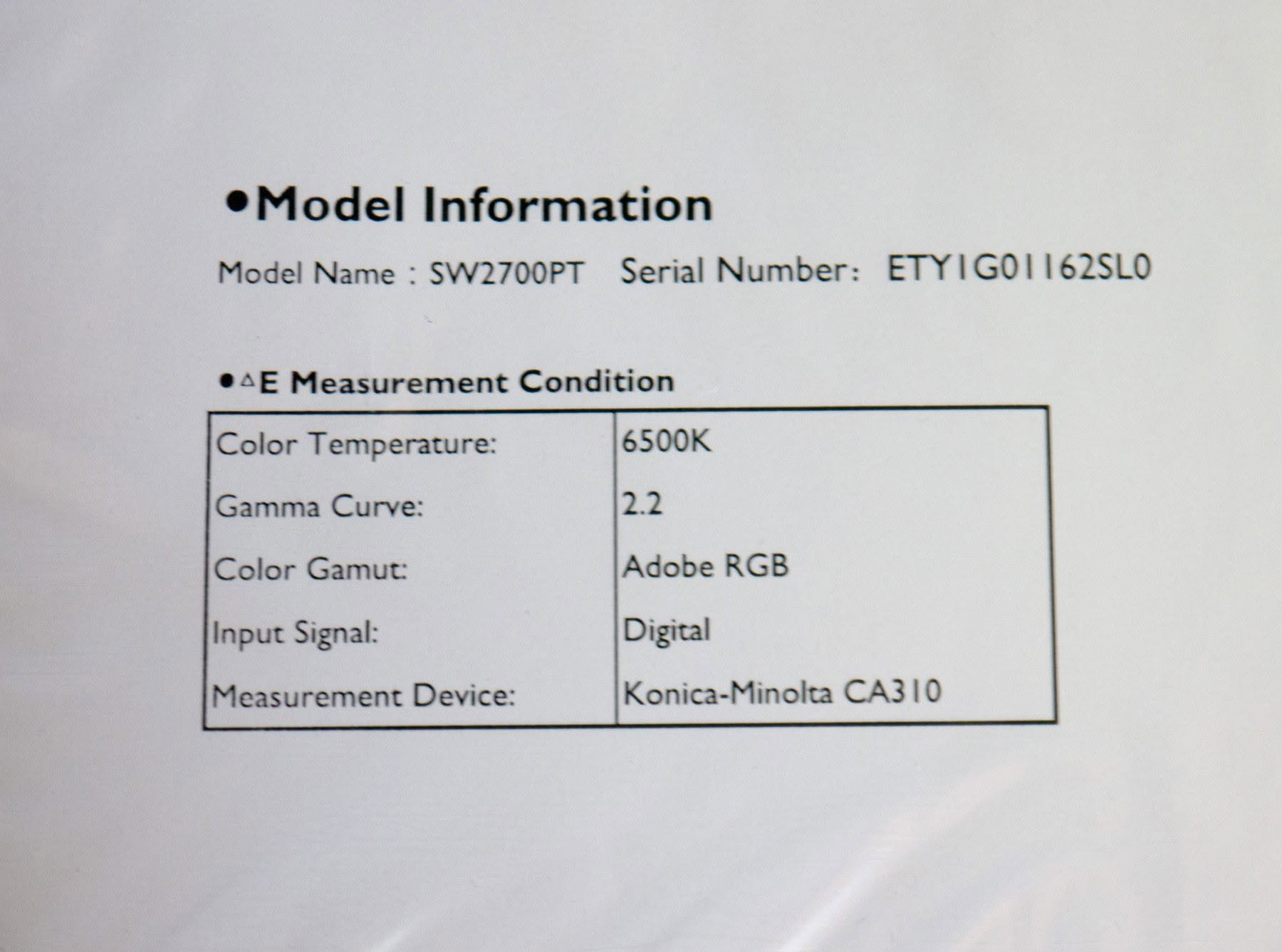
ใบรับรองที่แนบมากับจอ

14

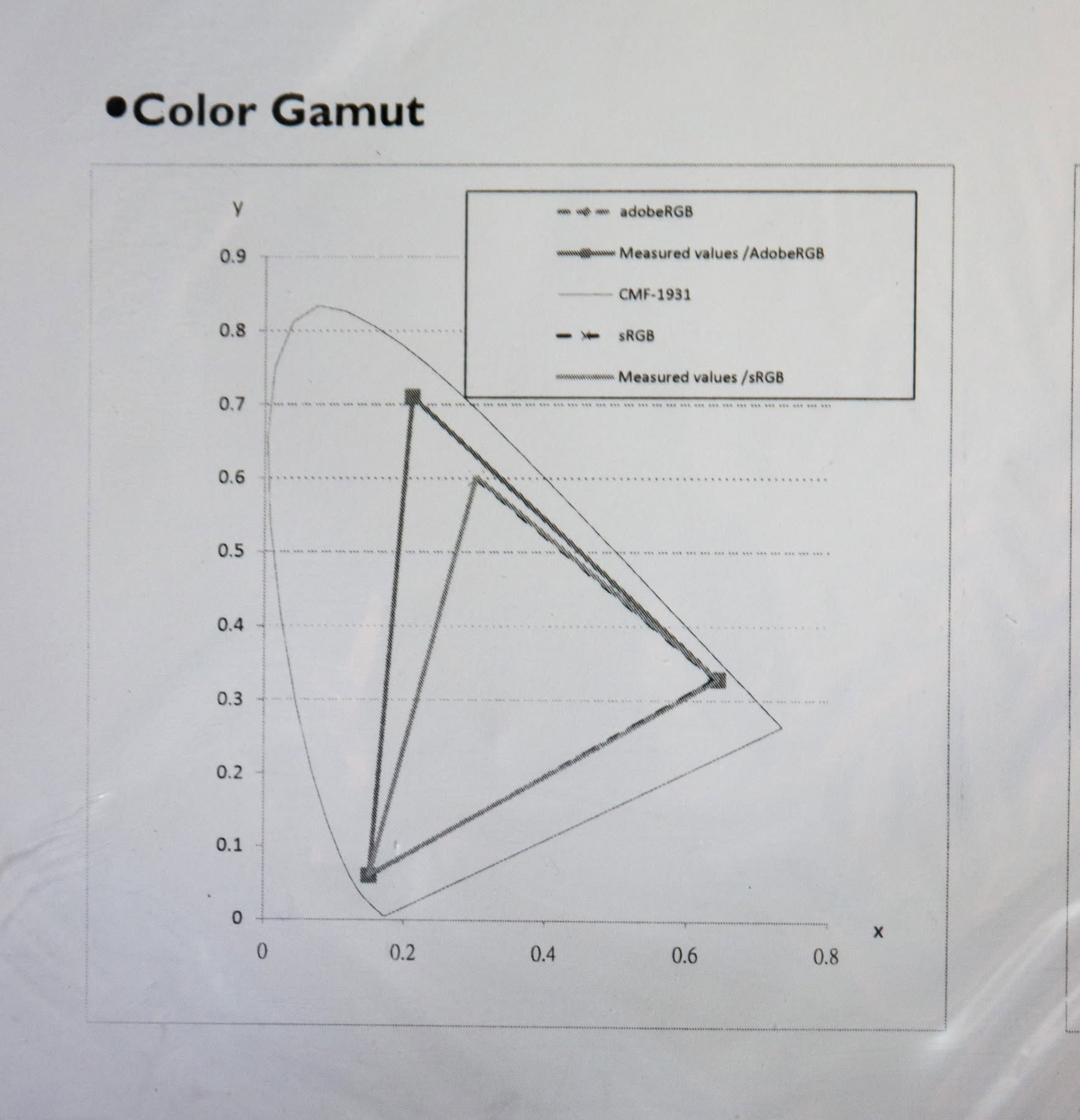
Color Gamut

กามุตสีของจอ ได้เท่าๆกับ AdobeRGB

15

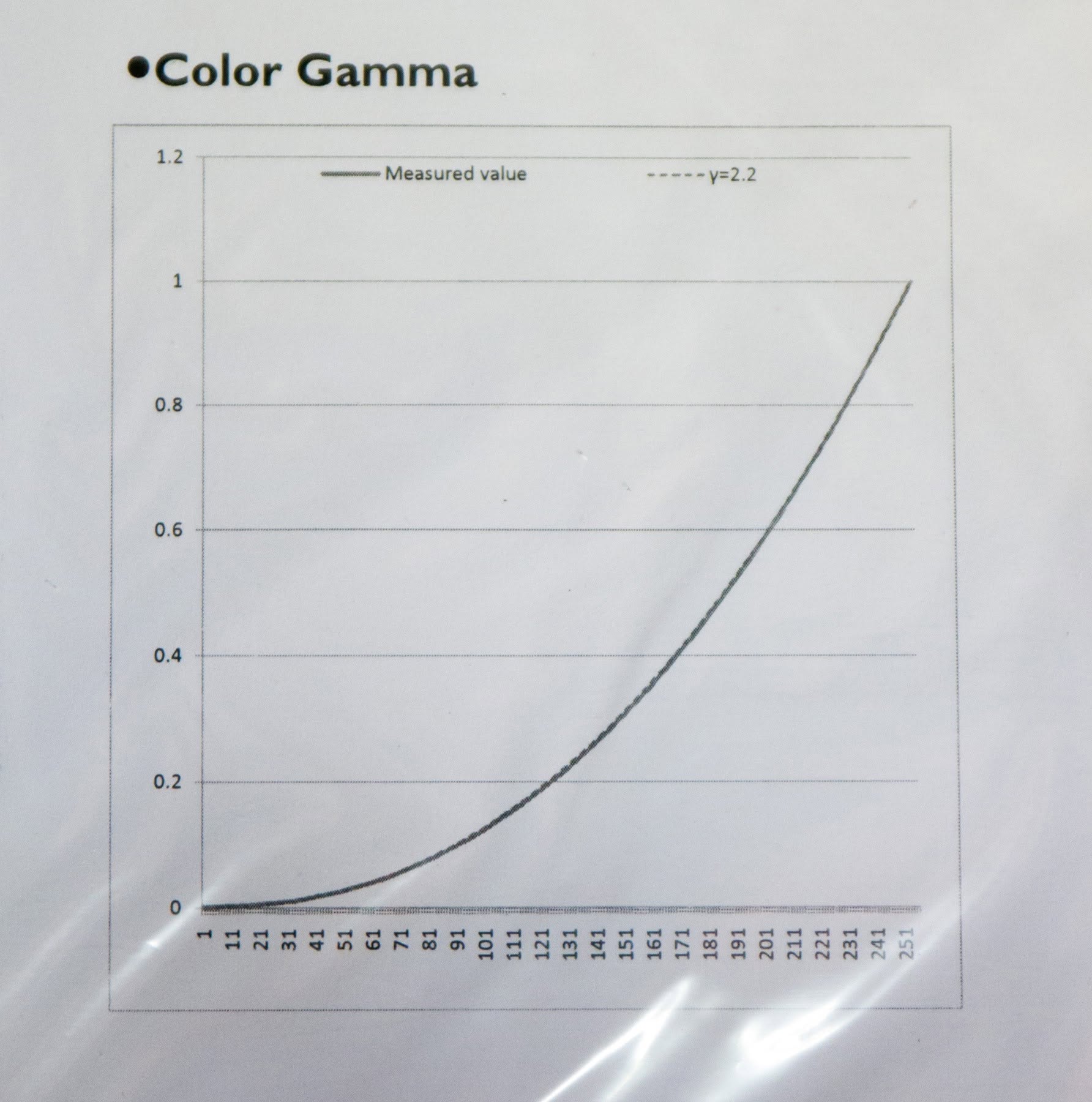
Color Gamma

ค่า Gamma ได้ที่ 2.2 เท่ากับมาตรฐานที่ใช้กันในปัจจุบัน

16

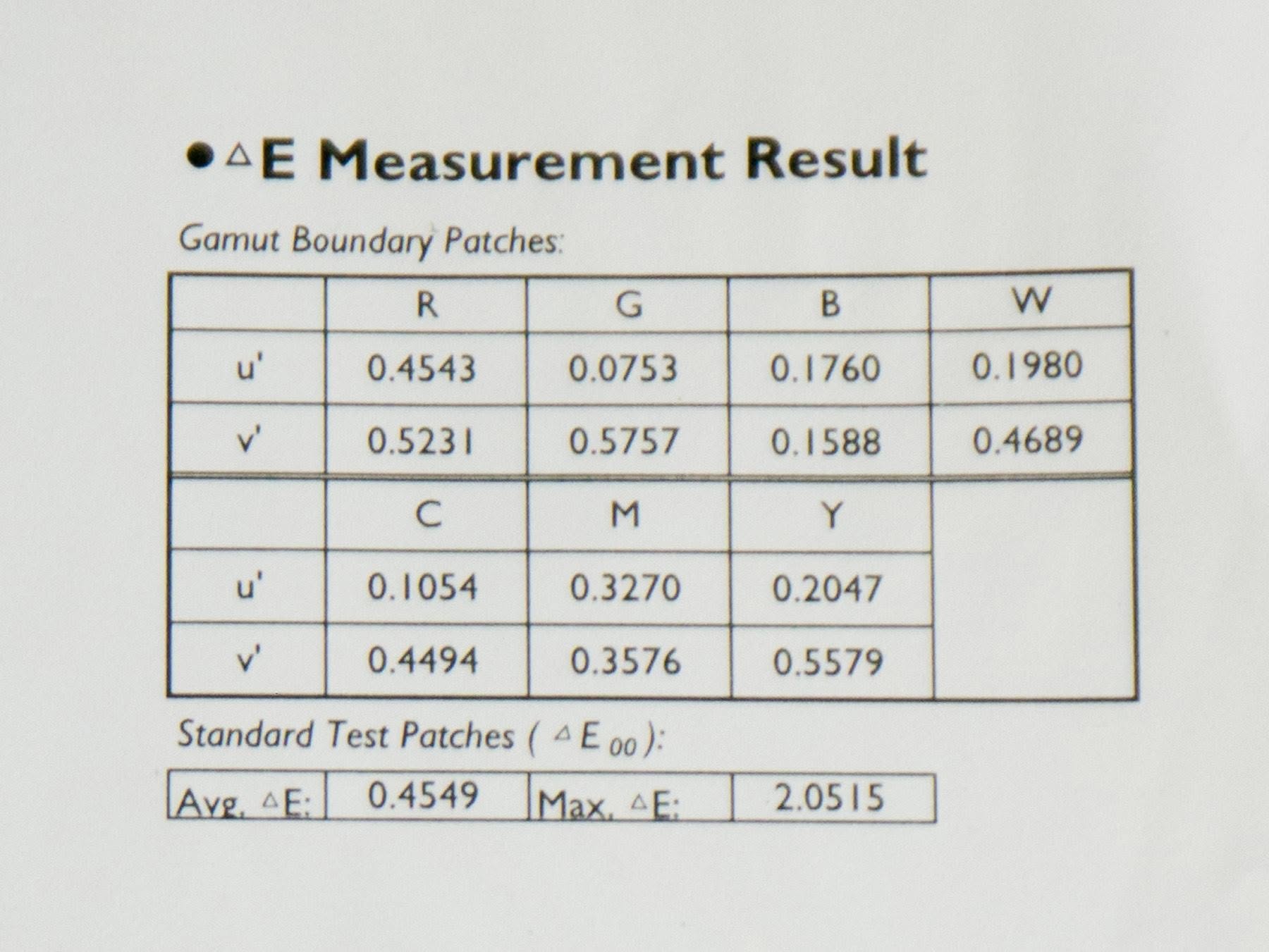
Delta E Measurement Result

วัดค่าเฉลี่ย Delta E จากโรงงานได้ 0.4549 ค่าสูงสุดได้ 2.0515

ผมเองตอนนี้ใช้จอ Dell UP2716D อยู่ ซึ่งมีเสป็คใกล้เคียงกับจอ BenQ ตัวนี้มาก เป็นจอ 27 นิ้วเท่ากัน ความละเอียด 2560x1440 เท่ากัน แสดงสีได้ 10 บิต พันล้านสีพอกัน ต่างกันตรง 99 กับ 100% AdobeRGB เท่านั้น

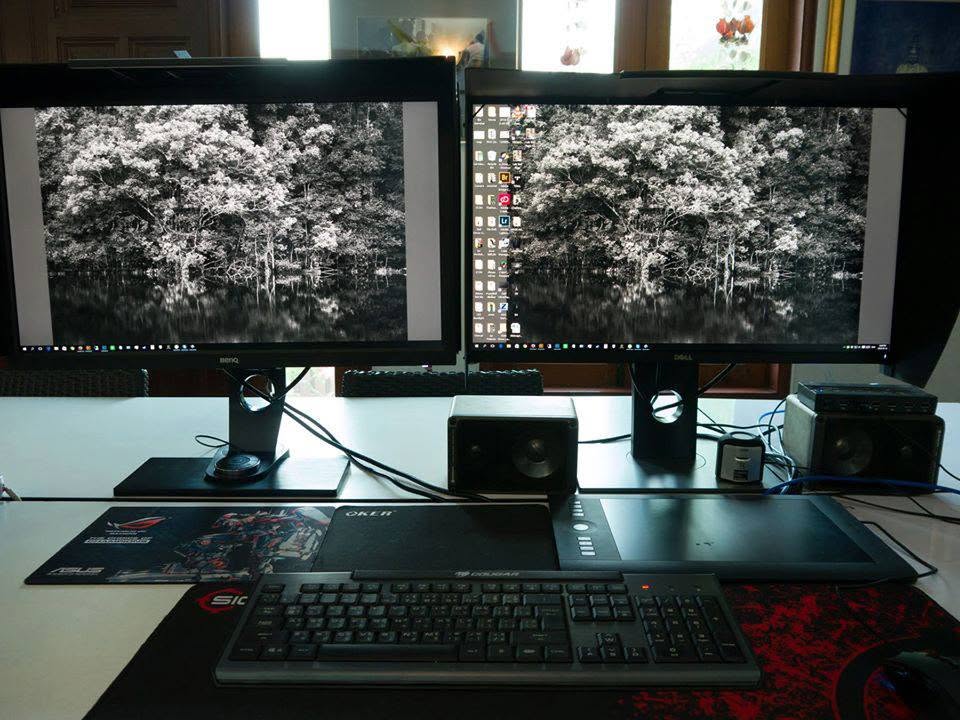
พอแกะกล่องเสร็จ ก็ทำการคาลิเบรทจอใหม่ด้วย i1 DisplayPro แล้วเอาสองจอนี้มาตั้งประกบกันโดยให้แสดงผลจากคอมเครื่องเดียวกันดูครับ

17

ซ้าย BenQ SW2700PT ขวา Dell UP2716D

18

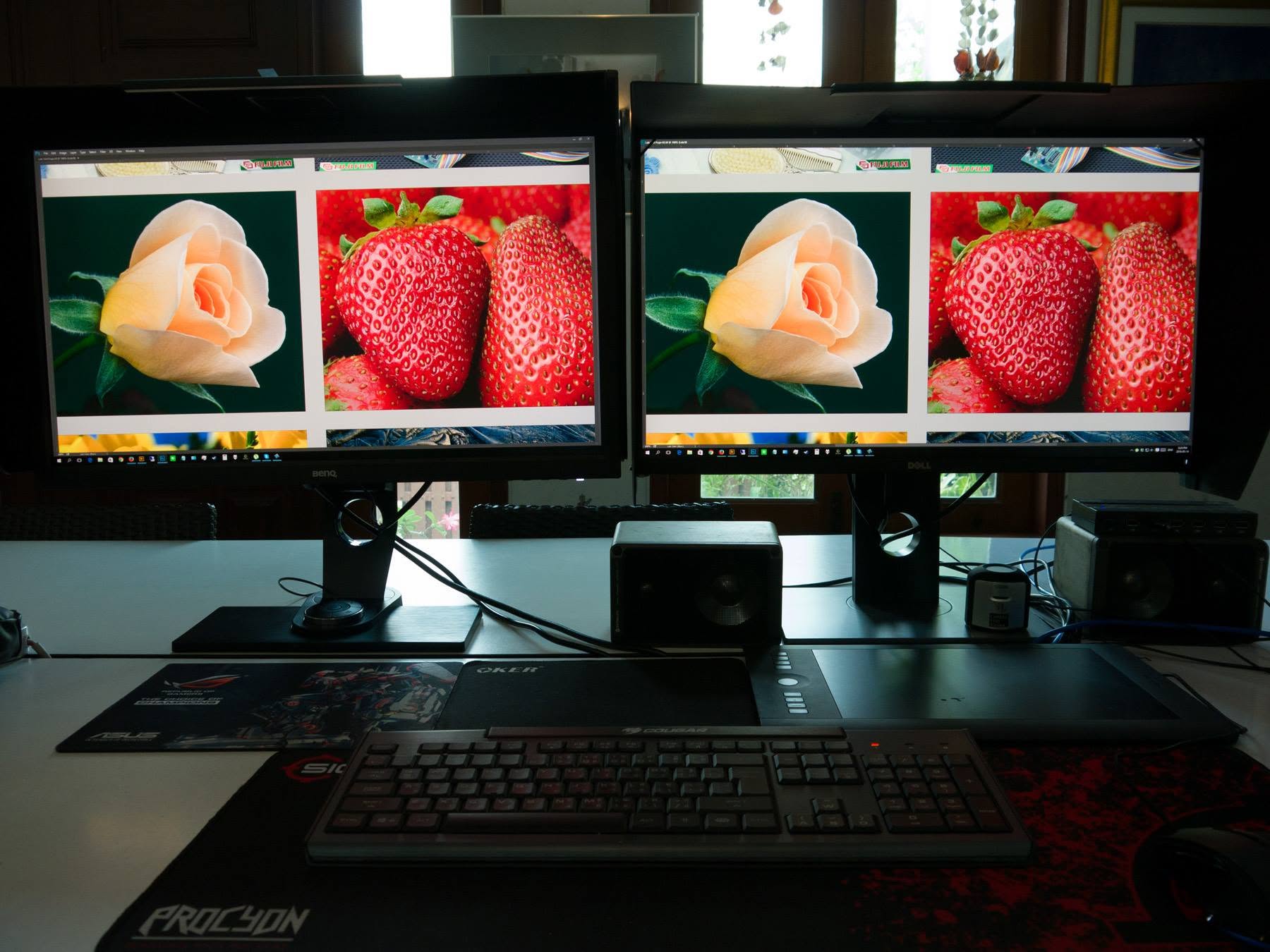
ซ้าย BenQ SW2700PT ขวา Dell UP2716D

19

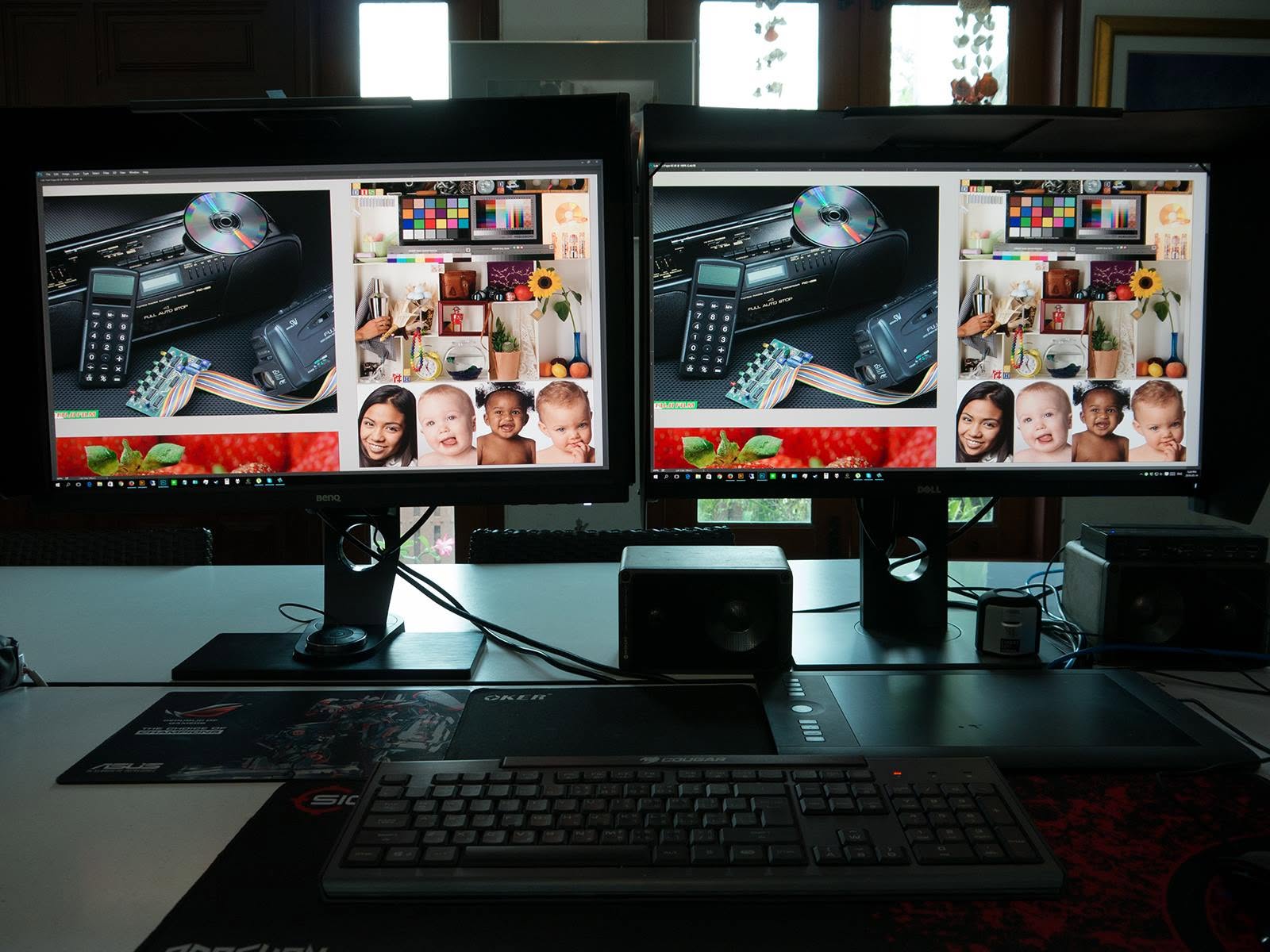
ซ้าย BenQ SW2700PT ขวา Dell UP2716D

20

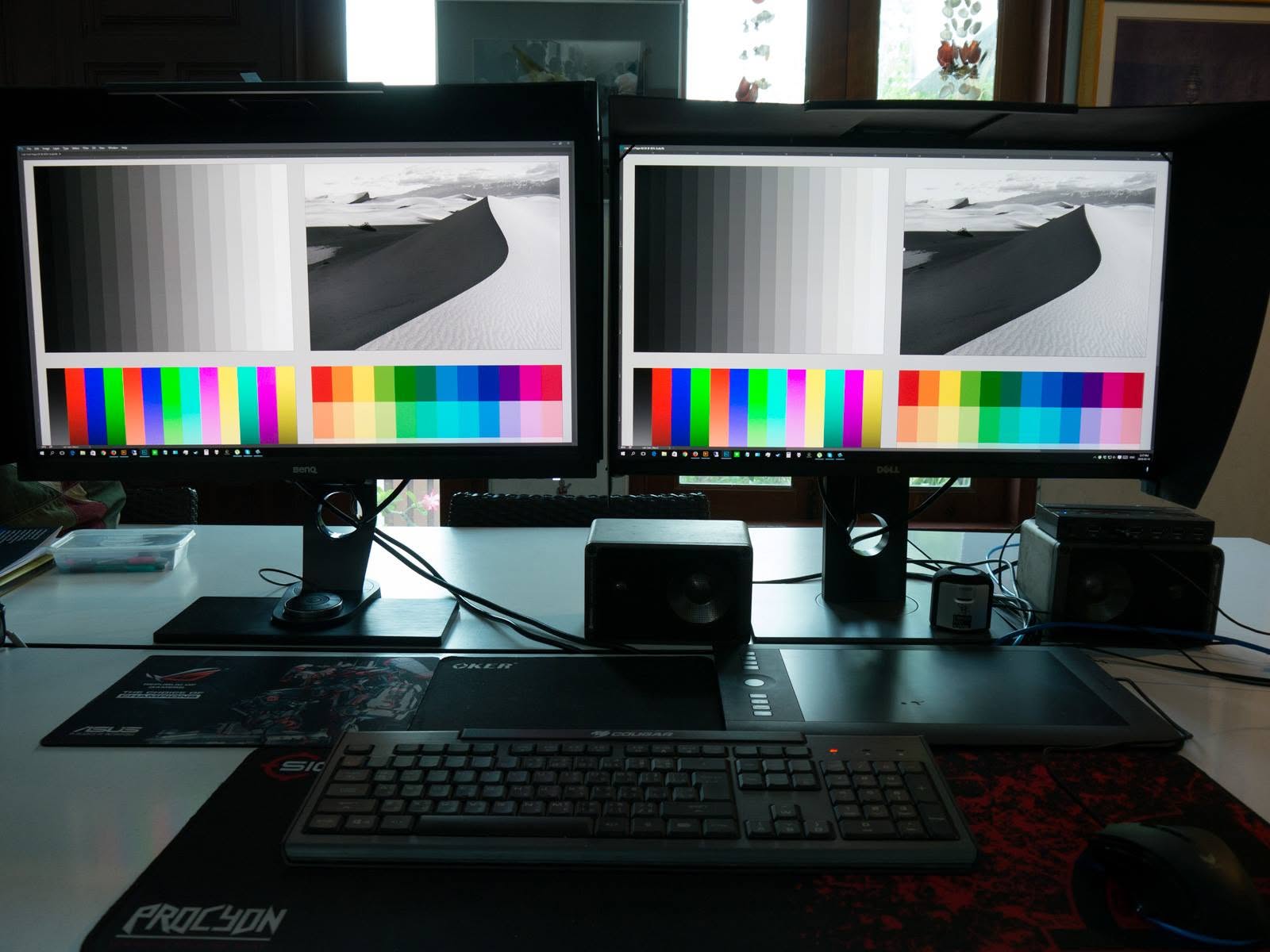
ซ้าย BenQ SW2700PT ขวา Dell UP2716D

รูปเปรียบเทียบเทสต์ Grey Balance กับความสดของสี

ผลที่ได้มาตามภาพครับ แสดงสีได้สดใกล้เคียงกันมาก ต่างกันเพียงเล็กน้อยแทบแยกไม่ออกด้วยตาเปล่า ทั้งคู่เมื่อแคลด้วยเครื่อง i1 DisplayPro แล้ว สามารถทำค่า DeltaE ได้ต่ำกว่า 1 จึงถือว่าคุณภาพสูสีกันมาก

....

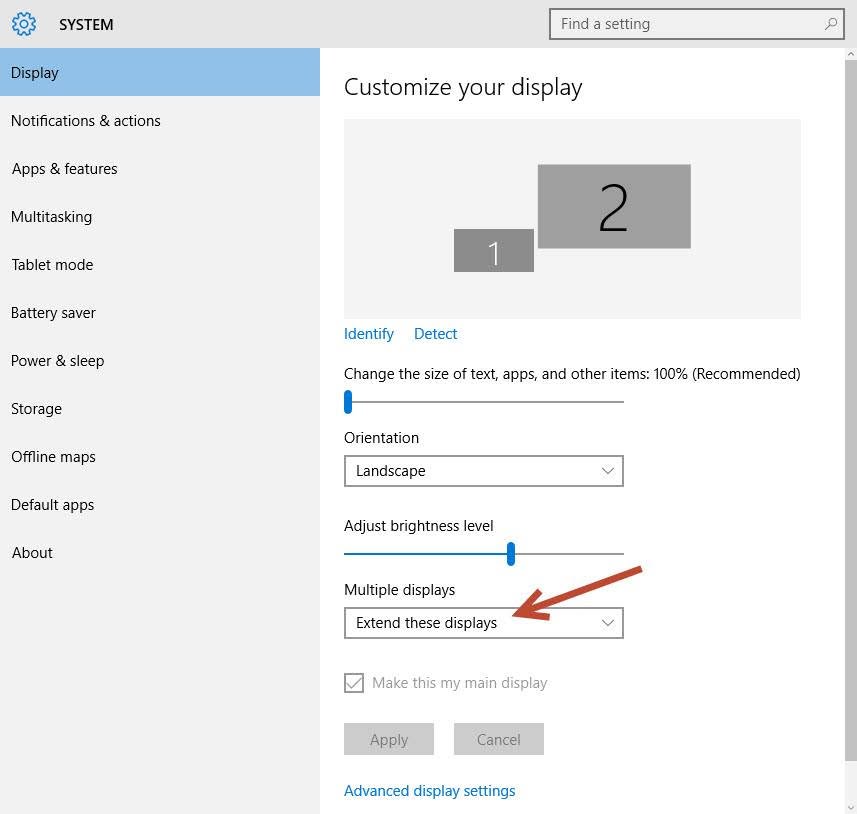
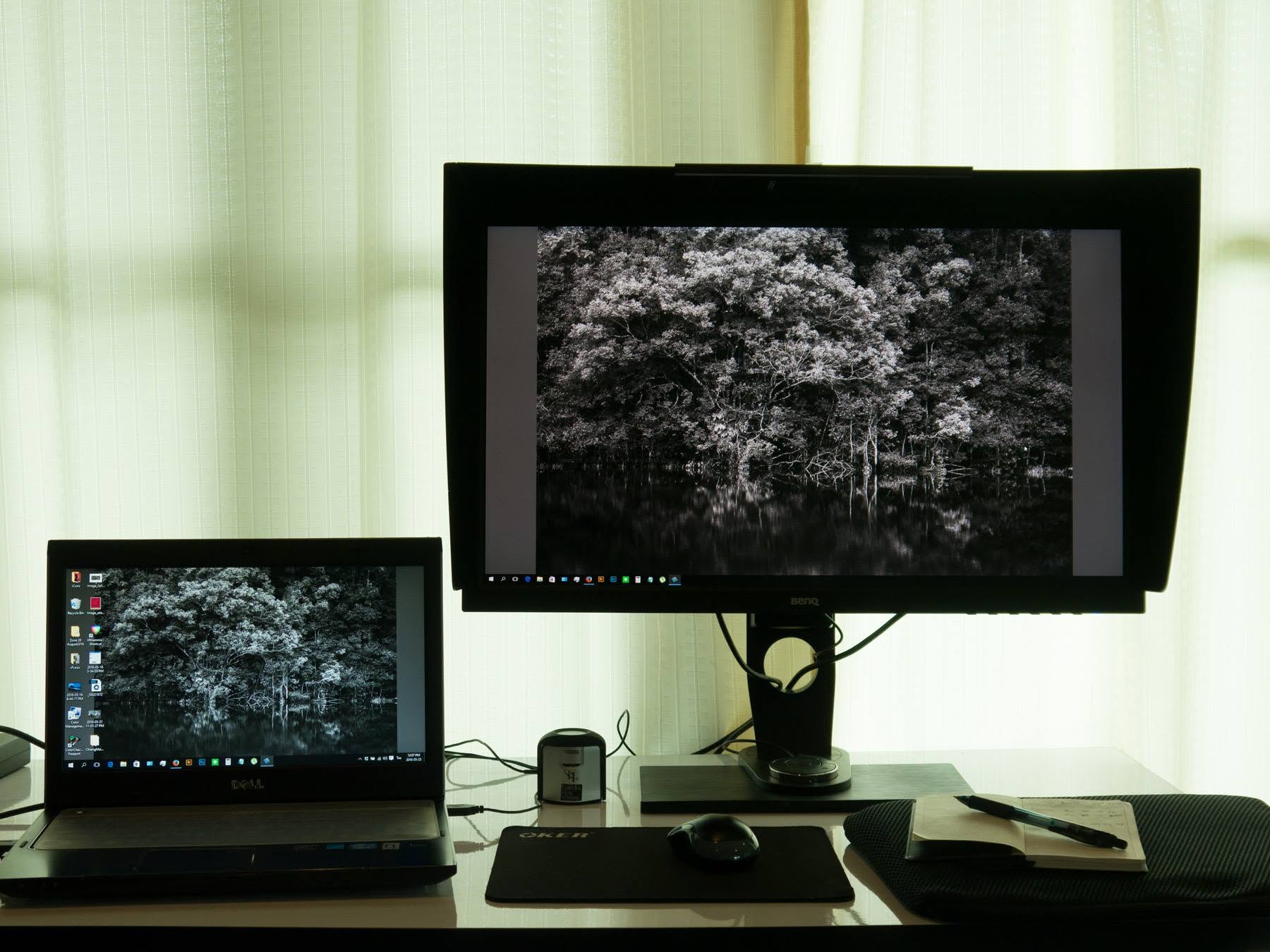
ถัดมา ผมก็ลองทดสอบโดยเอามาต่อกับโน๊ตบุค Dell ของผม ที่แสดงสีได้แค่ช่วง sRGB 16.7 สี เพื่อใช้เป็นจอที่สอง โดยต่อแบบ Extend แยกกัน (เพื่อให้ใช้ Color Profile แยกกัน)

21

ต่อแบบ Extend แยกกัน 2 จอ

22

ต่อเข้าโน๊ตบุคผ่านพอร์ท HDMI แบบ Extend

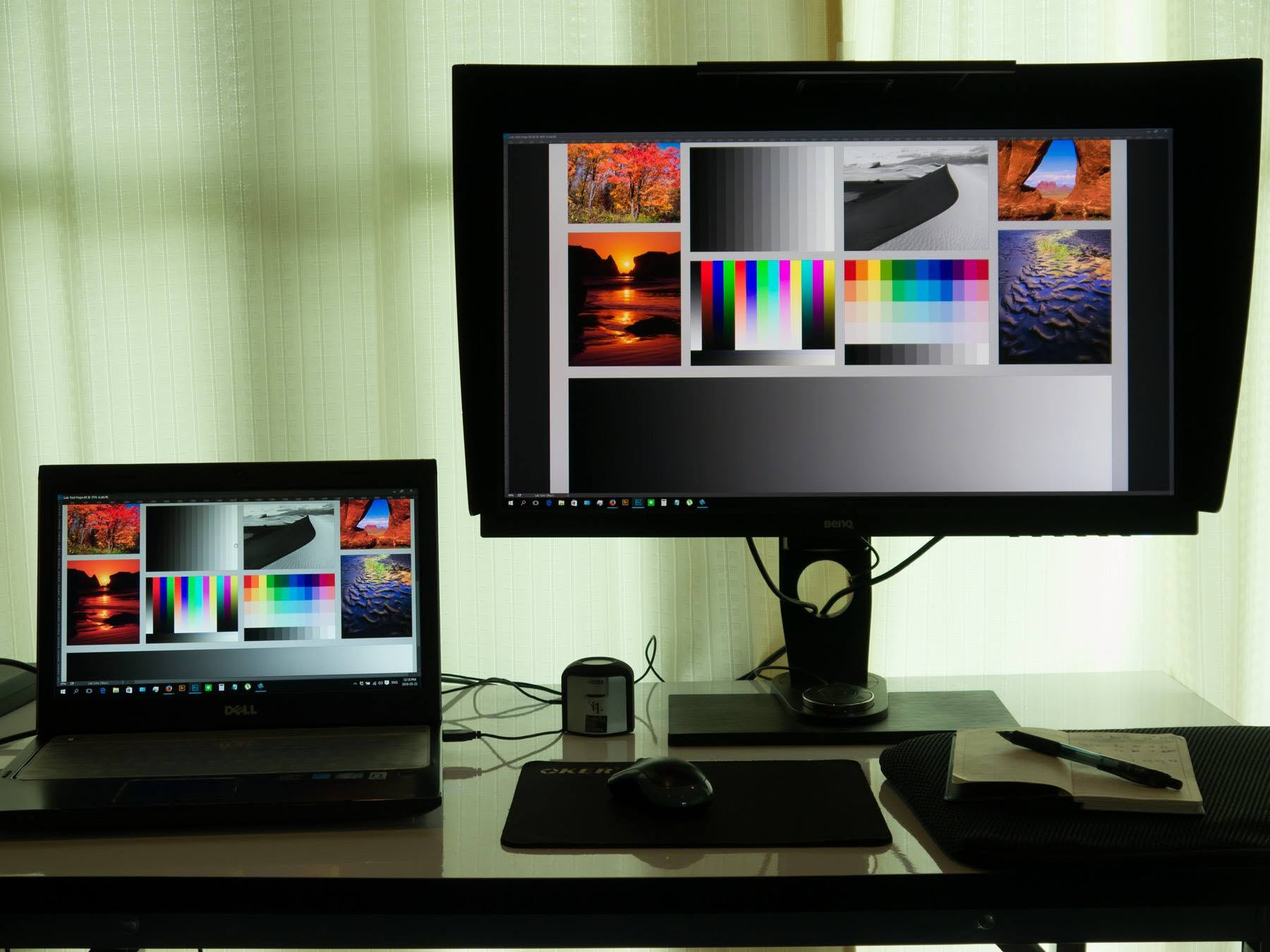
จอโน๊ตบุคผมก็มี Grey Balance ที่แย่กว่าจอ BenQ โดยสังเกตุได้ชัด

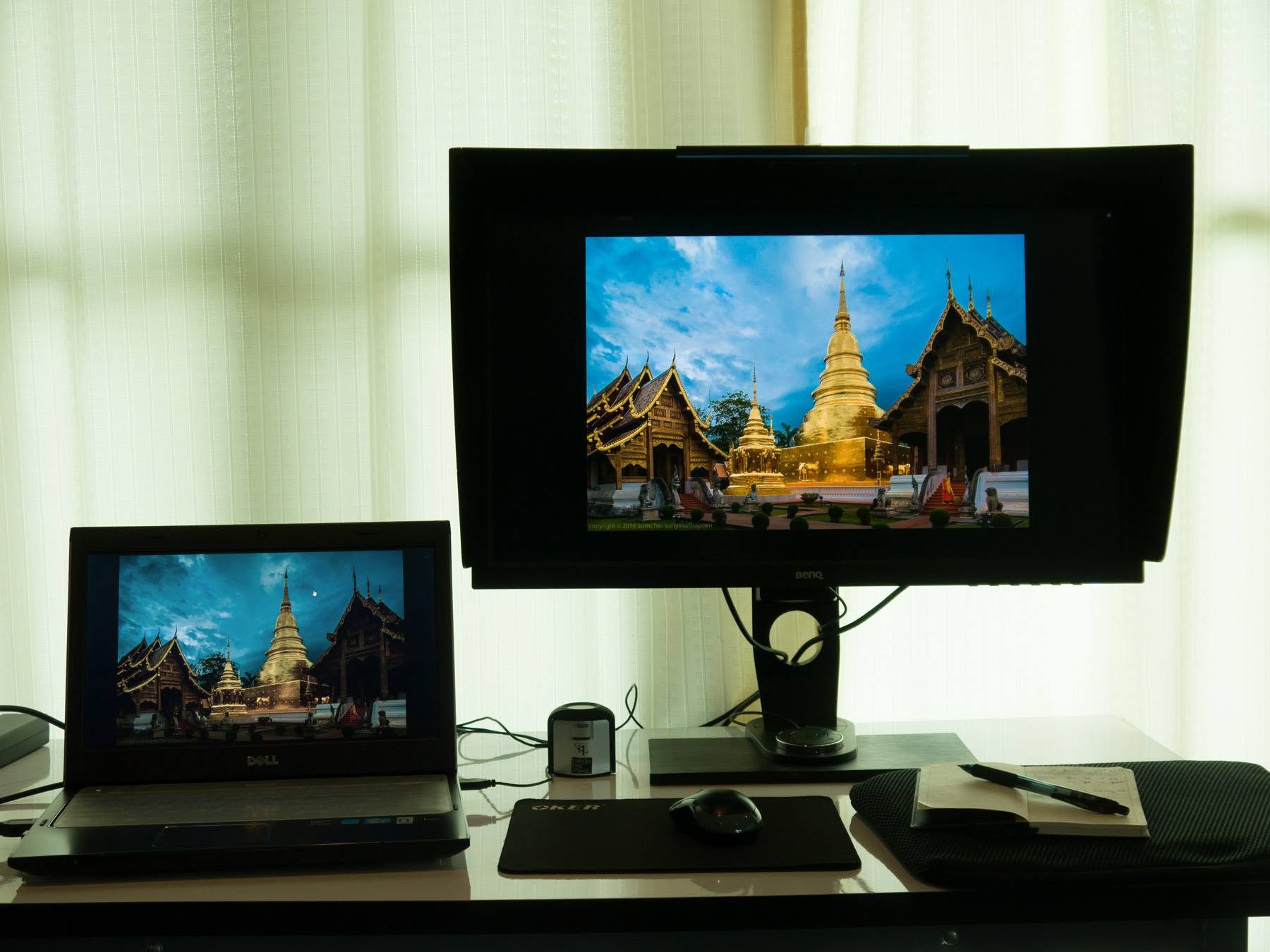
23

ทดลองเปิดดูรูปสีจาก Facebook ด้วยเบราเซอร์ Firefox

จอสี AdobeRGB (ขวา) จะให้สีที่สดและกว้างกว่า จอแบบ sRGB (ซ้าย)

24

เปิดเทียบชาร์ตสีด้วยโปรแกรม Photoshop

25

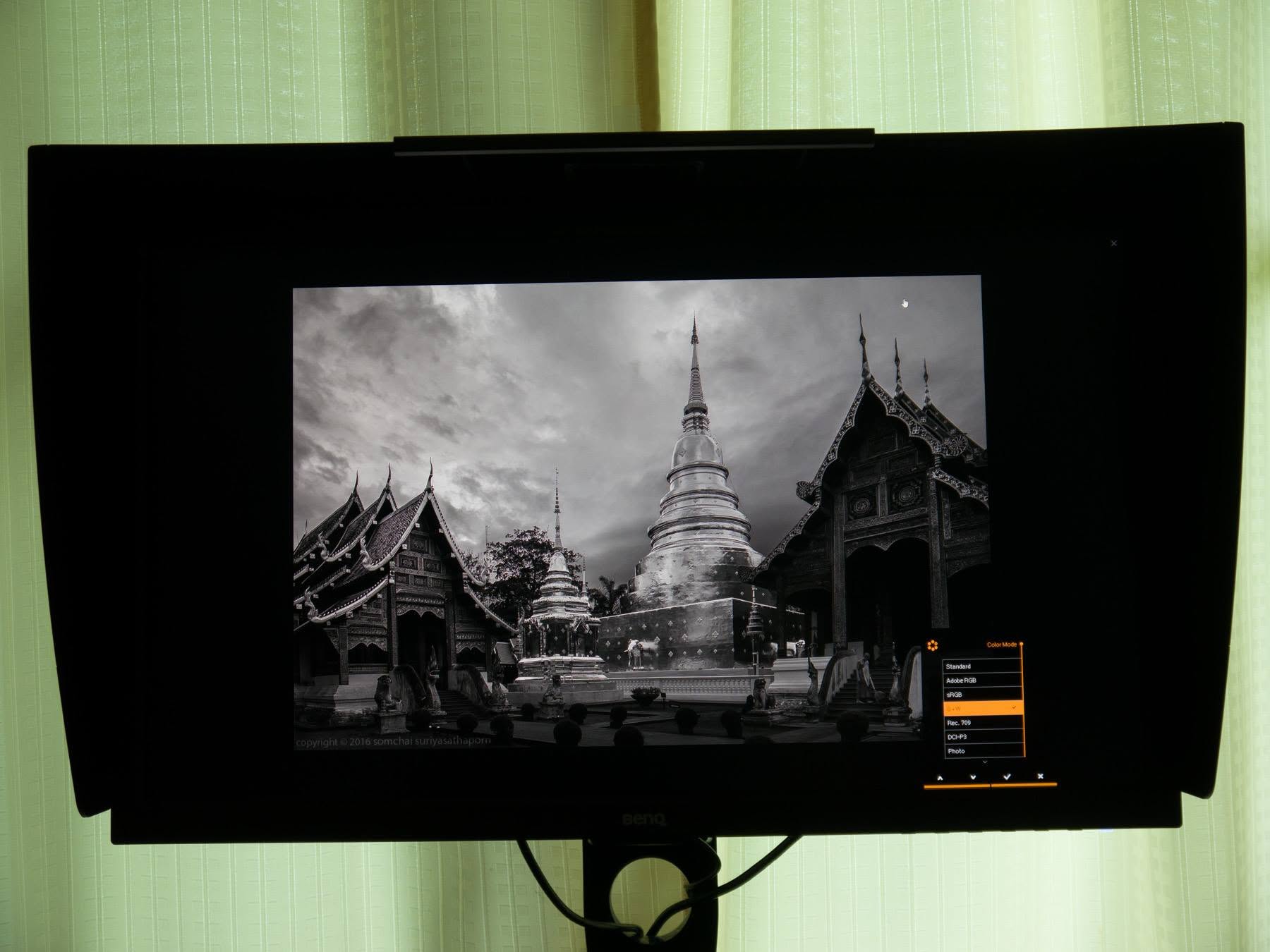
โหมดขาวดำ B+W ของจอ

ผลที่ได้จากการต่อสองจอแบบนี้ คือเราสามารถเอาโน๊ตบุคที่เรายกไปทำงานตามที่ต่างๆเพื่อความสะดวก พอกลับมาบ้านก็ต่อออกจอที่สอง เพื่อพื้นที่การทำงานที่กว้างขึ้นมาก และจอแสดงสีได้ดีและถูกต้องแม่นยำกว่าจอโน๊ตบุค ทำให้เราสามารถทำงานภาพสีบน working Space แบบ AdobeRGB ได้

ทดลองคาลิเบรทด้วย i1 DisplayPro

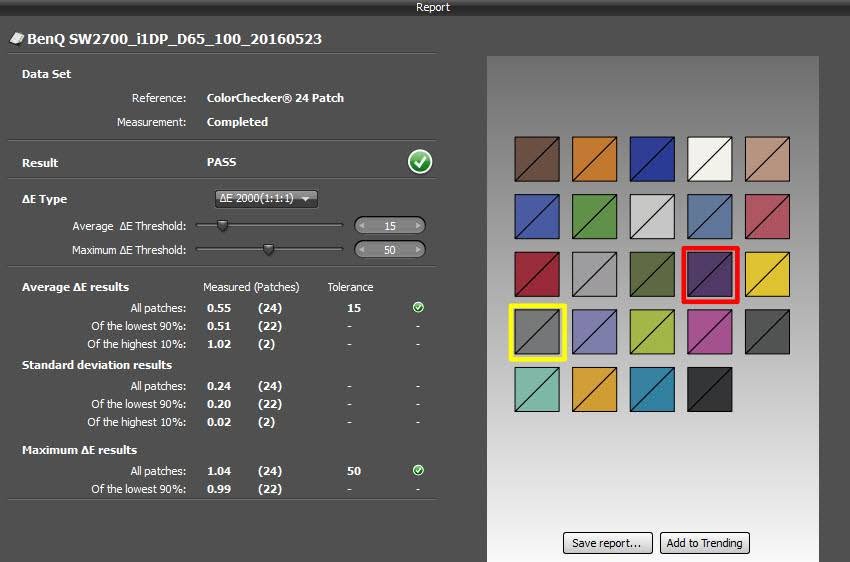
จากที่ทางผู้ผลิตเคลมว่าจอมีค่าความคลาดเคลื่อนที่ DeltaE ต่ำกว่า 2 เมื่อเรามาทำการคาลิเบรทใหม่ด้วยเครื่อง i1 DisplayPro ผมสามารถทำให้ค่า DeltaE ต่ำกว่า 1 ได้
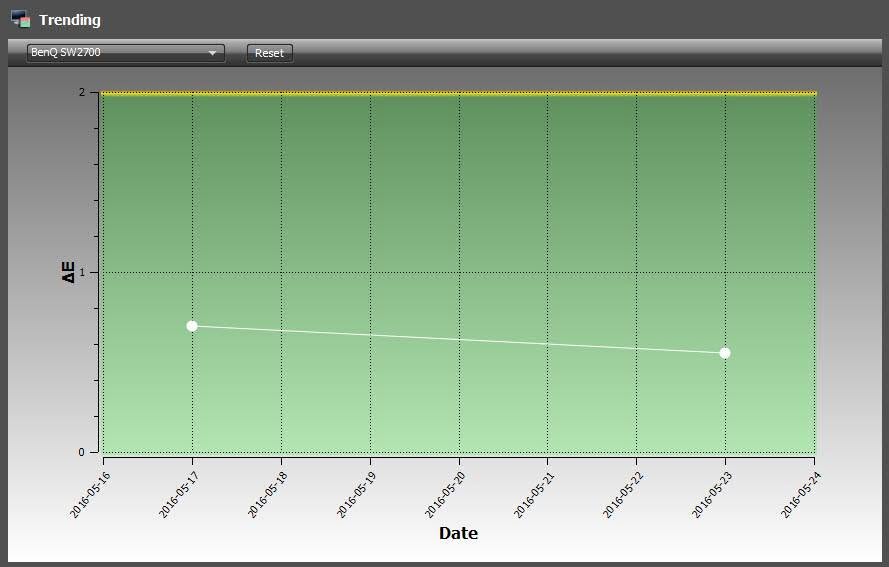
ที่ผมแคลได้ต่ำสุดคือ 0.55

** หมายเหตุ : ค่า DeltaE
ต่ำกว่า 2 ถือว่า “ดี” สายตามนุษย์แยกแทบไม่ออก

ต่ำกว่า 1 ถือว่า “เยี่ยม”
จอปกติทั่วไป เมื่อคาลิเบรทแล้วส่วนมากจะได้ค่า มากกว่า 2 ถ้าจอคุณภาพดี ก็จะได้ต่ำกว่า 2 คือ 1 กว่าๆ ถ้าต่ำกว่า 1 ก็จะเป็นจอคุณภาพสูง สำหรับมืออาชีพ **

26

DeltaE average

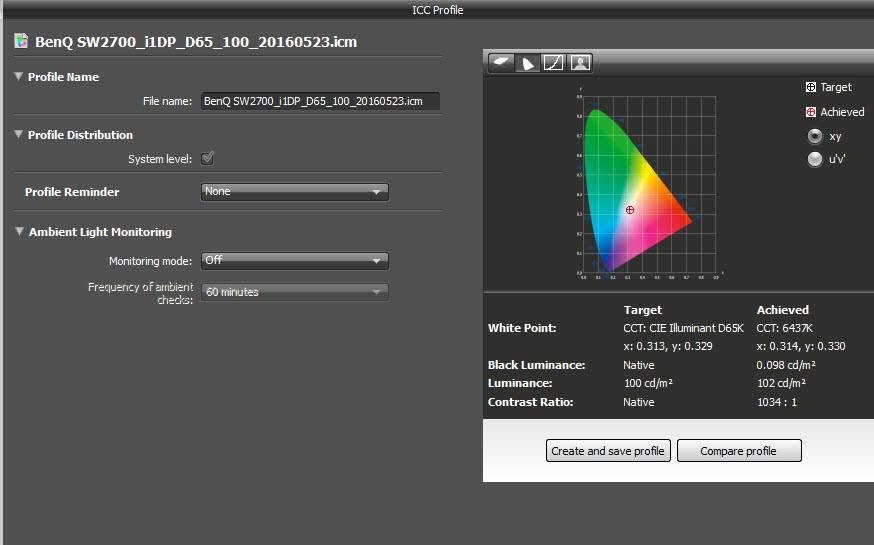
ค่าที่ปรับตั้งที่จอ ระหว่างขั้นตอนการคาลิเบรทด้วย i1 DisplayPro

โดยผมตั้งค่า Target ที่ D65 , ความสว่าง 100

ค่าเปลี่ยนไประหว่างคาลิเบรท

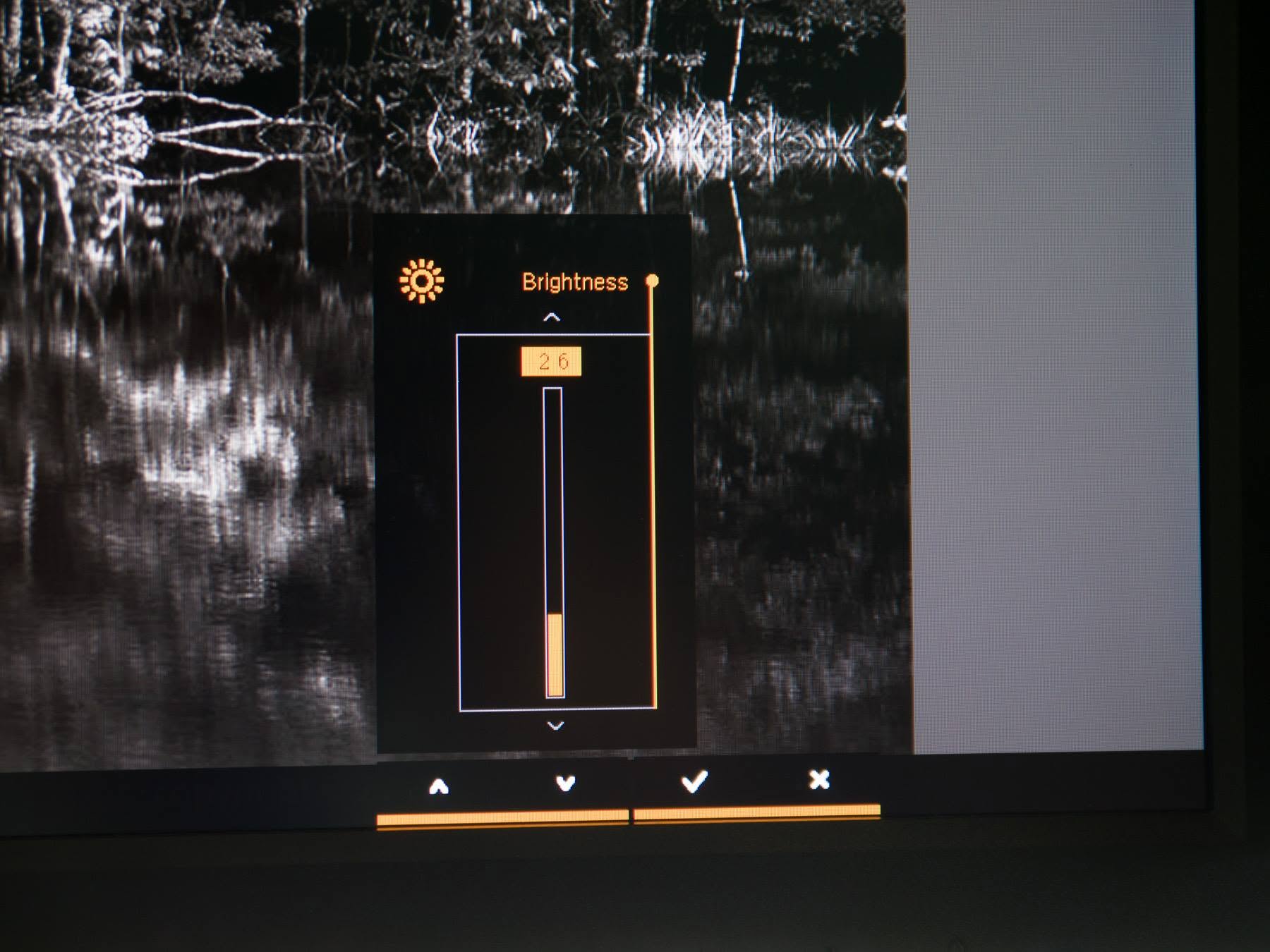
  • Brightness ค่าจากโรงงาน =90 ตอนแคลปรับลดไปที่ 26
  • Contrast ค่าจากโรงงาน = 50 ตอนแคลปรับลดไปที่ 47
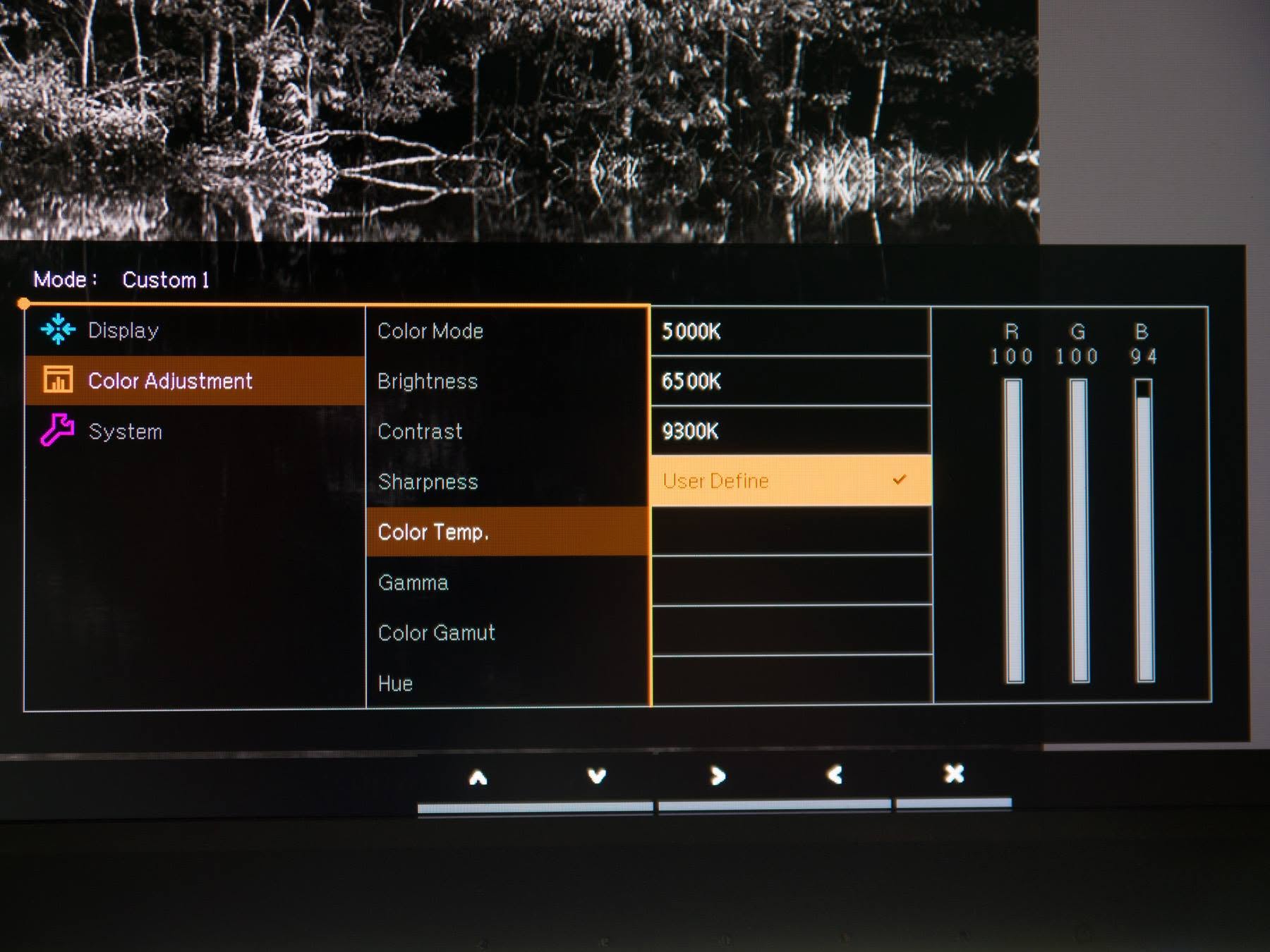
  • Color Temp ค่า RGB เดิม = 100,100,100 ตอนแคลปรับไปที่ 100,100,94

**ซอฟแวร์สำหรับคาลิเบรทของ BenQ ซัพพอร์ท Win 7,8,10 / Mac 10.6.8 - 10.11

Support Calibrator : X-Rite i1 Display Pro / i1 Pro / i1 Pro 2 & Datacolor Spyder 4 / Spyder 5

http://www.benq.com/product/monitor/sw2700pt/downloads/

27

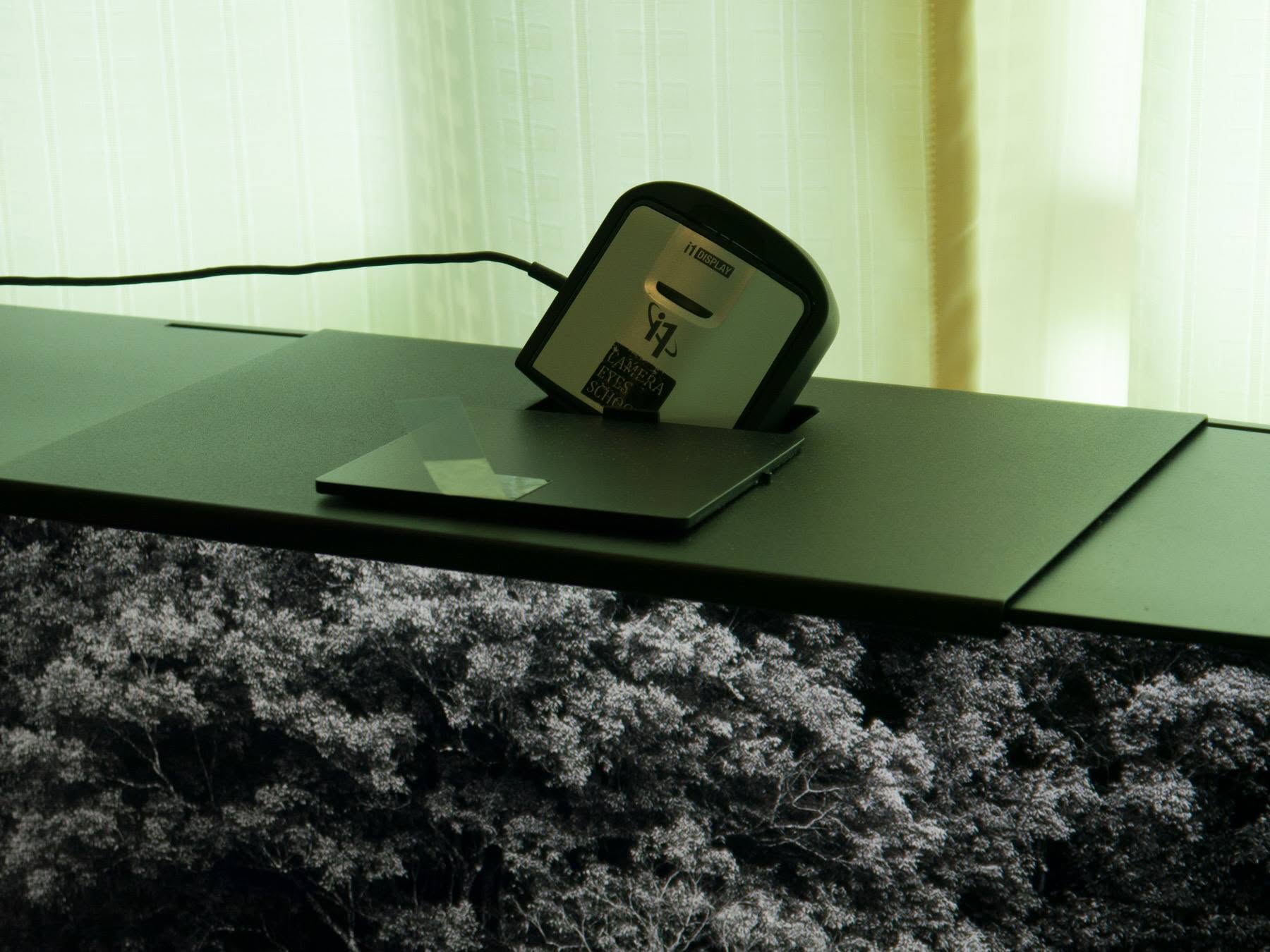
ด้านบนของ Hood มีฝาเลื่อนได้ ไว้ให้ตัวคาลิเบรทลงไปที่หน้าจอได้

28

ผลลัพธ์ที่ได้หลังการแคลด้วย i1 DisplayPro

29

ได้ค่า DeltaE ต่ำกว่า 1 คือ = 0.55

30

ผลการแคลครั้งแรก กับการแคลครั้งล่าสุด

มาดูการเซ็ทติ้งจอกันครับ

31

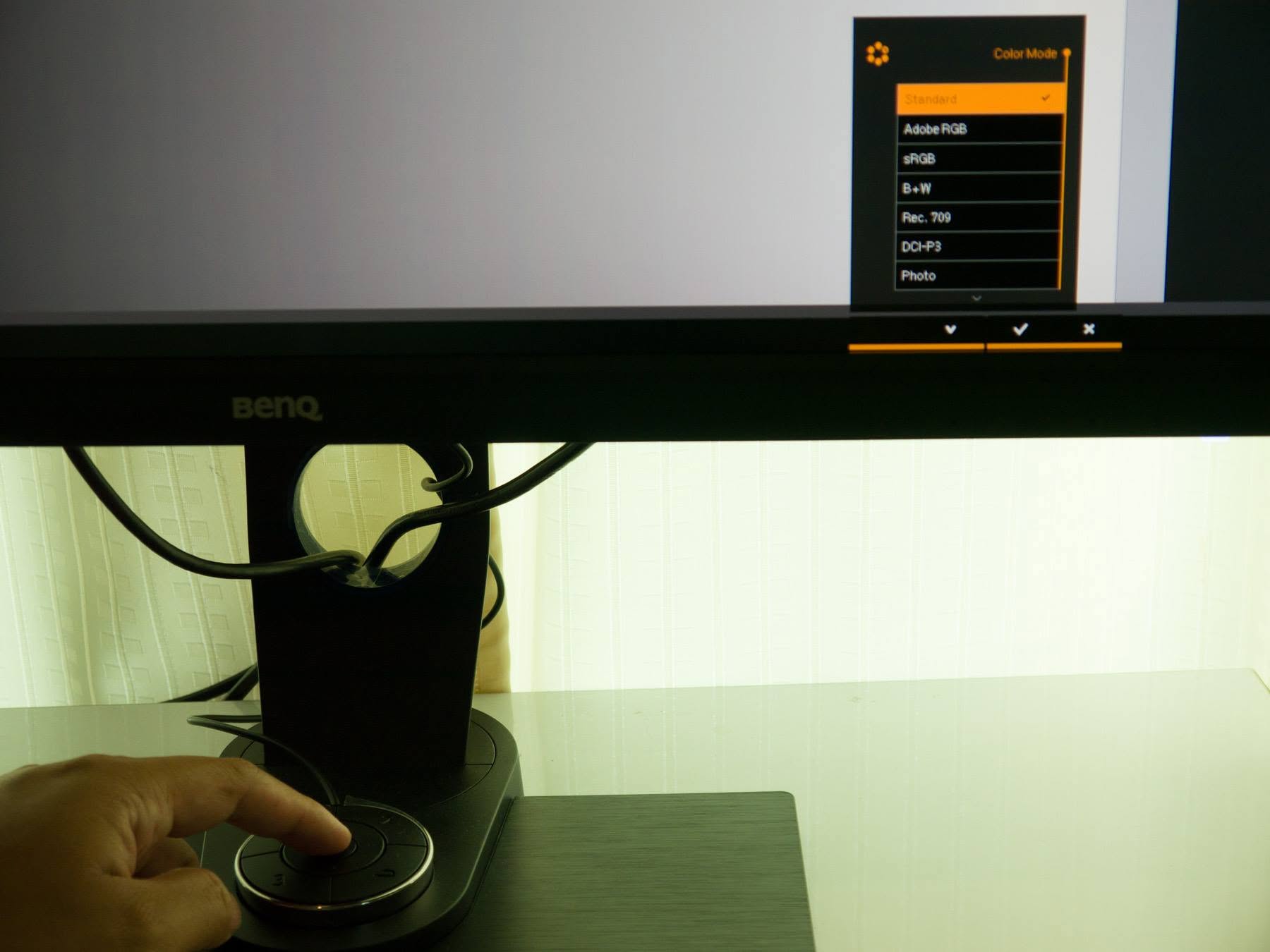
OSD Controller

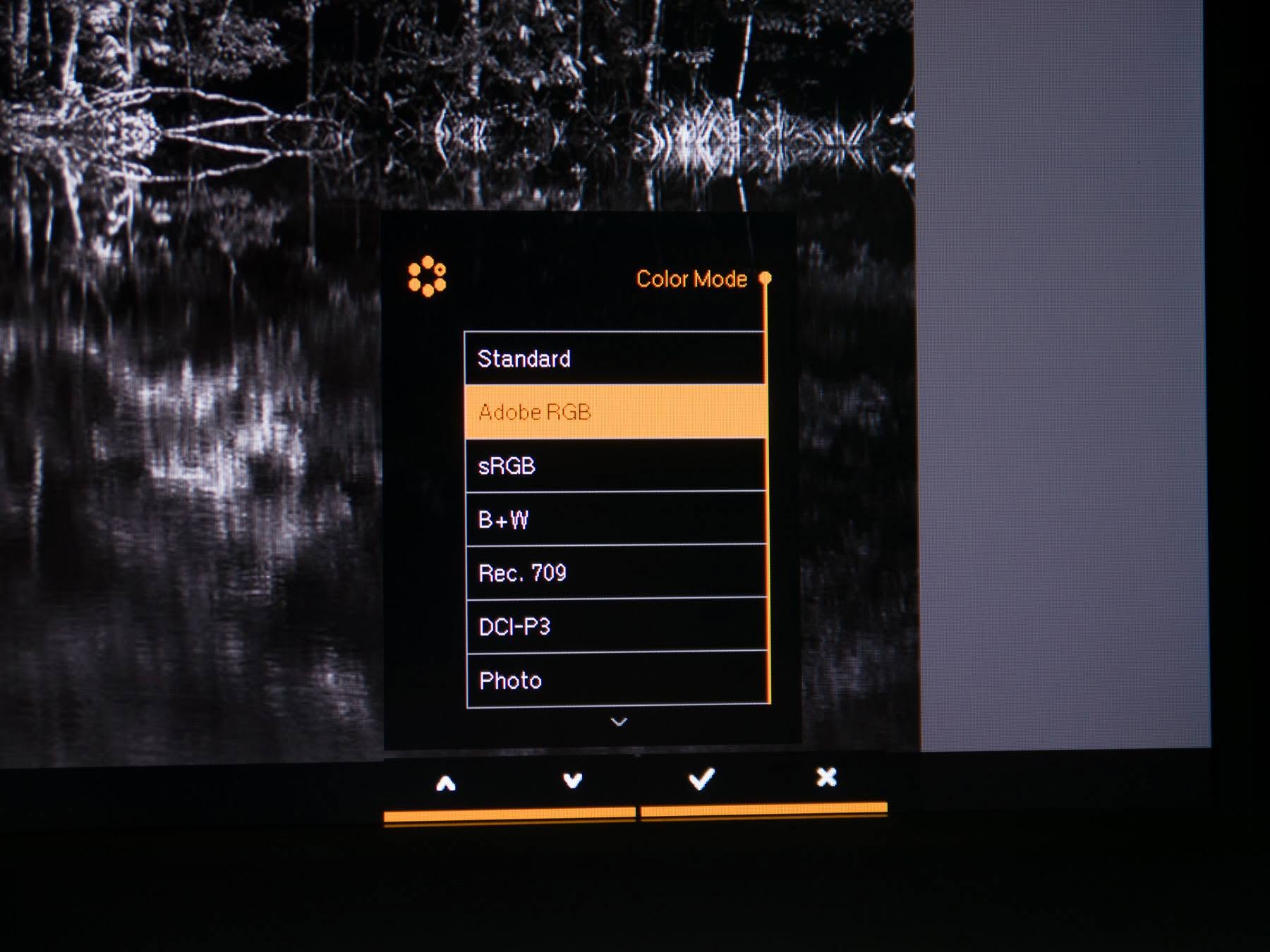
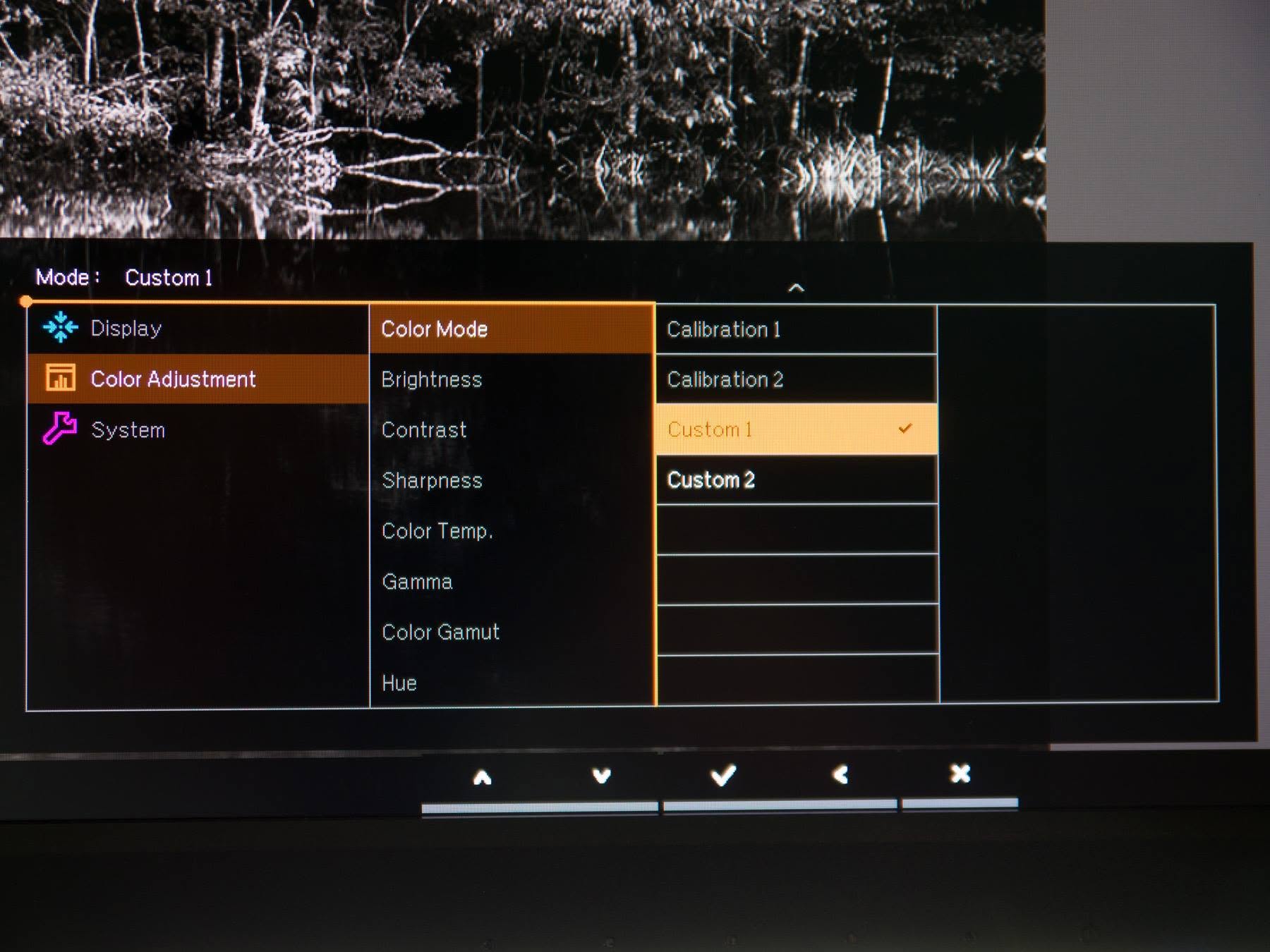
Color Mode มีโหมดสีให้เลือกเยอะมาก

Standard, AdobeRGB, sRGB, B+W, Rec.709, DCI-P3, Photo , Low Blue Light, Calibration, Custom

ผมแคลโดยต้องการปรับ RGB ด้วย ต้องเลือกโหมด Custom (โหมด Standard จะเลือกไม่ได้)

32

Color Mode

33

ปุมปรับ Brightness

34

โหมด Custom สำหรับปรับตั้งค่า ตอนคาลิเบรท

35

ปรับ Color Temp แบบแยก RGB

36

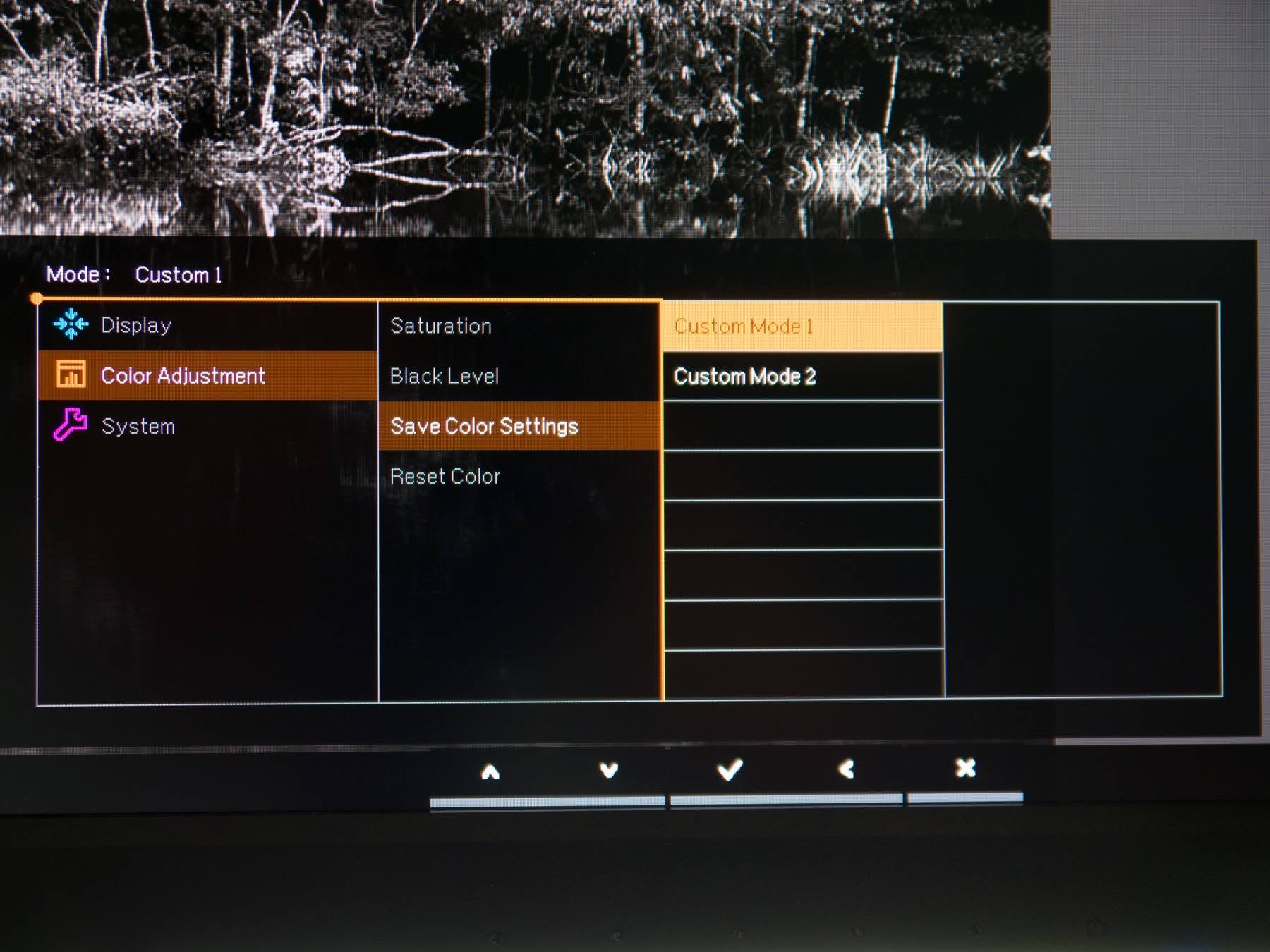
เมื่อปรับเสร็จต้องมากด Save Color Setting

37

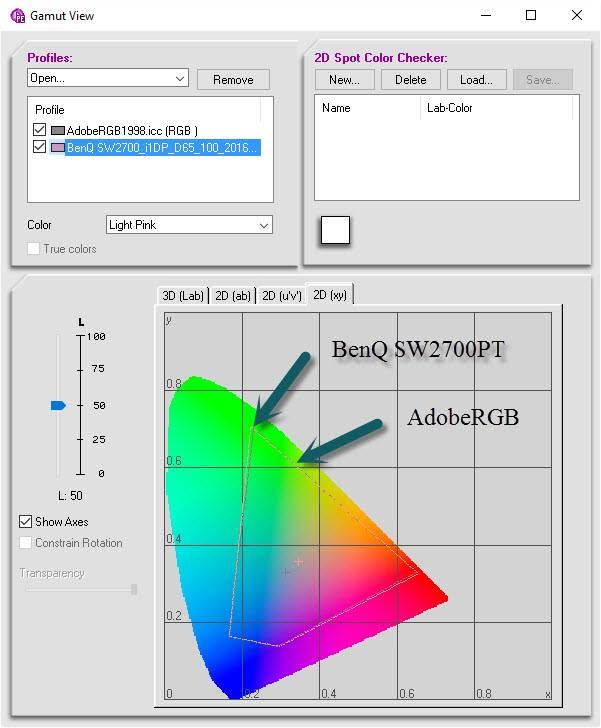
เปรียบเทียบกามุตสีของจอBenQ เทียบกับ AdobeRGB

ผมลองวิวกามุตสีของจอBenQ เทียบกับ AdobeRGB ค่าที่ได้เกือบจะทับกันสนิทครับ

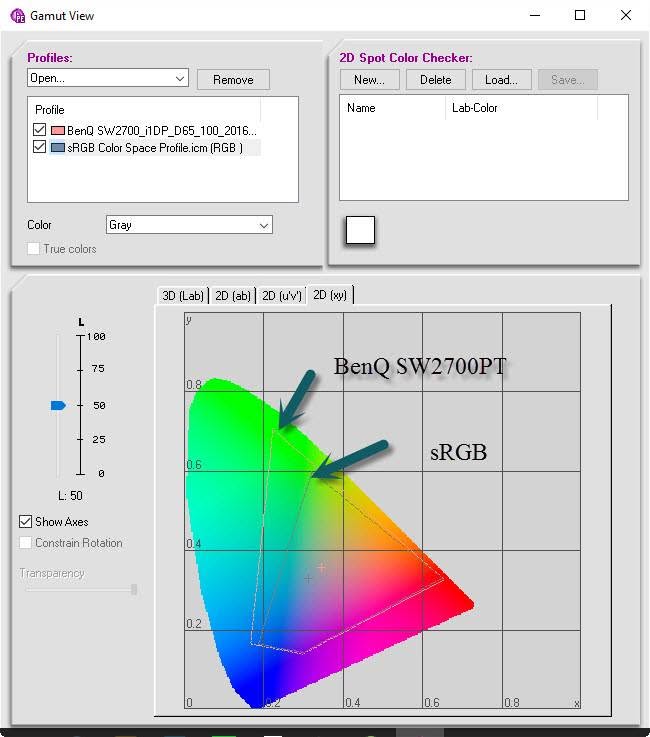
38

เปรียบเทียบกามุตสีขอ BenQ เทียบกับ sRGB

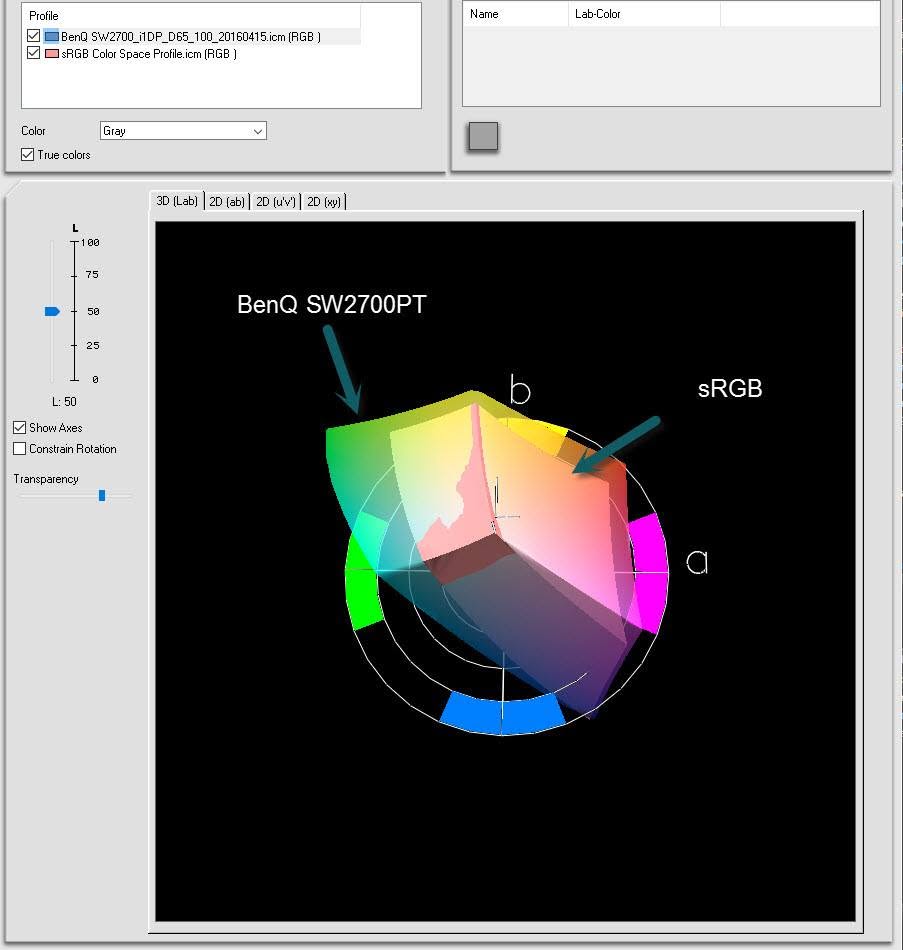
39

รูปวิวกามุตสีแบบ 3D

ลองเปรียบเทียบกามุตสีของจอ BenQ เทียบกับค่า sRGB ที่เป็นช่วงกามุตสีของจอภาพทั่วไป

** เรื่องของ sRGB กับ AdobeRGB อ่านได้จากบทความนี้ครับ
https://www.cameraeyes.net/index.php/content_page/item/23-srgb-hrux-adobergb-chi-xari-di

40

sRGB vs AdobeRGB

ข้อมูลเพิ่มเติม

ลิงค์จากผู้ผลิต http://www.benq.com/product/monitor/sw2700pt/

ภาษาไทย http://www.benq.co.th/product/monitor/sw2700pt/

หมายเหตุ : แผนกจอภาพ BenQ มาจาก บ. BenQ ออสเตรเลียครับ

ข้อแนะนำ สำหรับท่านที่จะเปลี่ยนจอที่แสดงผลแบบ sRGB มาเป็นจอภาพแบบ AdobeRGB

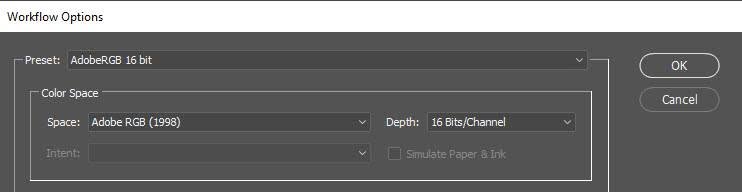
1. ตั้งเซ็ทติ้งในกล้องให้เป็น AdobeRGB

2. ถ้าถ่ายภาพเป็น Raw ไฟล์ ให้เลือก Working Space ในโปรแกรมแปลงRaw เป็น AdobeRGB ด้วย

41

Workflow Options ของโปรแกรม CameraRaw 9

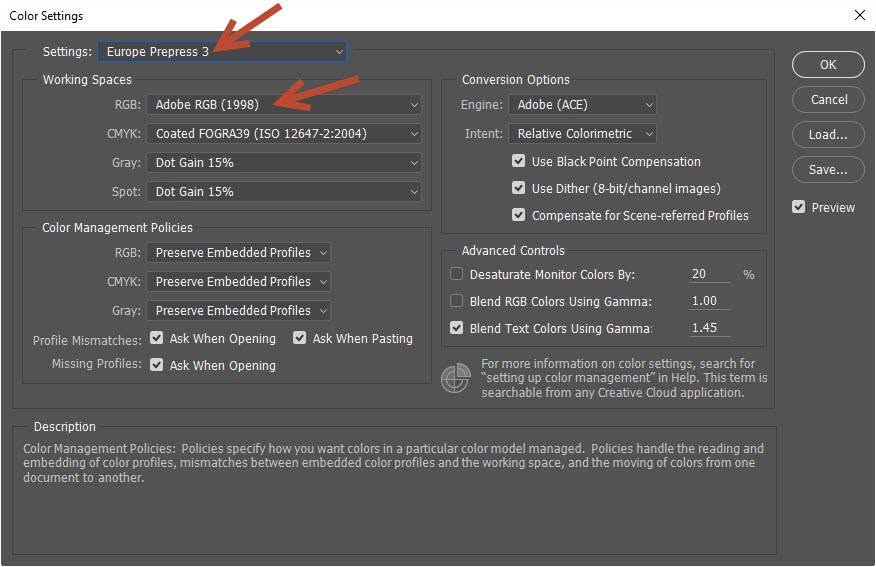
3. ตั้งค่า Color Setting ในโปรแกรม Photoshop เป็น Europe Prepress เพื่อให้ RGB Working เป็น AdobeRGB

42

การตั้ง Color Setting ในโปรแกรม Photoshop

สรุป

BenQ SW2700PT เป็นจอที่แสดงผลที่มีช่วงสีกว้าง (wide gamut) ขนาด AdobeRGB ที่ได้มาตฐานสูง มีความเที่ยงตรงไม่แพ้จอAdobeRGB สมัยก่อนที่ราคาหลักห้าหมื่นจนถึงแสน

เนื้องานวัสดุคุณภาพดีแข็งแรง การใช้งานสะดวก เพราะมีตัวคอนโทรลแบบแยกมาให้

มีความเที่ยงตรงสูง เมื่อนำมาคาลิเบรทใหม่ด้วยเครื่อง Colorimeter สามารถให้ค่าความคลาดเคลื่อนได้ต่ำกว่า1 ได้ เทียบเท่ากับจอราคาสูงกว่า 3-4 เท่าที่ผมเคยเทสต์มา

มี Hood มาให้ในตัวจากโรงงาน ไม่ต้องมาหาใส่เองภายหลัง ซึ่งมีราคาหลายพัน และไม่เข้ากับจอได้ดีเท่าที่โรงงานทำมาโดยเฉพาะ

ด้วยคุณภาพและราคาที่ไม่แพง (ประมาณสองหมื่นห้าตามที่ได้ยินมา) ซึ่งต่ำกว่าคู่แข่งที่เสป็คใกล้กัน จึงไม่น่าแปลกใจที่สามรารถกวาดรางวัลมามากมาย

....หากคุณเป็นช่างภาพ หรือคนทำงานกราฟฟิคที่ต้องการจอที่มีช่วงสีกว้างระดับ AdobeRGB และราคาสุดคุ้ม นี่คือจอที่ไม่ควรพลาดด้วยประการทั้งปวง

สมชายการช่าง

23/05/2016

.


  • Hits: 310

Review Film Scanner Plustek OpticFilm 8200i  VS Epson Perfection V800


00

Review Film Scanner
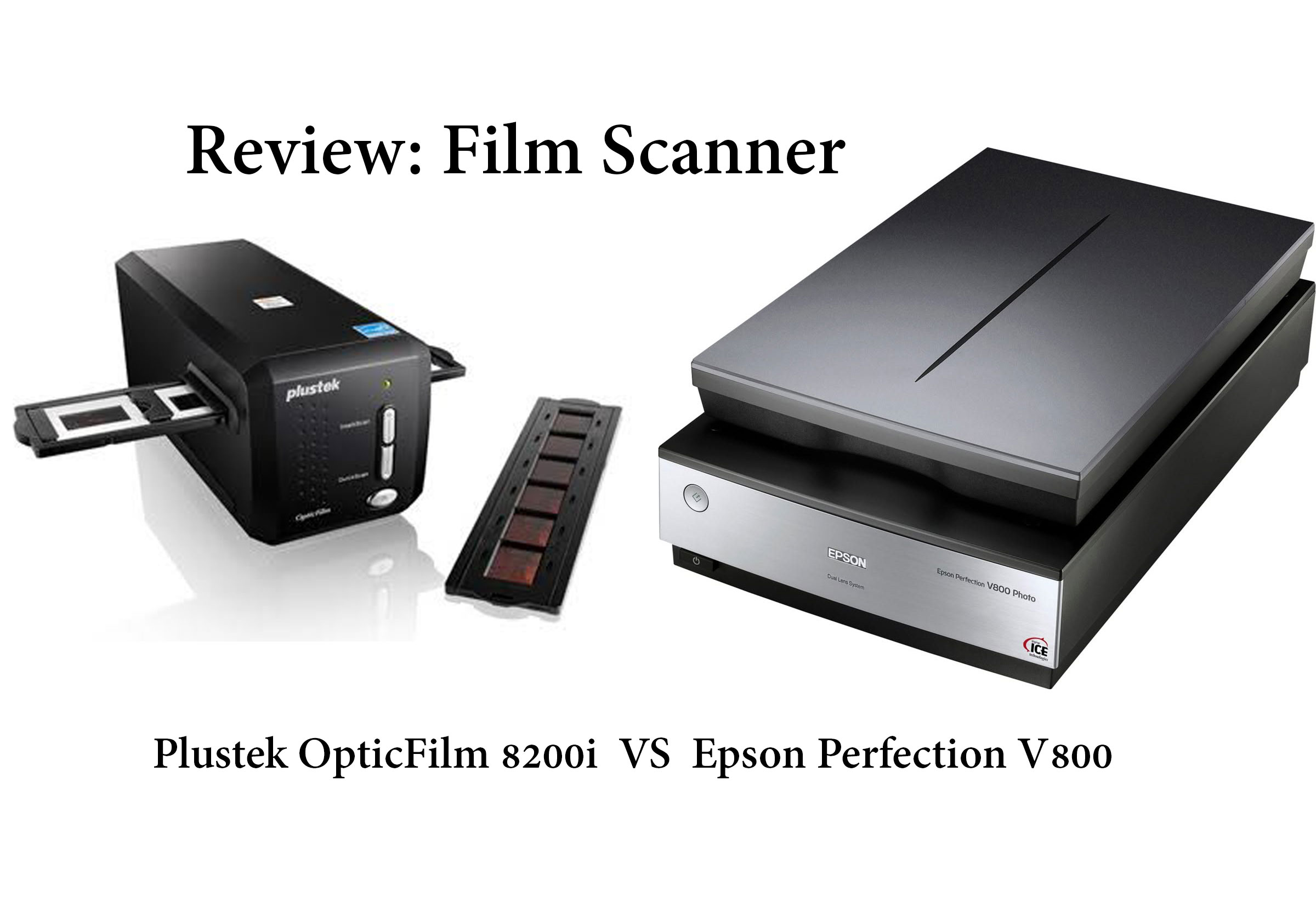
เครื่องแสกน Plustek OpticFilm 8200i  VS Epson Perfection V800 Photo

เรื่องที่หลายๆท่านเรียกร้องให้ผมเขียนรีวิวตอนนี้ คือเรื่องเครื่องแสกน ที่จะเอามาแสกนฟิล์มให้ได้คุณภาพดี และราคาไม่แรง หลังจากเตรียมการทดสอบอยู่สักพัก วันนี้พร้อมเขียนให้อ่านแล้วครับ :)

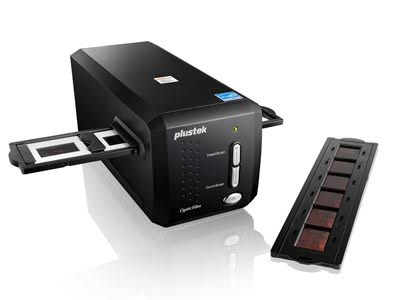
เริ่มด้วยเครื่องแสกนที่กำลังเป็นที่กล่าวถึงก่อน Plustek OpticFilm 8200i

01

Plustek OpticFilm 8200i

เครื่องแสกนฟิล์ม Plustek OpticFilm 8200i เป็นเครื่องที่ออกแบบมาใช้แสกนฟิล์มโดยเฉพาะ แสกนฟิล์มได้ขนาดเดียวคือ ฟอร์แมท 135 หรือฟิล์ม 35 มิล.ที่เราเรียกกัน มีความละเอียดในการแสกนสูงถึง 7,200 dpi และราคาต่ำสุดในบรรดาเครื่องแสกนฟิล์ม

มี 2 รุ่น คือ Plustek 8200i SE (โปรแกรมแสกน SilverFast SE) ราคา 18,900 บาท

และรุ่นพี่ Plustek 8200i AI (โปรแกรมแสกน SilverFast AI ตัวเต็ม) ราคา 22,490 บาท

02

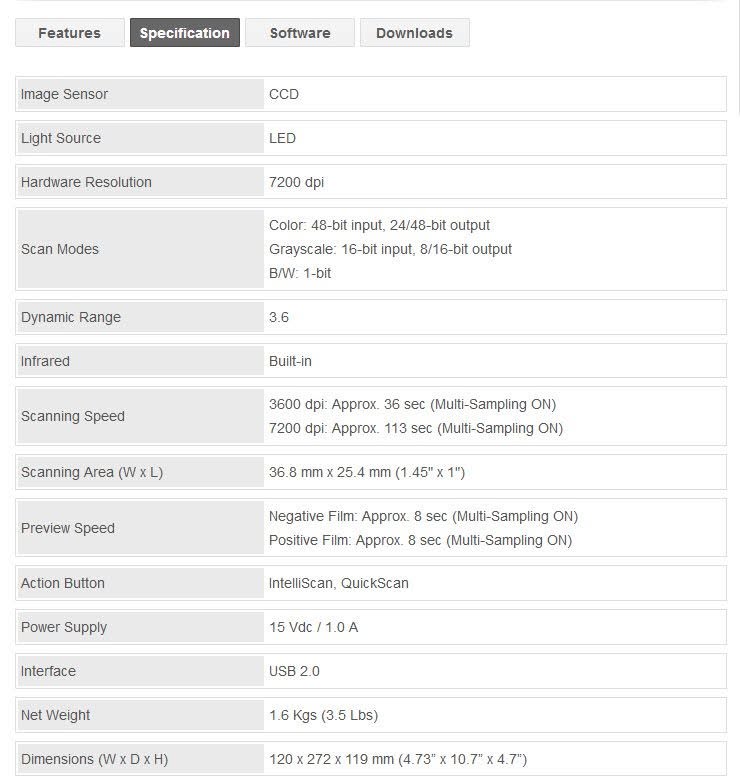
เสป็คโดยรวมจากผู้ผลิต

เสป็คที่น่าสนใจคือ
Resolution = 7200 dpi
Bit Depth : 48 bit
Dynamic Range (D-Max) = 3.6

Scanning Speed ที่ 7200 dpi = 113 sec. หรือประมาณ 2 นาที ต่อรูป

...

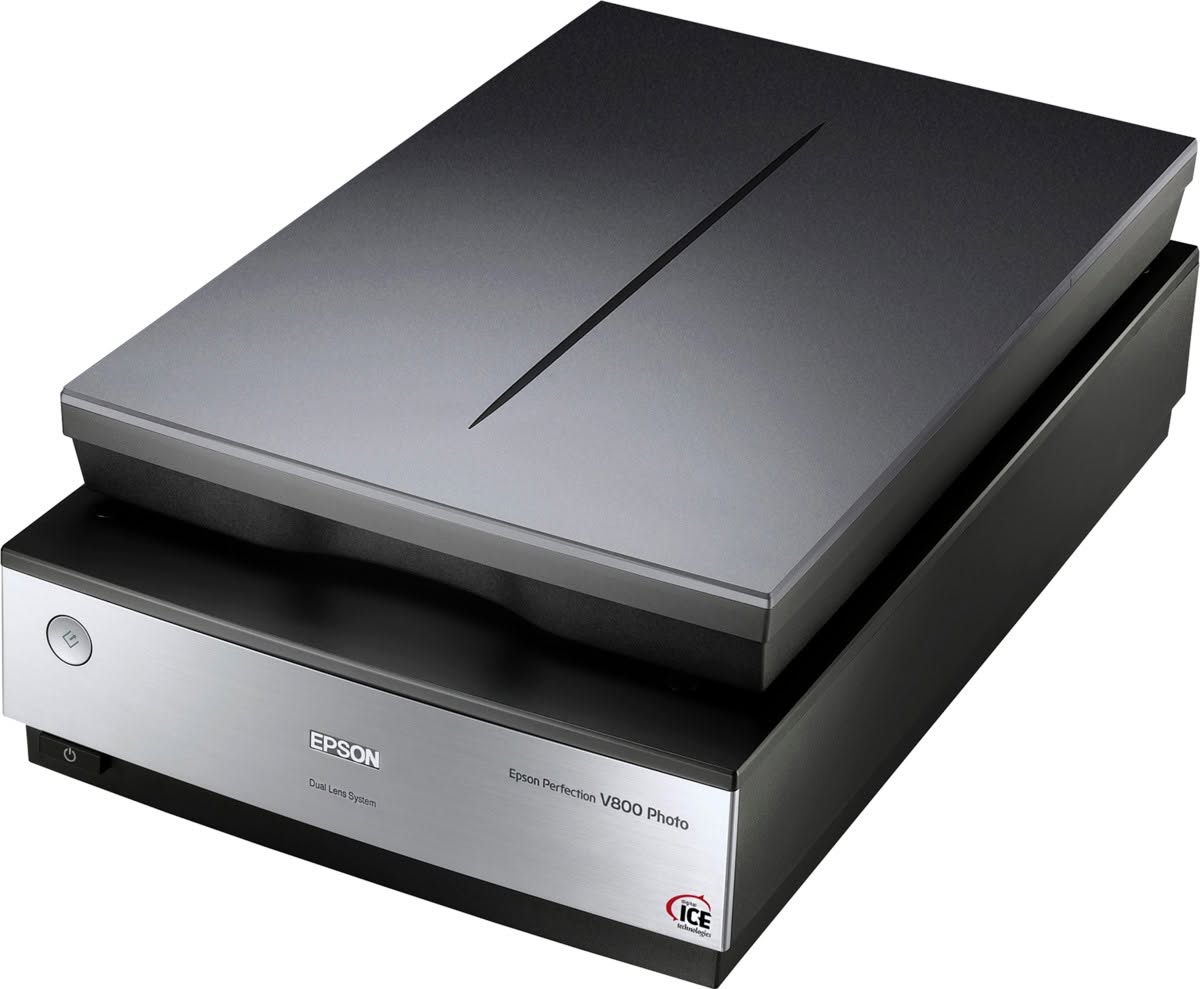
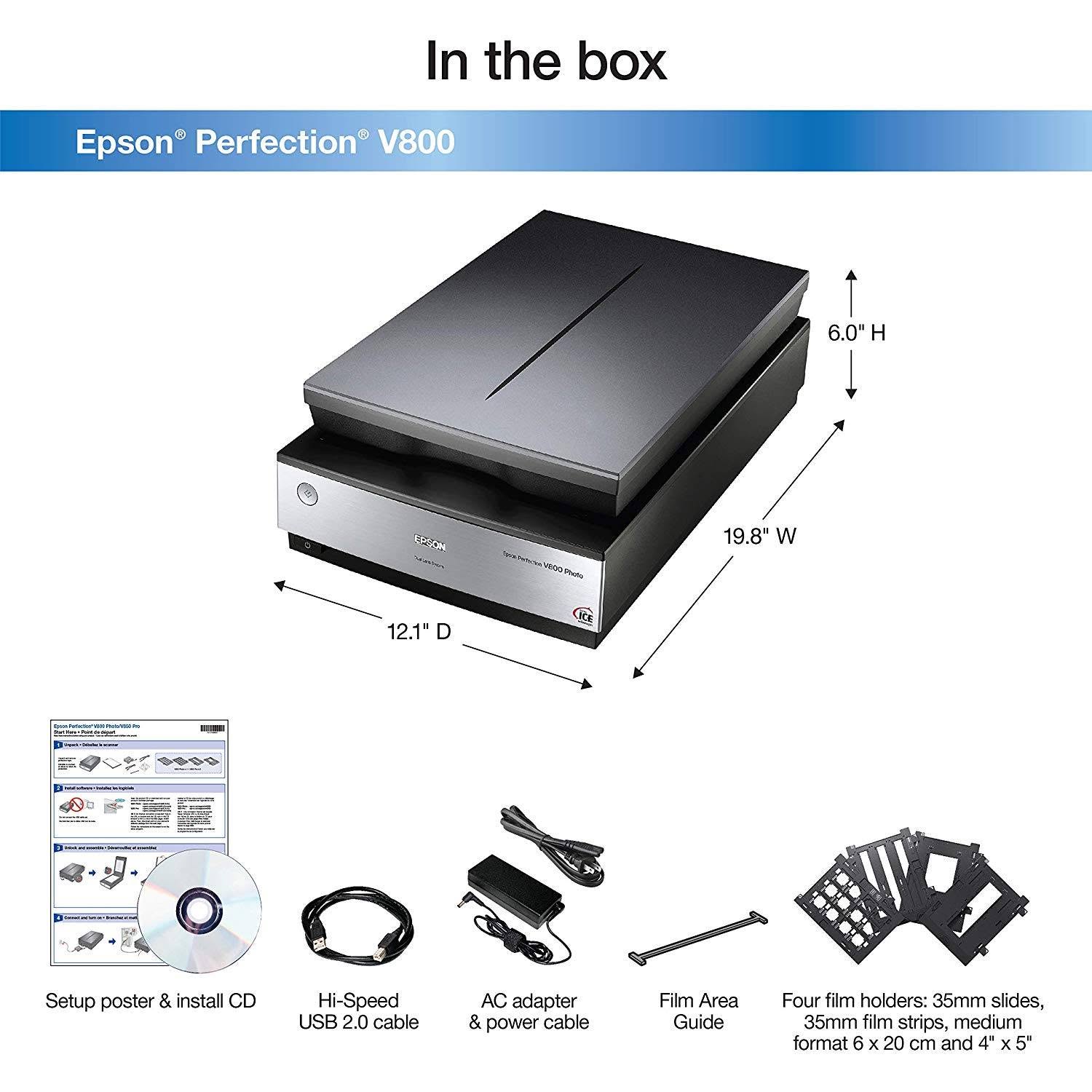
ต่อมาคู่เปรียบเทียบคือ Epson Perfection V800 Photo

03

Epson Perfection V800 Photo

เครื่องแสกน Epson Perfection V800 Photo เป็นเครื่องแสกนแบบ Flatbed ขนาด A4 สามารถแสกนได้ทั้งภาพถ่าย (Refective) ขนาด A4 (ภาพประมาณ 8x10 นิ้ว) และ ฟิล์ม (Film) โดยสามารถแสกนฟิล์มได้หลายหลายไซด์ คือตั้งแต่ 135, 120, 4x5 จนถึงฟิล์ม 8x10 นิ้ว กันเลยทีเดียว

ราคาในท้องตลาด (แถมโปรแกรมแสกน SilverFast SE) อยู่ที่ 29,000 บาท

04

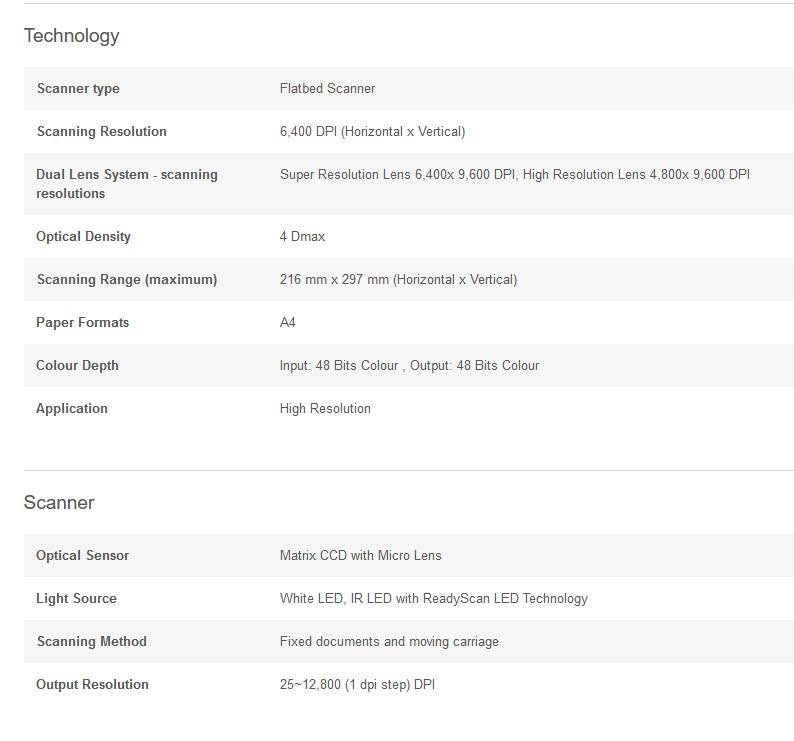
เสป็คโดยรวมจากผู้ผลิต

เสป็คที่น่าสนใจคือ
Resolution = 6400 dpi
Bit Depth : 48 bit
Dynamic Range (D-Max) = 4.0

แสกนฟิล์มได้เกือบทุกฟอร์แมท 135, 120, 4x5, 8x10

Scanning Speed ที่ 4,800 dpi = 67 วินาที ต่อรูป (ไม่บอกความเร็วที่ 6,400 dpi)

05

In the box

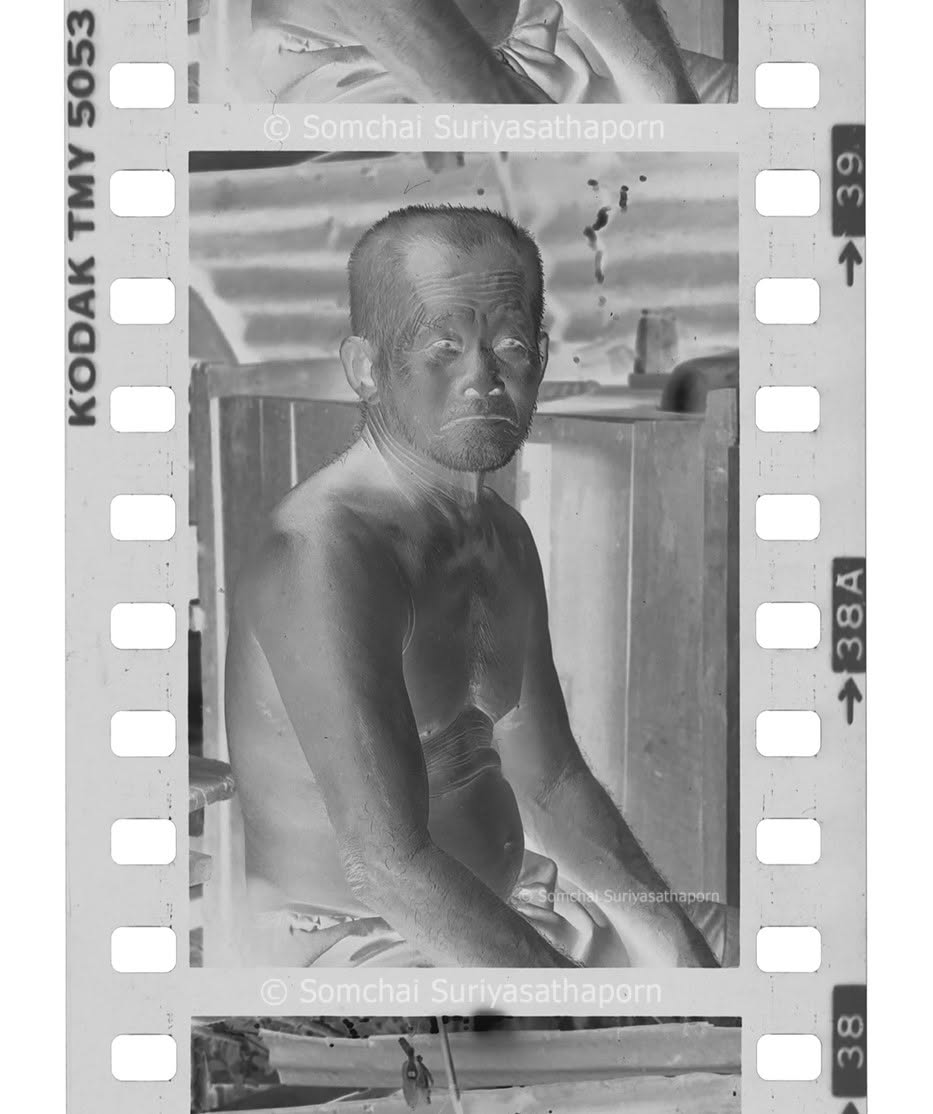
ในขั้นตอนการทดสอบครั้งนี้ ผมได้ลองเทสต์ด้วยการแสกน ฟิล์มขาวดำ ขนาด 135
รูป “ลุงติ๊ก” ซึ่งเป็นรูปที่ผมถ่ายไว้นานแล้ว ตั้งแต่ปี พ.ศ. 2531 (30 ปี) ด้วยฟิล์ม Kodak T-Max 400 ล้างด้วยน้ำยา T-Max Developer เวลา Normal ซึ่งเป็นเนกาตีฟที่ถือว่าถ่าย+ล้างมา พอดี

06

07

ภาพจากฟิล์ม T-Max 400 ขนาด 135 ที่นำมาใช้ทดสอบเครื่องแสกน

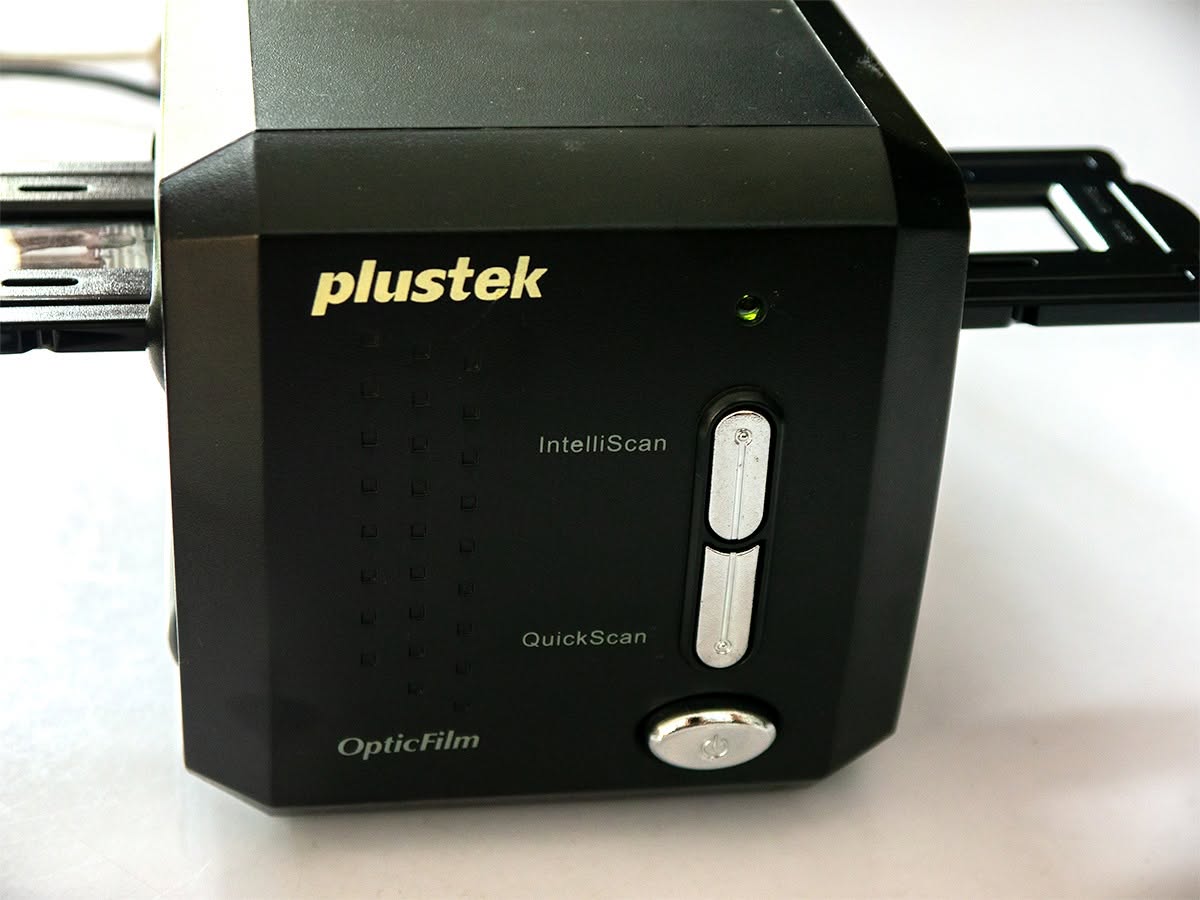
ผมเริ่มต้นเทสต์เครื่อง Plustek OpticFilm 8200i ก่อน เพราะยืมเค้ามา ไม่เคยใช้มาก่อน ลองเล่นหลายวัน จนพอคล่อง เจ้า Plustek 8200i มีโปรแกรมที่ใช้แสกนได้ 2 ตัว คือ โปรแกรมของ Plustek เอง ในโหมด Quick Scan และโปรแกรม SilverFast 8 SE เมื่อแสกนในโหมด IntelliScan

เริ่มจากการเมาท์ฟิล์มเข้ากับ Holder ก่อน โดยโฮลเดอร์ที่ให้มา จะเมาท์ฟิล์มได้ทีละแถว จำนวน 6 เฟรม เวลาแสกนก็ต้องใช้มือดันเพื่อแสกนไปทีละเฟรมละเฟรม

08

เริ่มแสกนโดยการกดปุ่มที่หน้าเครื่อง

09

กดปุ่มแสกนที่หน้าเครื่อง

10

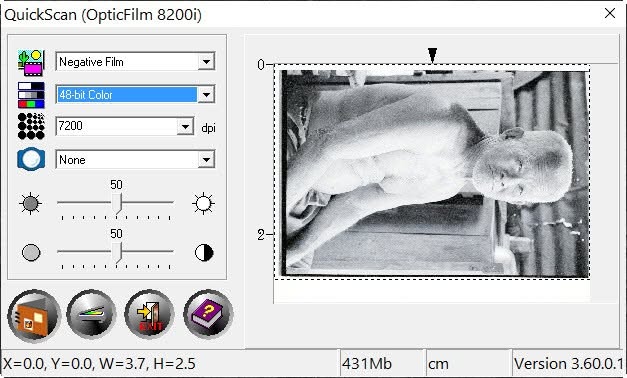
โหมด QuickScan

โหมด QuickScan คือการแสกนง่ายๆ แบบรวดเร็ว ผมลองแสกนโดยไม่ปรับแต่งโทนภาพ ลองเปลี่ยนเพียงความละเอียดในการแสกนเท่านั้น รูปที่ได้จะโอเว่อกว่าปกติ
เวลาในการแสกน ผมลองทดสอบแสกนหลายๆรอบ และจดเวลามาได้ดังนี้

Quick scan โหมด B&W ที่ 2400 ppi prescan = 15 sec.

Scanning Speed = 35 sec

.

Quick scan โหมด RGB 24 bit ที่ 2400 ppi

prescan = 15 sec.

Scanning Speed = 35 sec

.

Quick scan โหมด RGB 24 bit ที่ 3600 ppi

Scanning Speed = 50 sec

.

ลองเทสต์ละเอียดขึ้นจาก 24 bit เป็น 48 bit

Quick scan โหมด RGB 48 bit ที่ 3600 ppi

Scanning Speed = 50 sec

.

Quick scan โหมด RGB 24 bit ที่ 7200 ppi

Scanning Speed = 1.30 min

.

Quick scan โหมด RGB 48 bit ที่ 7200 ppi (ความละเอียดสูงสุด)

Scanning Speed = 2.30 min.

....

ต่อมาลองเทสต์แสกนโหมด IntelliScan ด้วยโปรแกรม SilverFast 8

11

12

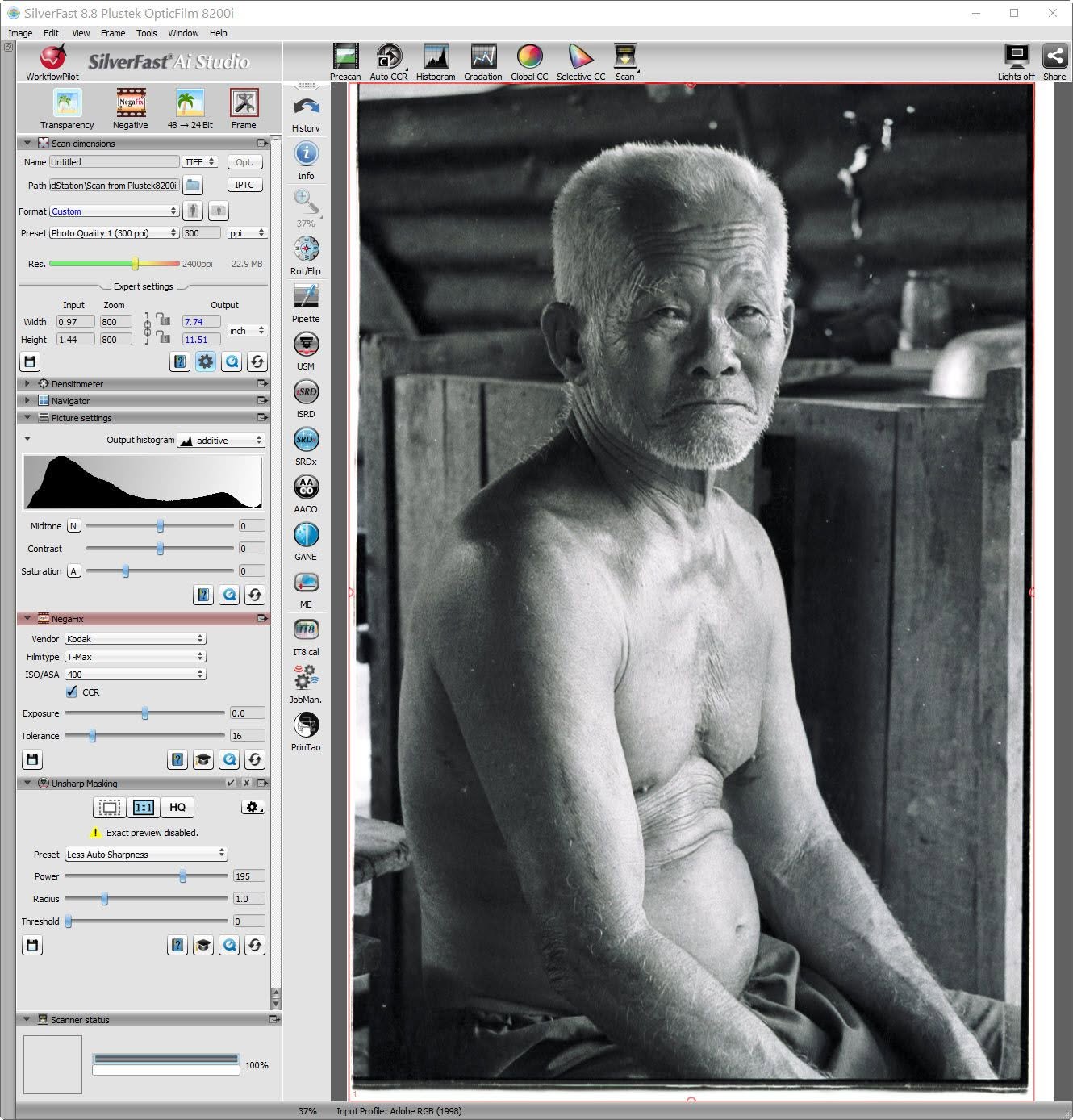
โปรแกรม SilverFast 8 AI Studio

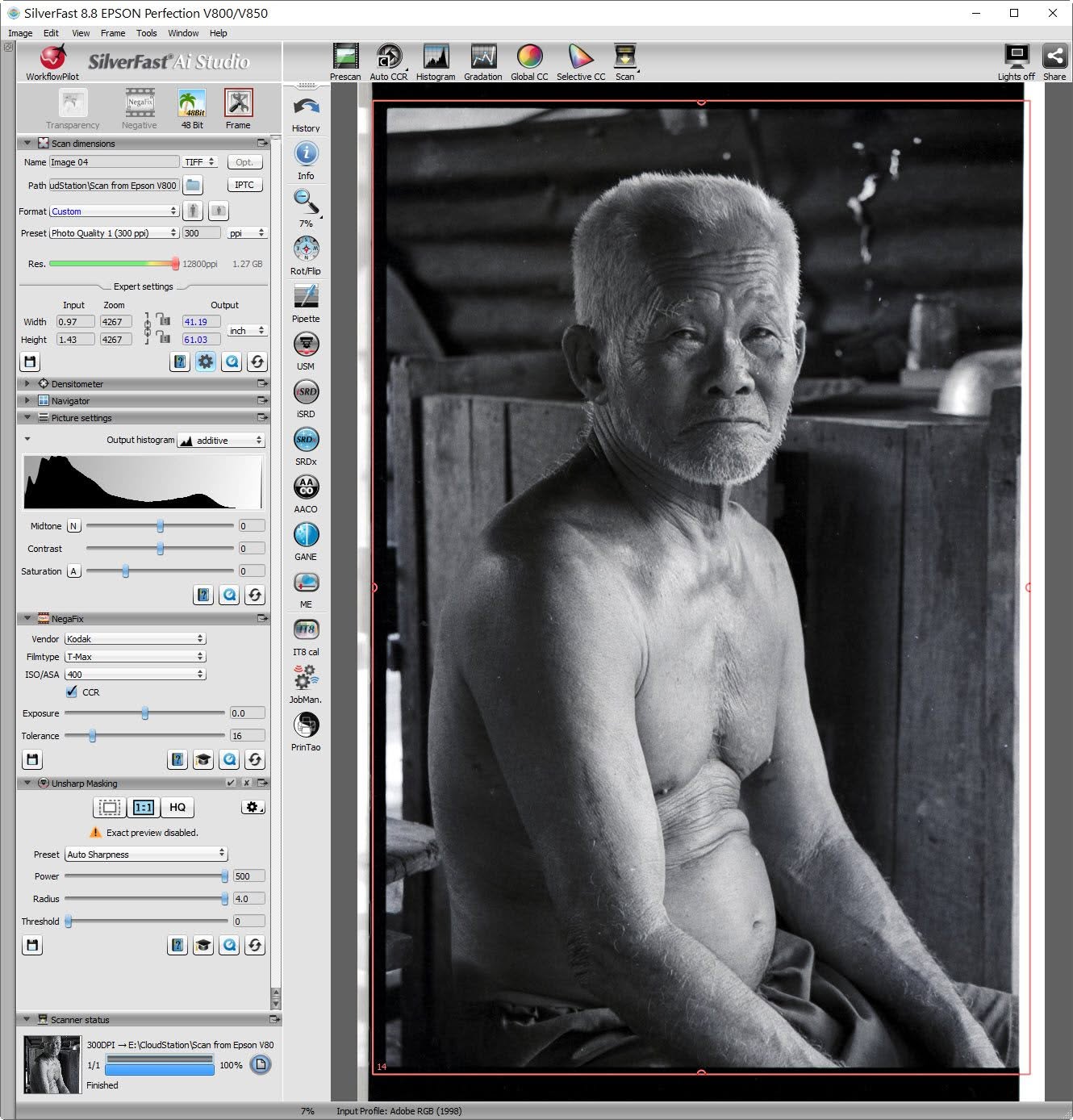
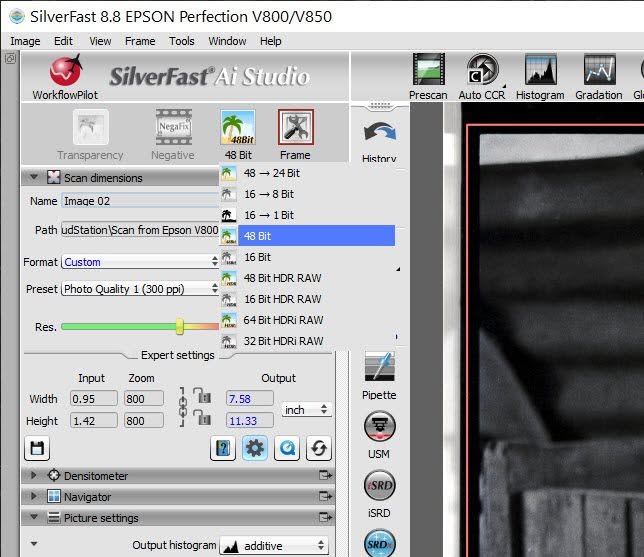
ผมมีการเซ็ทติ้งโปรแกรมอยู่ 2 จุด จุดแรก ลองตั้งความละเอียดดู 2 แบบ คือของเดิม 48 เป็น 24 bit กับเลือกเป็น 48 bit กับเลือกโปรไฟล์ฟิล์มเป็น Kodak T-Max 400 โดยไม่ปรับแต่งอย่างอื่น พอกด PreScan ผลที่ได้ภาพออกมาพอดีครับ ไม่โอเว่อเหมือนโหมด QuickScan

13

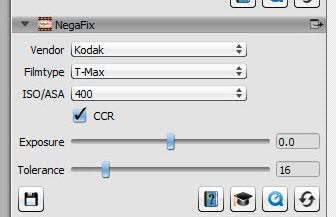
จุดที่ 2 เลือกโปรไฟล์ฟิล์ม ให้ตรงกับฟิล์มที่จะแสกน ในที่นี้ผมเลือก Kodak - T-Max - 400

14

ความละเอียด ลองเลือกหลายๆแบบ จาก 2,400dpi ไปจนถึง 7,200 dpi


SilverFast Ai Studio 48 to 24 bit ที่ 2400 ppi

prescan = 20 sec.

Scanning Speed = 40 sec

.

SilverFast Ai Studio 48 bit ที่ 2400 ppi

Scanning Speed= 40 sec

.

SilverFast Ai Studio 48 bit ที่ 3600 ppi

Scanning Speed = 1.30 min

.

SilverFast Ai Studio 48 bit ที่ 4800 ppi

Scanning Speed = 4.10 min

.

SilverFast Ai Studio 48 bit ที่ 7200 ppi

Scanning Speed = 5.30 min

...

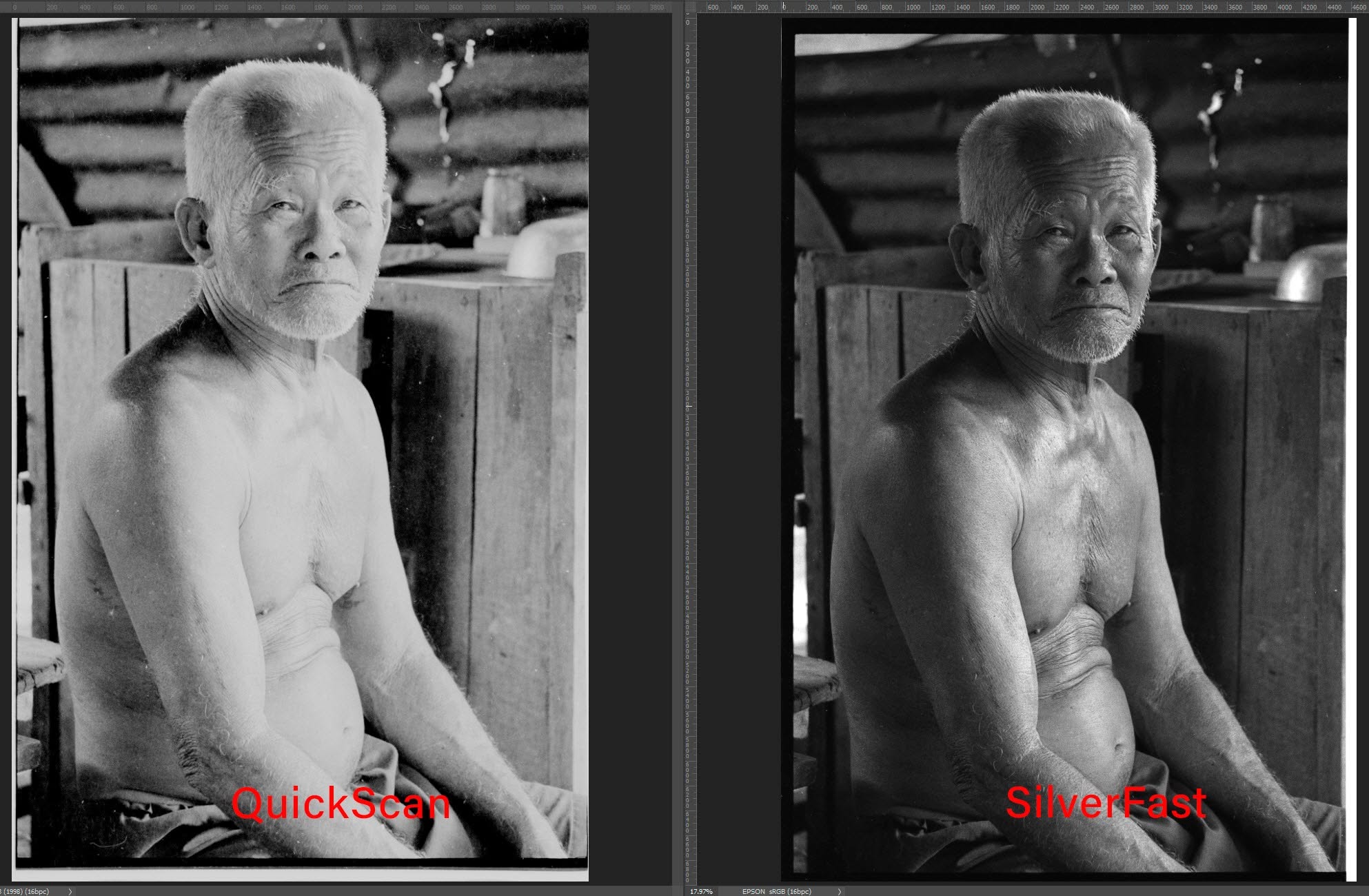
เปรียบเทียบภาพที่ได้จาก Plustek 8200i ระหว่าง 2 โปรแกรม

15

Plustek 8200i

16

Plustek 8200i

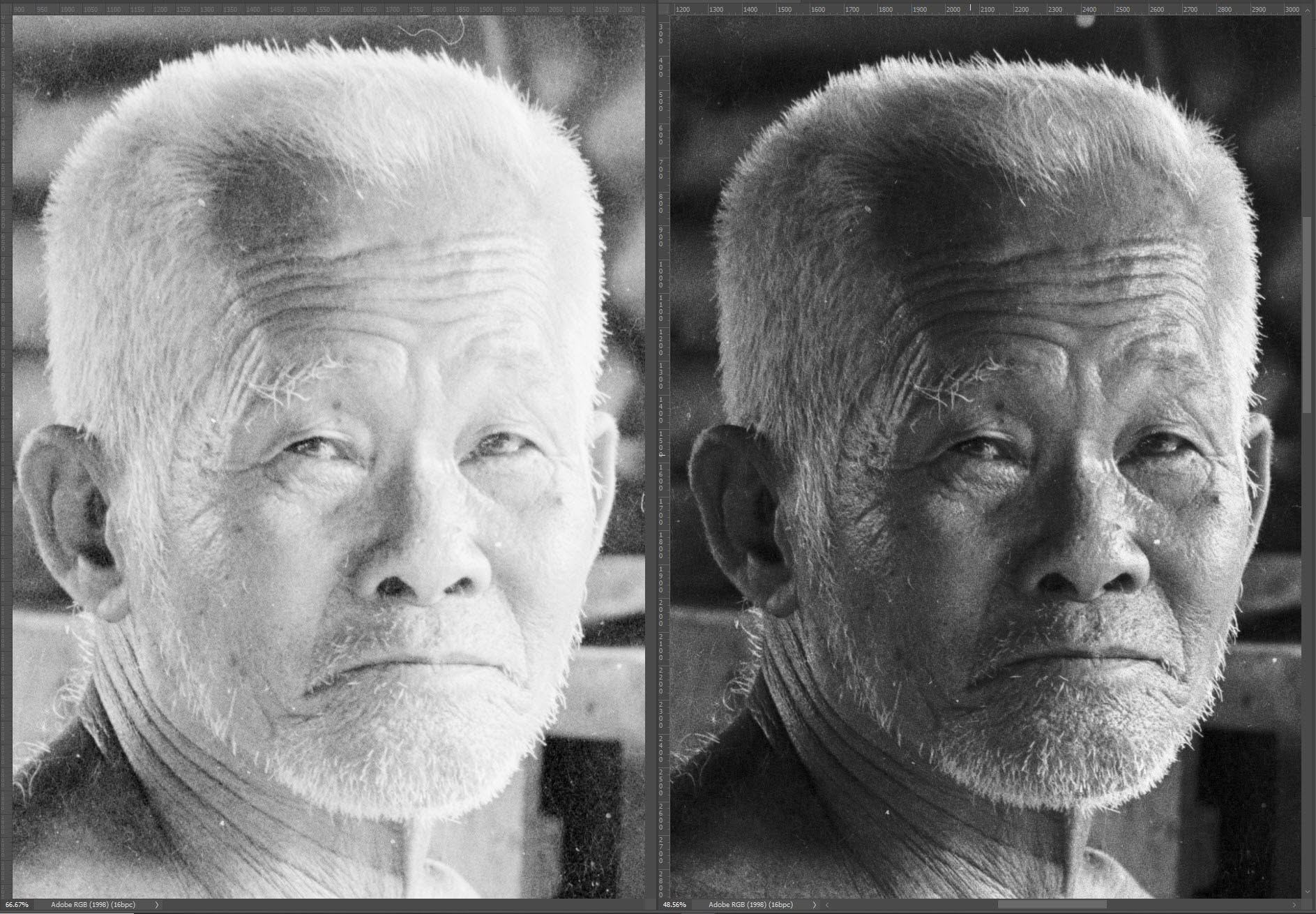
ผลที่ได้คือ : แสกนด้วยโปรแกรม SilverFast ดีกว่า QuickScan มาก “ต่างกันฟ้ากับเหว”

แปลว่าโหมด QuickScan ตัดทิ้งไปเลยไม่ใช้ดีกว่า ควรใช้แต่โปรแกรม SilverFast อย่างเดียว

......................................................................................................................................

.

ต่อมา มาดูเครื่อง Epson V800 มั่ง


เครื่องแสกน Epson V800 มีโปรแกรมที่ใช้แสกนได้ 2 ตัวเหมือนกัน คือ

โปรแกรมของเอปสันเอง ชื่อ Epson Scan กับ โปรแกรม Silver Fast 8 SE (ตัวเดียวกับที่แถมเครื่อง Plustek 8200i ถ้าอยากได้โปรแกรมตัวเต็ม ต้องเสียเงินอัพเกรดเป็นรุ่น AI )

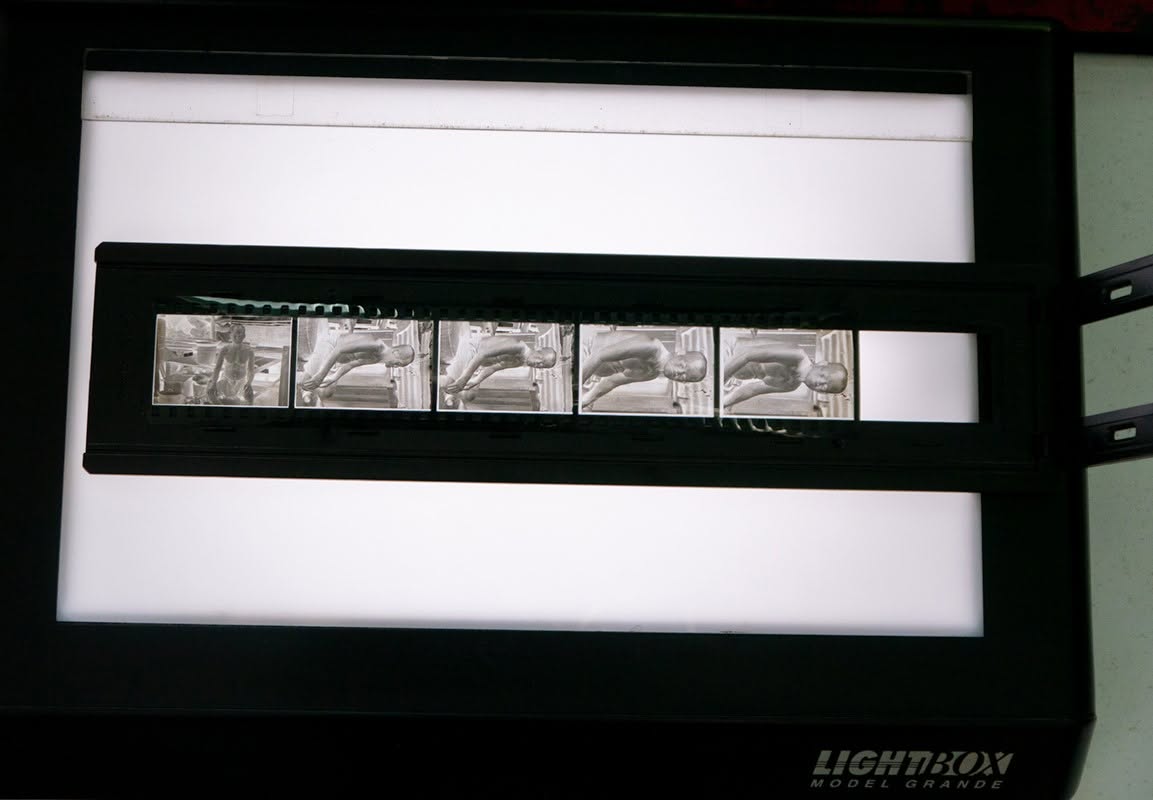
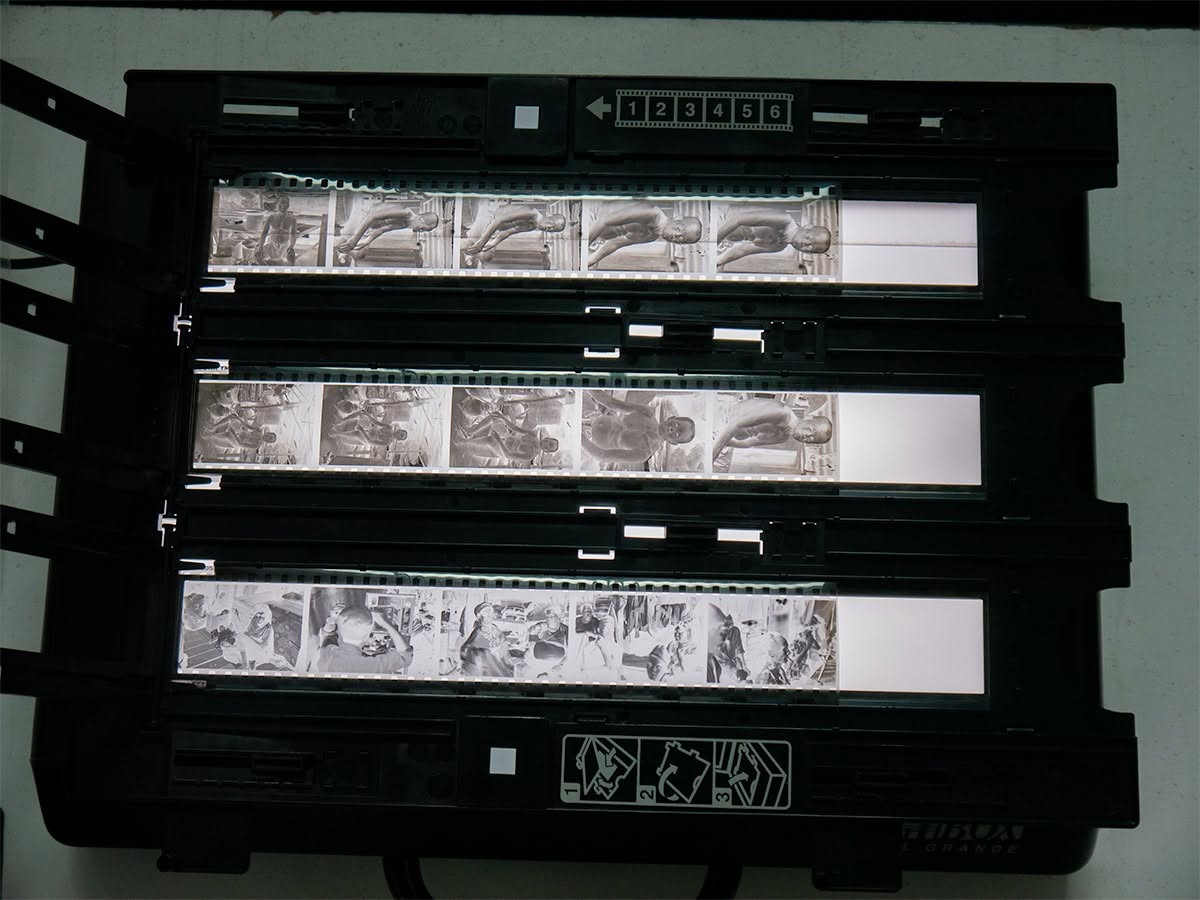
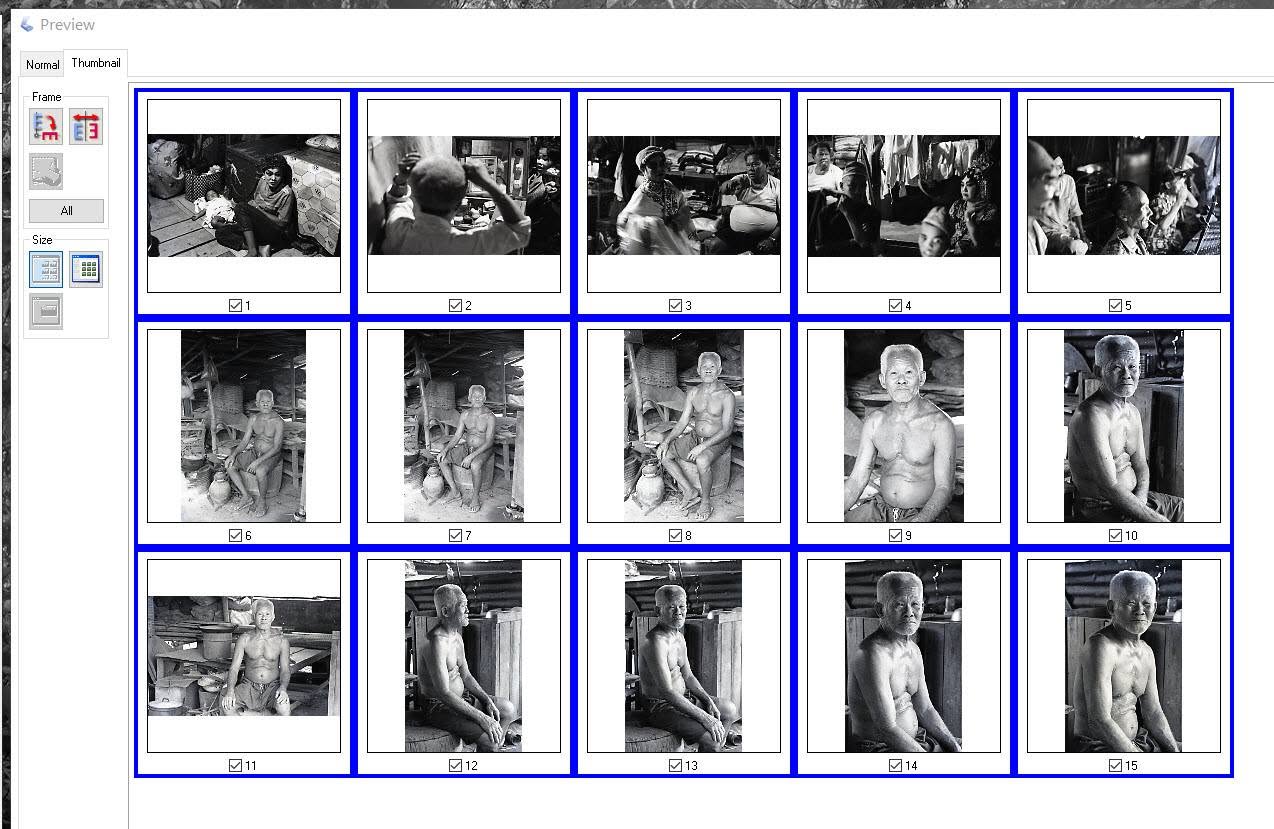
เริ่มจากการเมาท์ฟิล์มเข้า Holder โดยได้ทีละ 3 แถว แถวละ 6 รวม 18 ภาพ (ในภาพฟิล์มตัดมาแถวละ 5 เฟรม ไม่ถึง 6 เลยจะได้ 15 ภาพ)

17

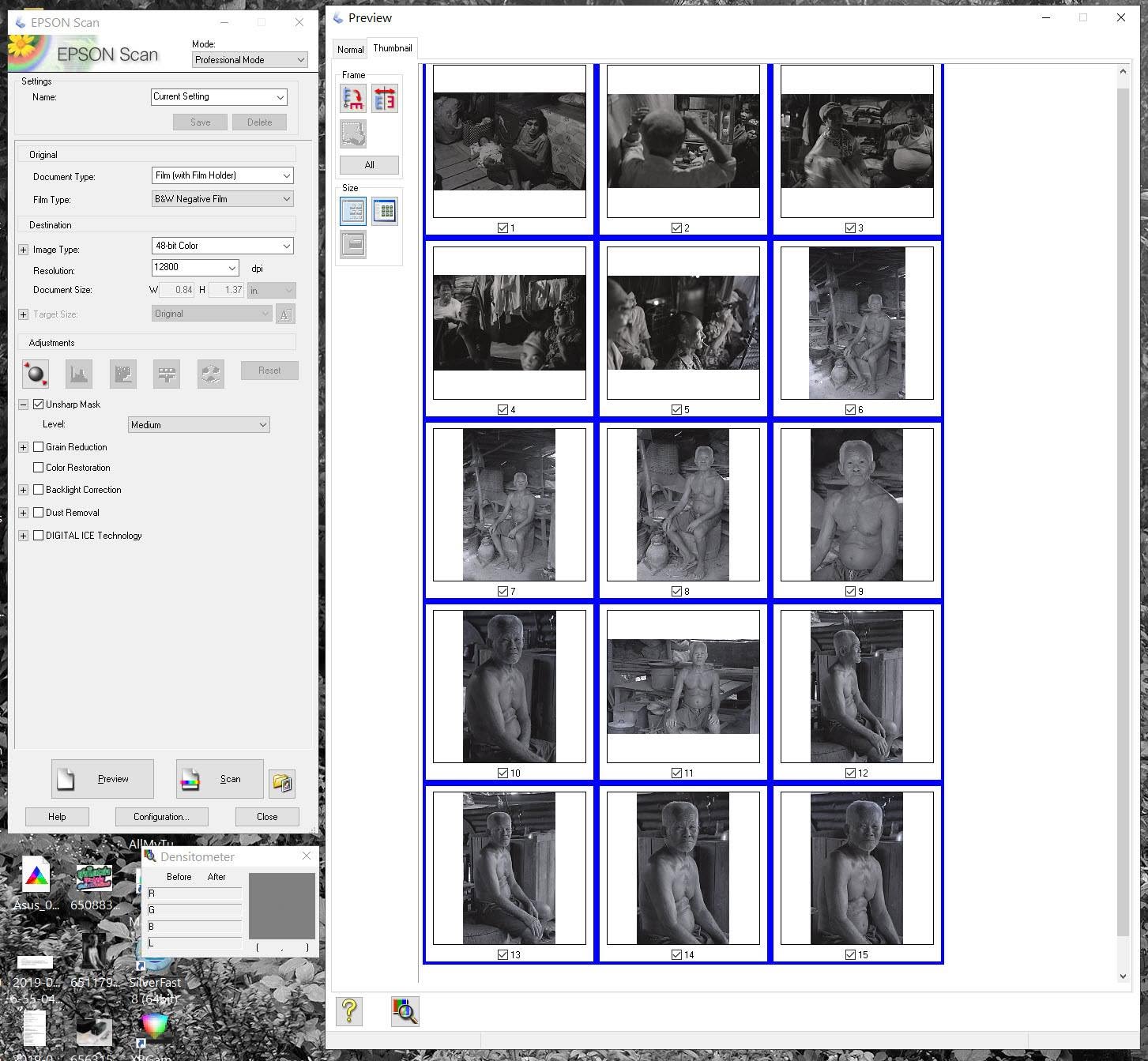
โปรแกรม Epson Scan ก็มีหลายโหมดให้เลือก แนะนำเลือกโหมด Professional เลย

พอเข้ามาในโปรแกรม เราก็กดปุ่ม Preview ก่อน

18

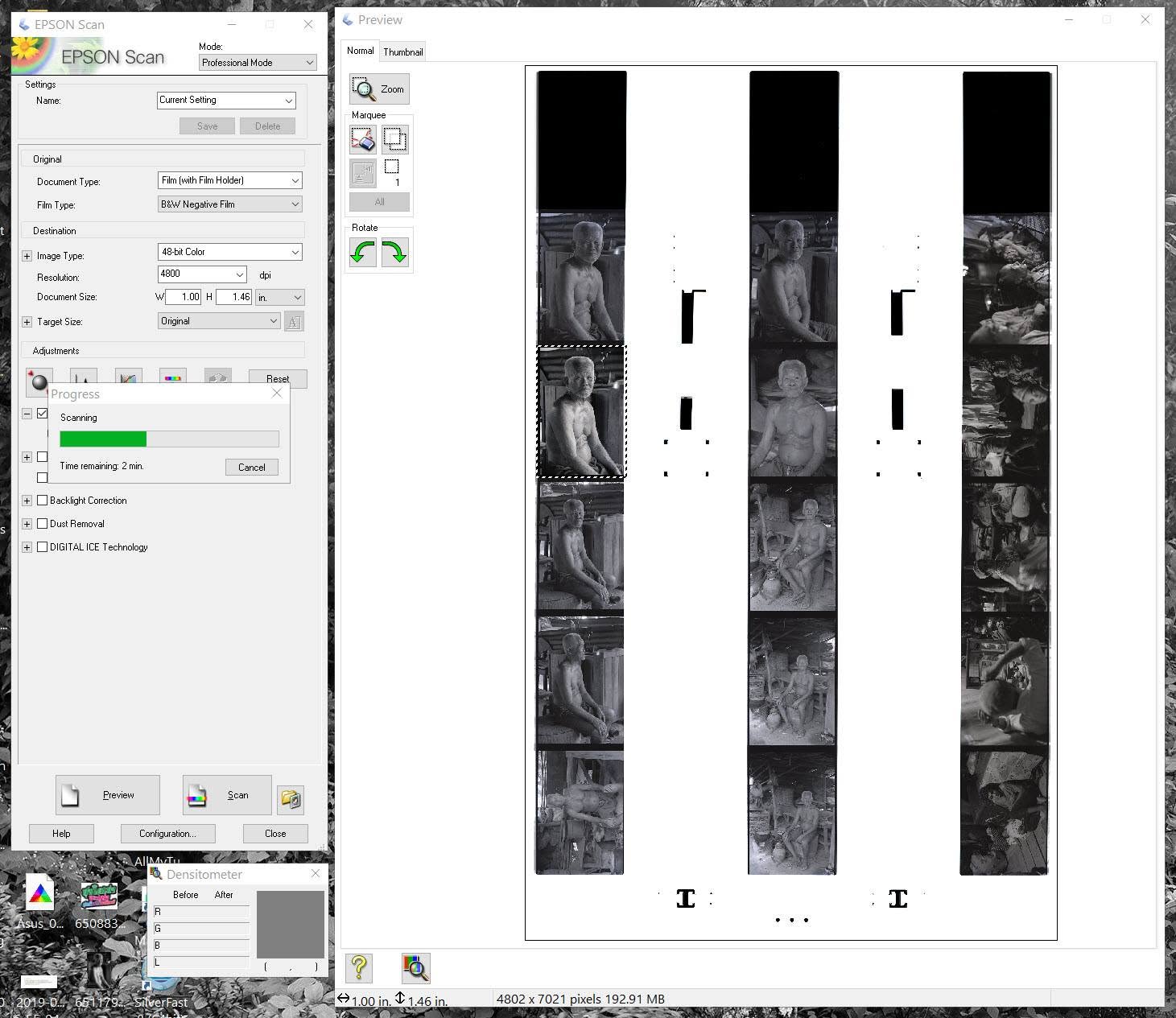
รูปบนเป็นการพรีวิวแบบ Thumbnail รูปล่างเป็นการพรีวิวแบบ Normal เราสามารถเลือดได้ แบบ Thumbnail จะเน้นเร็วสะดวก โปรแกรมจะเลือกเฟรมในการแสกนให้เอง แบบ Normal เราจะเลือกเฟรมเอง

19

Batch Scan

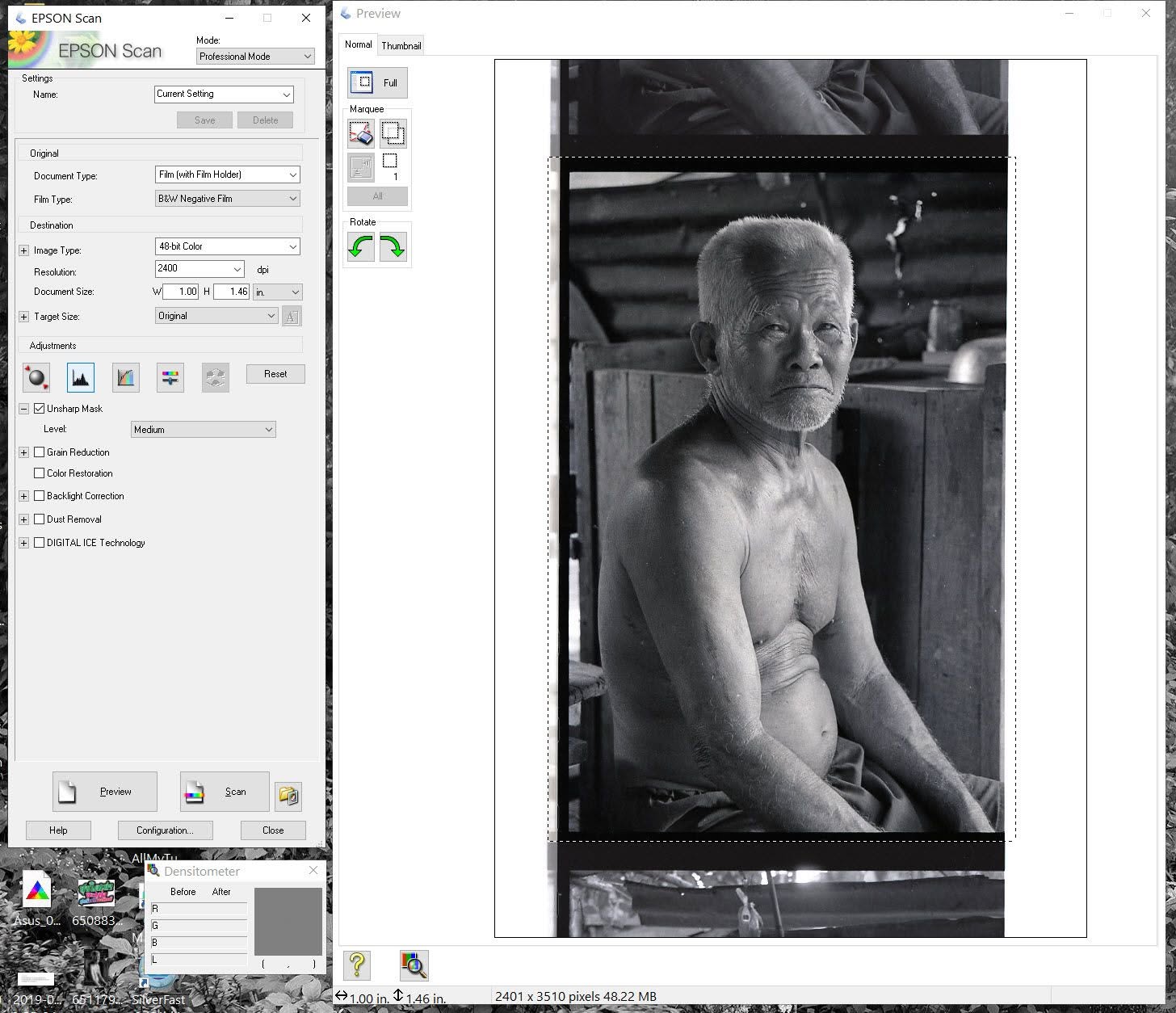
หลังพรีวิวเห็นภาพแล้ว เราก็เลือกภาพขึ้นมาก่อน 1 ภาพ โดยเลือกพื้นที่ และกด Zoom เพื่อดูรายละเอียดภาพ

20

พอซูมเข้ามาแล้ว เราก็ปรับเลือกพื้นที่การแสกนให้พอดี เลือกความละเอียดที่ต้องการแสกน ผมลองเลือกให้ใกล้เคียงกับเครื่อง Plustek ได้เวลาออกมาตามด้านล่าง

โปรแกรม Epson Scan โหมด Professional

prescan = 52 sec.

Epson Scan 48 bit 2400 ppi

Scanning Speed = 55 sec

.

Epson Scan 48 bit 4800 ppi

Scanning Speed = 1.40 min

.

Epson Scan 48 bit 6400 ppi

Scanning Speed= 2.10 smin

.

Epson Scan 48 bit 12800 ppi

Scanning Speed = 3.00 min

...

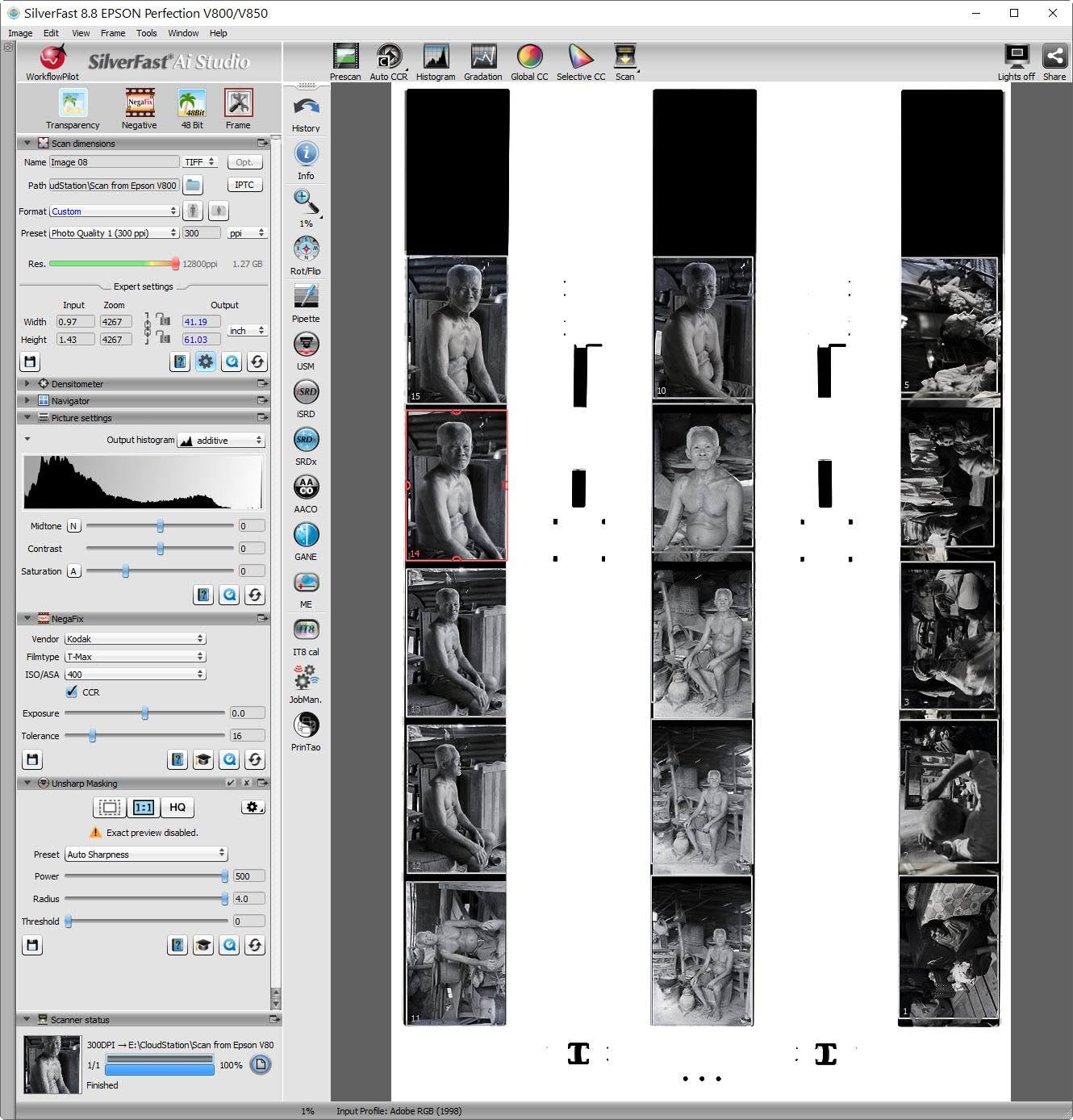
ต่อมาลองแสกน Epson V800 ด้วยโปรแกรม SilverFast 8 AI

21

พรีวิวแบบ Normal

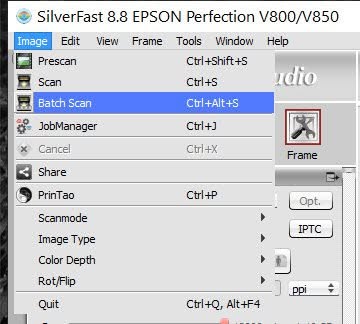
ข้อดีของเครื่องแสกน Epson ที่เหนือกว่าคือ เมื่อเซ็ทติ้งค่าได้ 1 ภาพ แล้ว สามารถสั่งแสกนต่อเนื่องให้ครบทุกภาพได้เลย ปล่อยให้เครื่องแสกนไปเรื่อยๆ โดยเราลุกไปทำอย่างอื่นได้

22

พรีวิวแบบ Thumbnail

เลือกภาพที่ต้องการ แล้วกด Zoom เพื่อดูรายละเอียด

23

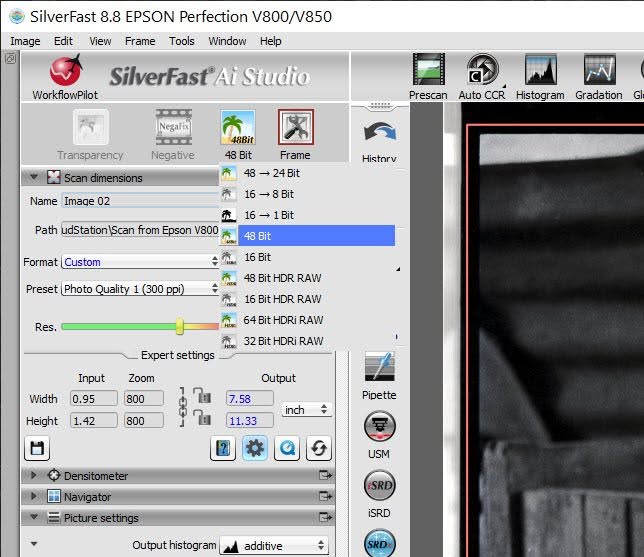
ลองเปลี่ยนมาแสกนแบบ 48 bit

24

เมื่อตั้งค่าได้แล้วก็สั่งให้แสกนหมดทุกภาพ ด้วยฟังชั่น Batch Scan

25

.

เวลาในการแสกน V800 ด้วยโปรแกรม SilverFast 8

SilverFast Ai Studio 48 to 24 bit 2400 ppi

prescan = 25 sec.

Scanning Speed = 50 sec

.

SilverFast Ai Studio 48 bit 2400 ppi

Scanning Speed = 1 min

.

SilverFast Ai Studio 48 bit 4800 ppi

Scanning Speed = 2.05 min

.

SilverFast Ai Studio 48 bit 6400 ppi

Scanning Speed = 2.45 min

.

SilverFast Ai Studio 48 bit 12800 ppi

Scanning Speed =3.30 min

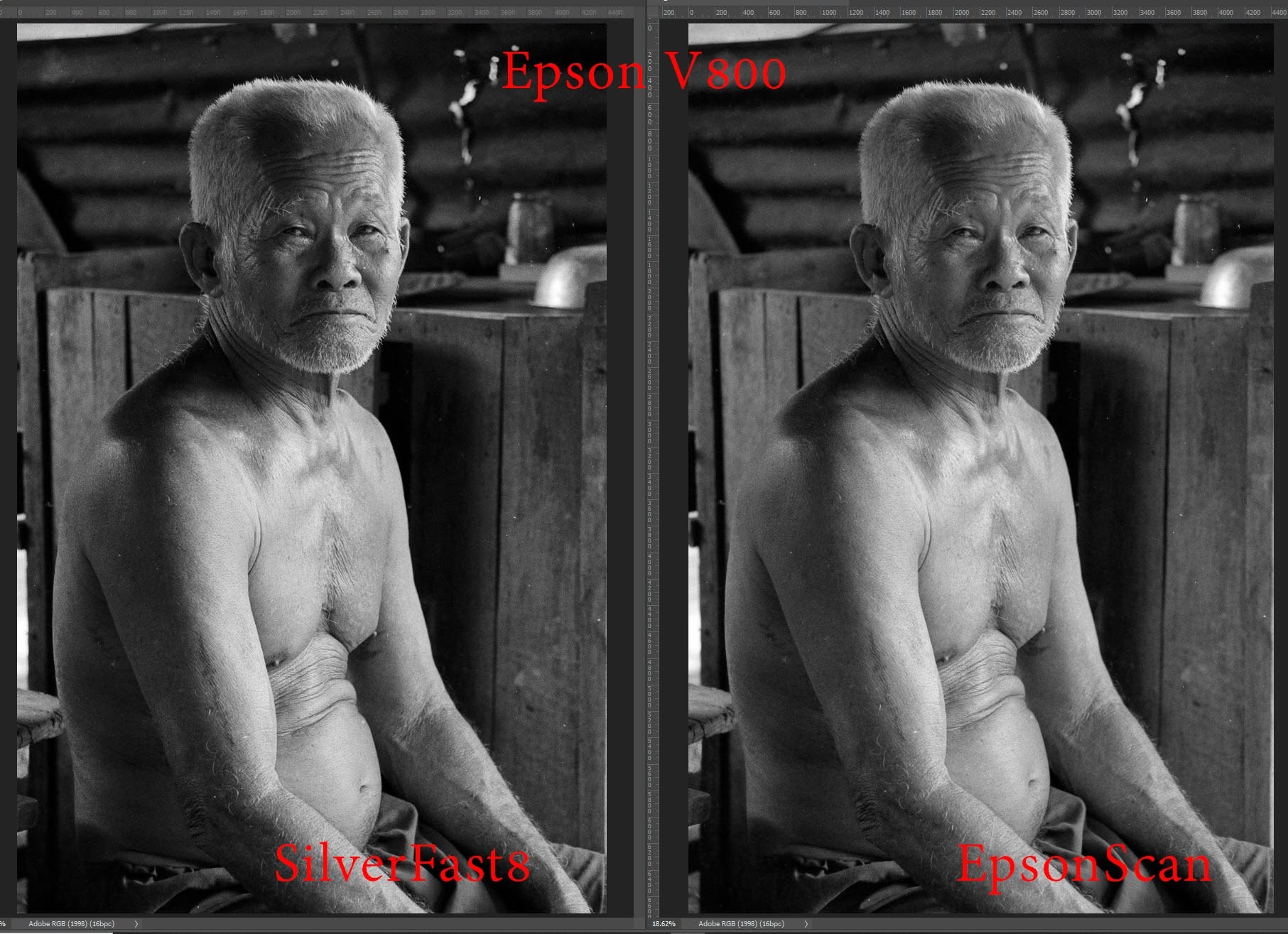
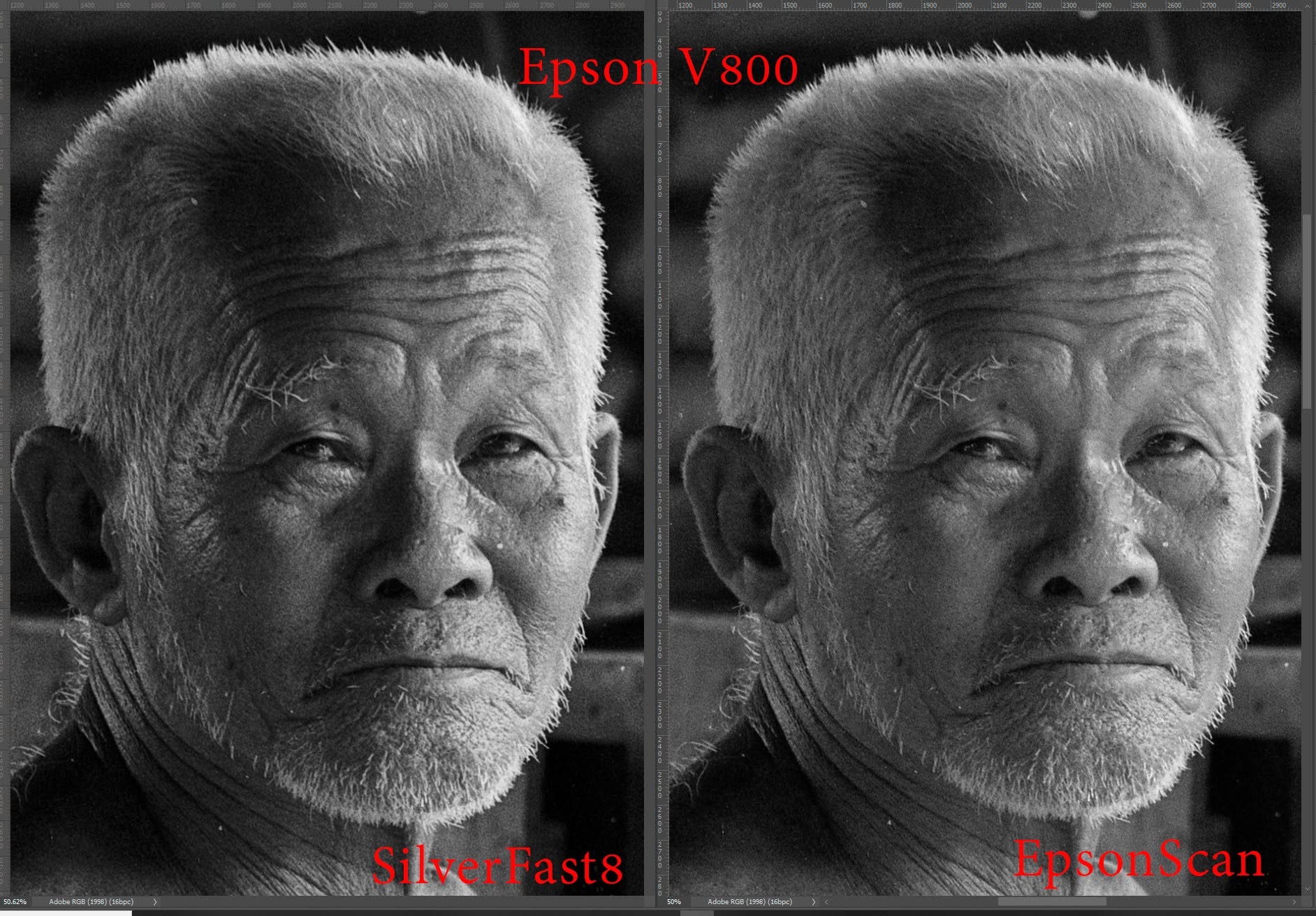
มาดูไฟล์ภาพเปรียบจาก V800 ทั้งสองโปรแกรม

26

27

ให้คุณภาพไฟล์ดีงามทั้งสองโปรแกรม ดีเทลดี โทนเนียนละเอียด สวยงาม


ส่วนตัวผมใช้โปรแกรม EpsonScan มากกว่า เพราะเซ็ทง่าย สะดวก และเร็วดี (ทั้งที่เสียตังค์ไปอัพเกรด SilverFast เป็นตัว AI มา 99 ยูโร )

ลองเปรียบเทียบเวลาในการแสกนของทั้ง 2 เครื่อง ดูเฉพาะโปรแกรม SilverFast 8 ตัวเดียวกัน

ที่ Res 48 bit 2400 ppi

8200i : Scanning Speed = 40 sec
V800 : Scanning Speed = 50 sec

เวลาใกล้เคียงกัน

.

ที่ Res 48 bit 4800 ppi

8200i : Scanning Speed = 4.10 min

V800 : Scanning Speed = 2.05 min

พอความละเอียดสูง 8200i จะช้ากว่าเป็นเท่าตัว ยิ่งสูงกว่านี้ก็ยิ่งช้าลง

**สำหรับการแสกนที่ 48 bit 4800 dpi จะได้ไฟล์ขนาดประมาณ 190 MB. ซึ่งถือว่าความละเอียดสูงแล้ว สามรถนำไปพิมพ์ภาพขนาดโปสเตอร์ หรือ A1 แบบสบายๆ

...........

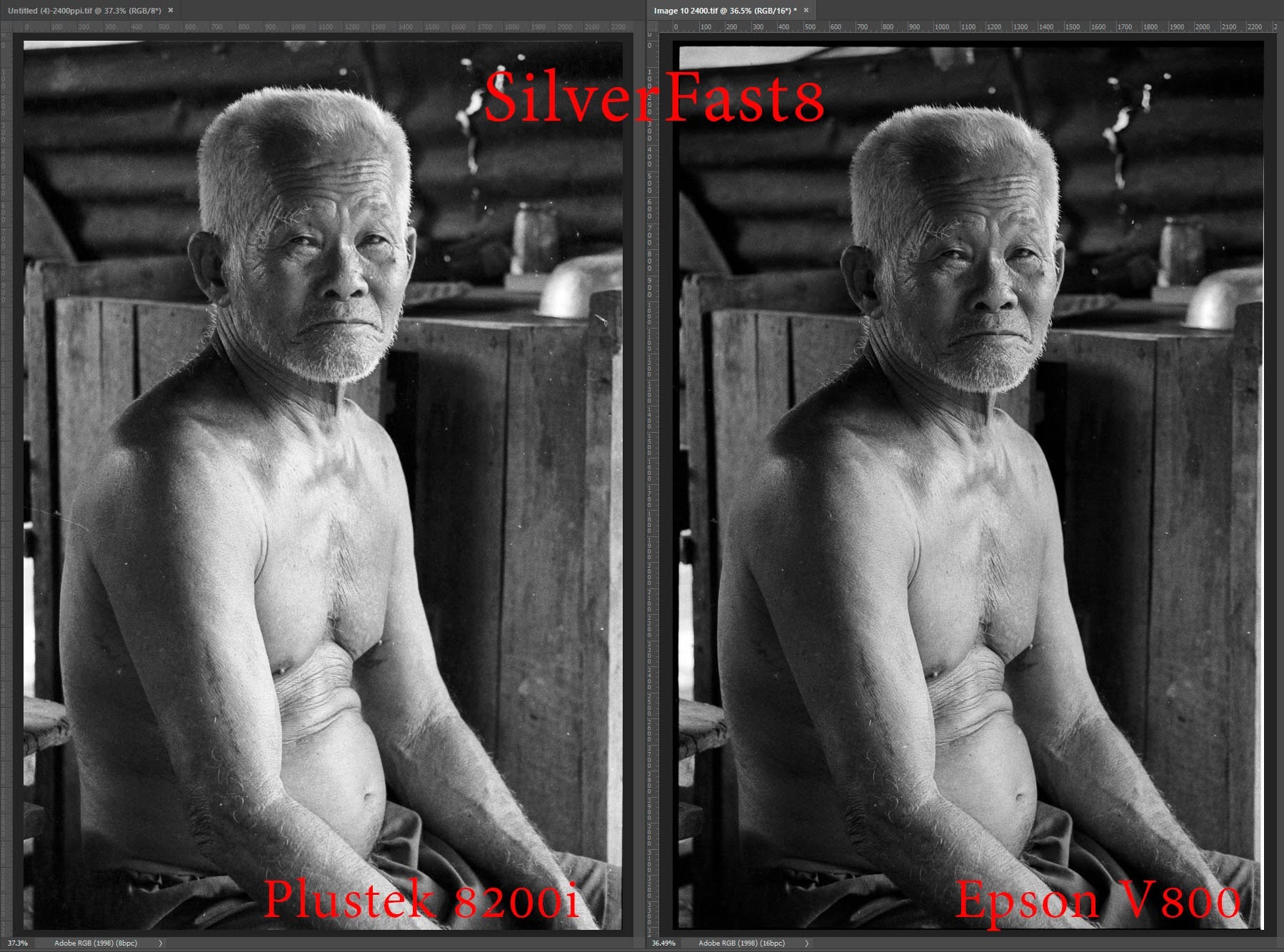
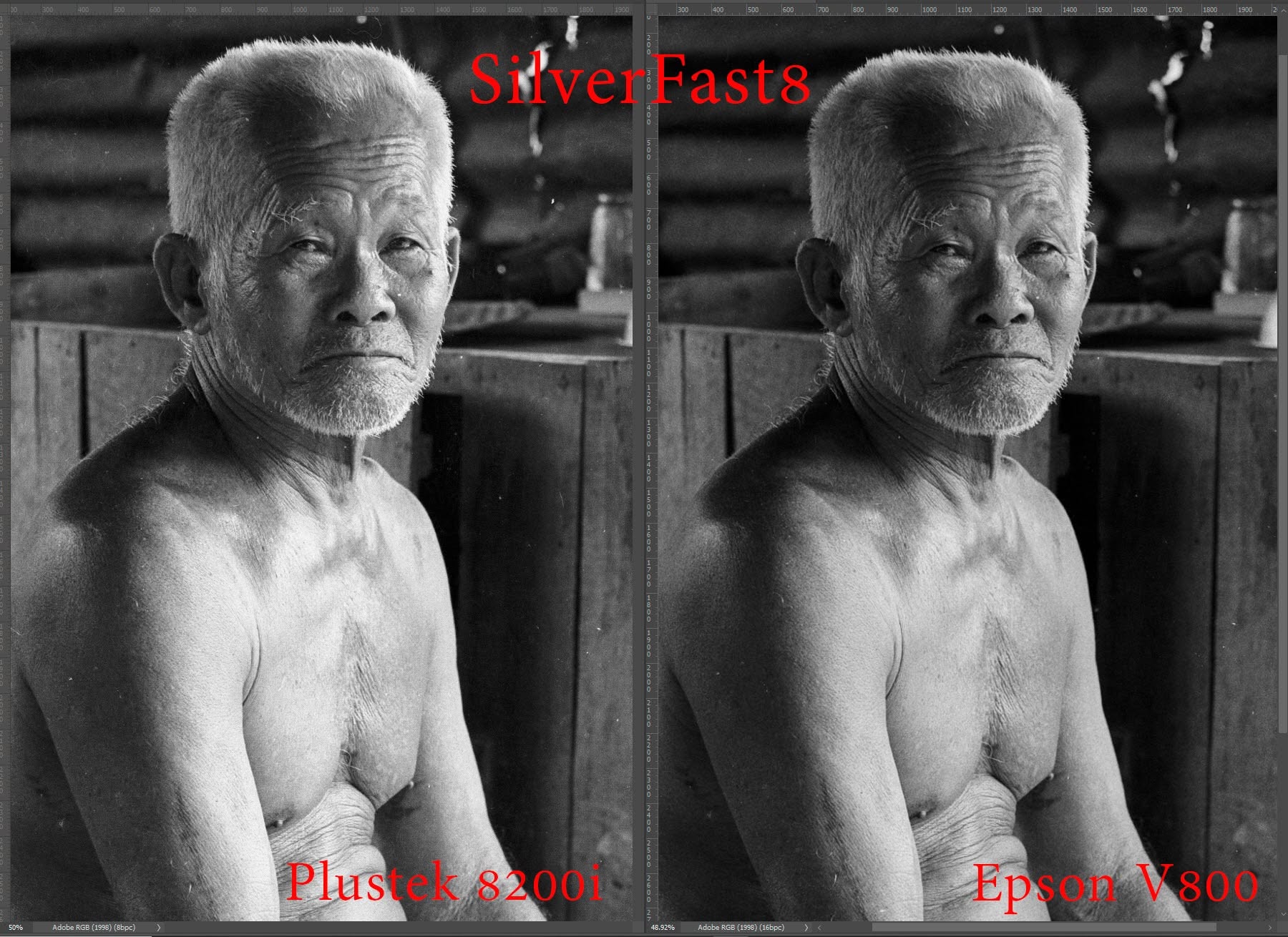
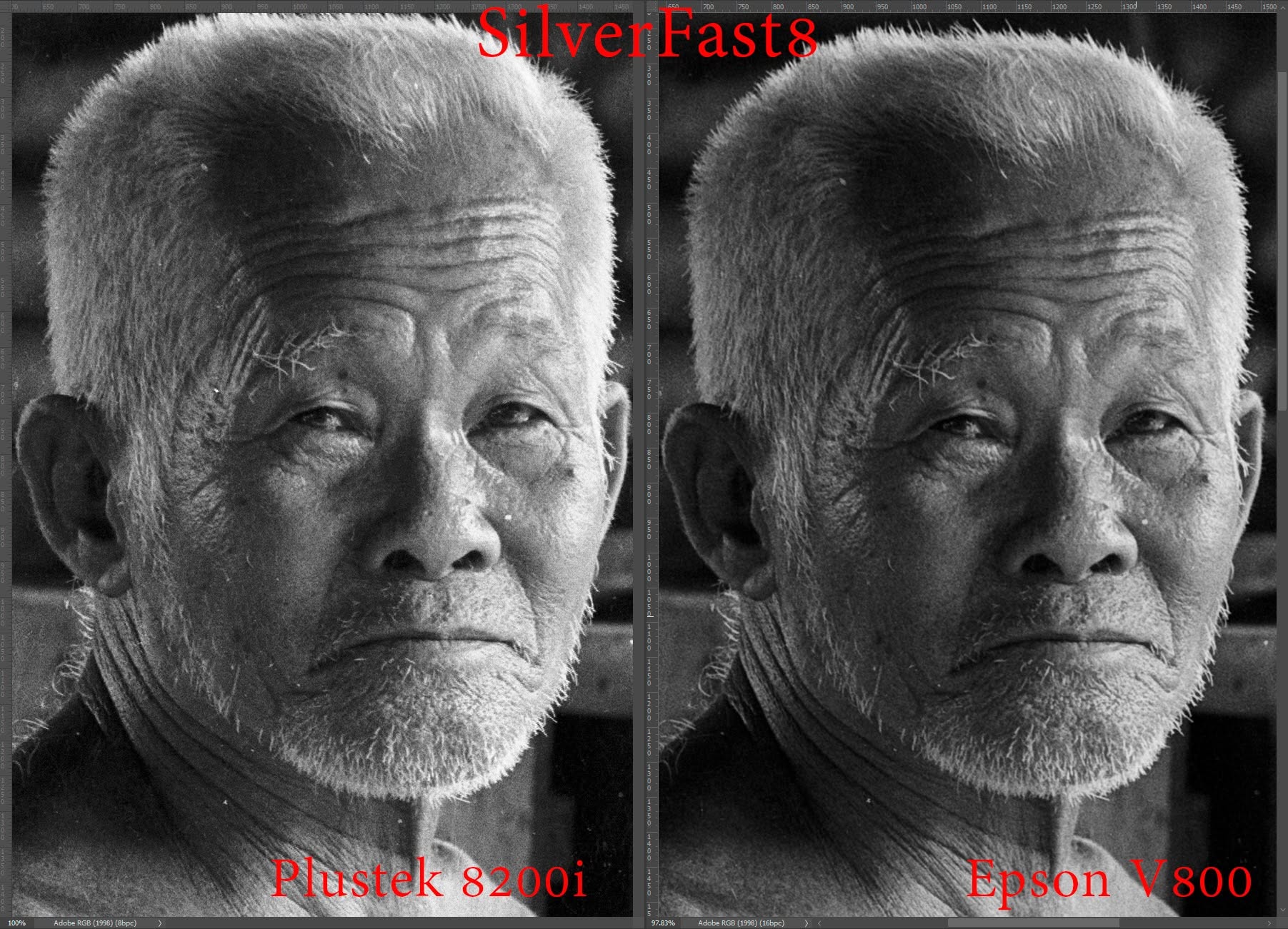
ทีนี้มาดูไฟล์ภาพเปรียบเทียบกันแบบชัดๆ แสกนด้วยโปรแกรม SilverFast 8 รุ่นเดียวกัน

Plustek OpticFilm 8200i มุมซ้าย กับ Epson Perfection V800 Photo มุมขวา

28

เต็มฟิล์ม

29

ภาพขยายที่ 1

30

ภาพขยายที่ 2

หมายเหตุ : เสป็คคอมพิวเตอร์ที่ใช้ในการทดสอบแสกน
CPU : AMD FX-8320 Eight-Core
Ram : DDR3 = 32.0 GB.
Disk : SSD Corsair 240 GB.
Graphic card : GTX 1060 6 GB.

............

บทสรุป

  • Plustek 8200i ราคาถูกว่า Epson V800 อยู่ประมาณหมื่นนึง
  • Epson V800 แสกนฟิล์มได้หลายขนาดมากกว่า ได้ทั้ง 135,120, 4x5 เหมาะกับคนที่ถ่ายกล้องฟิล์มหลายฟอร์แมท
  • Plustek 8200i ความละเอียดสูงกว่าที่ 7,200 dpi Epson V800 อยู่ที่ 6,400 dpi แต่ปกติเราจะแสกนเต็มที่ก็ที่ 4,800 dpi
  • Epson V800 มี D-Max สูงกว่าที่ 4.0 Plustek 8200i อยู่ที่ 3.6 , ค่า D-Max สูงมีจะในการเก็บรายละเอียดได้กว้างกว่า
  • เรื่องความเร็ว ถ้าแสกนที่ 2,400 dpi พอๆกัน , แต่ที่ 4,800 dpi Epson V800 จะเร็วกว่าเท่าตัว
  • Plustek 8200i แสกนฟิล์ม 135 ได้ทีละภาพ Epson V800 แสกนได้สูงสุดทีละ 18 ภาพ
  • เรื่องคุณภาพไฟล์ ให้ภาพมันบรรยายเองนะครับ

เขียนที่บ้าน

9/07/2019

สมชายการช่าง

  • Hits: 334